





e-copedia hjælpecenter
Administratoradgang til aftaler med totrinsbekræftelse (2FA)
Som administrator for eksterne kundeaftaler kan du opleve udfordringer med at få adgang til en aftale, hvis din kunde har aktiveret totrinsbekræftelse. I denne artikel guider vi dig gennem, hvordan du nemt løser denne udfordring.

Customer Training Specialist
Som Customer Training Specialist hos e-conomic arbejder jeg med at skabe tydelig, nærværende og brugervenlig hjælp og er dedikeret til at gøre det nemt og trygt for vores kunder at få succes med e-conomic. Med en baggrund inden for undervisning og betydelig erfaring med økonomisk software, arbejder jeg med at omsætte komplekse regnskabsemner og IT-løsninger til forståelig og anvendelig hjælp, der understøtter selvhjælp og giver kunderne den nødvendige viden i hverdagen. Det sikrer, at de får mest muligt ud af vores løsninger.
Min rolle indebærer en bred vifte af opgaver, herunder udvikling af hjælpeartikler, træningsmateriale og løbende justering af strategier, så materialet fremmer kundetilfredshed og succes. Hjælpen findes i flere formater, blandt andet skriftlige vejledninger, videoer og visuelle forklaringer, så den er let tilgængelig og tilpasset forskellige behov.
For nylig har jeg haft særligt fokus på at designe og integrere ny teknologi og interaktiv læring, som gør det lettere for kunderne at forstå og anvende både nye og eksisterende funktioner. Her tager jeg udgangspunkt i kundernes udfordringer og gør komplekse emner mere overskuelige.
Når jeg ikke udvikler nyt materiale til vores platforme, samarbejder jeg tæt med vores support- og produktteams for at sikre, at vores kunder modtager kontinuerlig support og vejledning i deres rejse med e-conomic.
Introduktion
Vi har styrket din sikkerhed med totrinsbekræftelse (2FA), som snart bliver standard for alle brugere. Med denne ekstra beskyttelse kan du være helt tryg ved, at dine og dine kunders værdifulde data er sikret mod uautoriseret adgang. Det giver dig ro i sindet og lader dig fokusere på det vigtigste - at drive din virksomhed.
To-faktor-godkendelse er påkrævet for alle, der logger ind i e-conomic. Som administrator kan du derfor opleve udfordringer, hvis din kunde har aktiveret 2FA før dig. I dette tilfælde vil du ikke kunne få adgang til aftalen, før du også har aktiveret 2FA.
Nedenfor gennemgår vi de forskellige scenarier, du kan møde, og hvordan du løser dem.
Sådan får du adgang når din kunde bruger to-trins-bekræftelse (2FA)
Som administrator for en ekstern aftale med aktiveret 2FA kan du stadig logge ind på din admin-aftale, selvom du ikke har sat 2FA op. Under virksomhedsoverblikket kan du nemt se, hvilke aftaler der har aktiveret 2FA - det vises med et lille skjold i "2FA"-kolonnen. Du skal derfor selv sætte 2FA op på din egen admin-aftale, før du kan tilgå kundens aftale.
- Du skal kun sætte 2FA op én gang på din egen admin-aftale hvorefter du har adgang til alle aftaler igen.
- Du kan frit vælge den godkendelsesmetode, der passer dig bedst - uanset hvilken metode din kunde bruger.
Se hvordan du nemt aktiverer 2FA her.
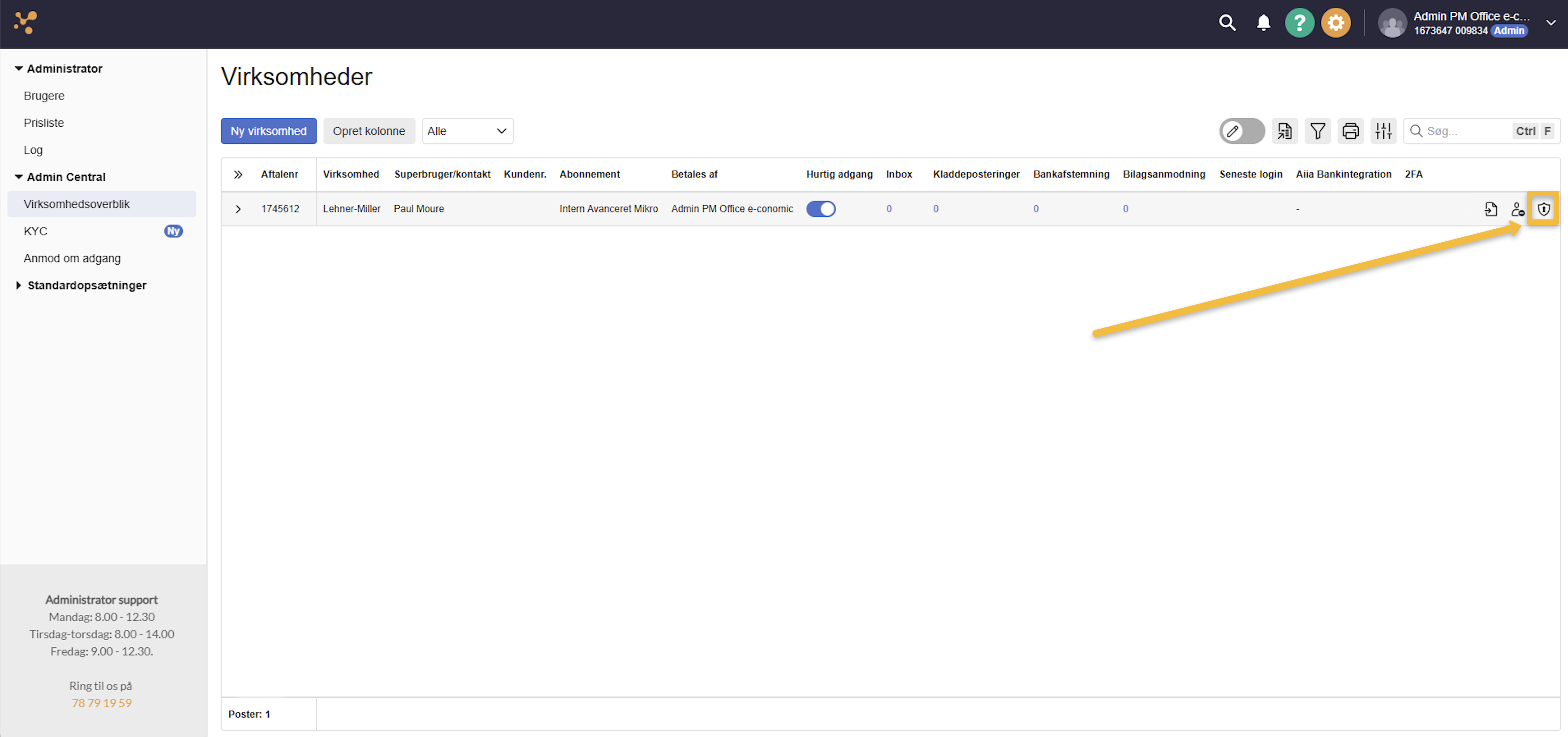
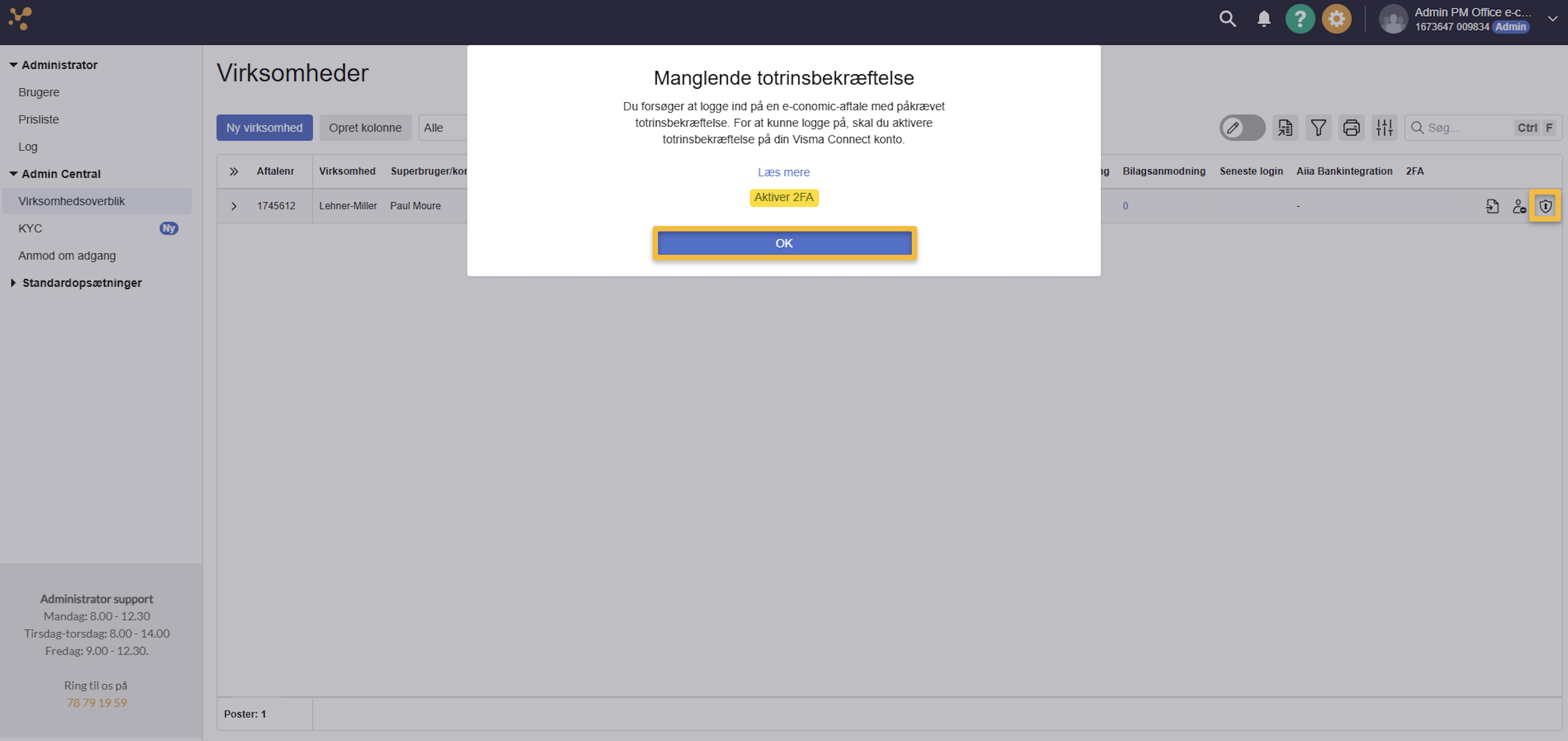
Hvis du trykker på "Administrér" ud for en aftale vil du blive mødt af følgende side. Her får du mulighed for enten at aktivere 2FA for din bruger eller vende tilbage til din admin-aftale ved at klikke på "OK".
Se hvordan du nemt aktiverer 2FA her.
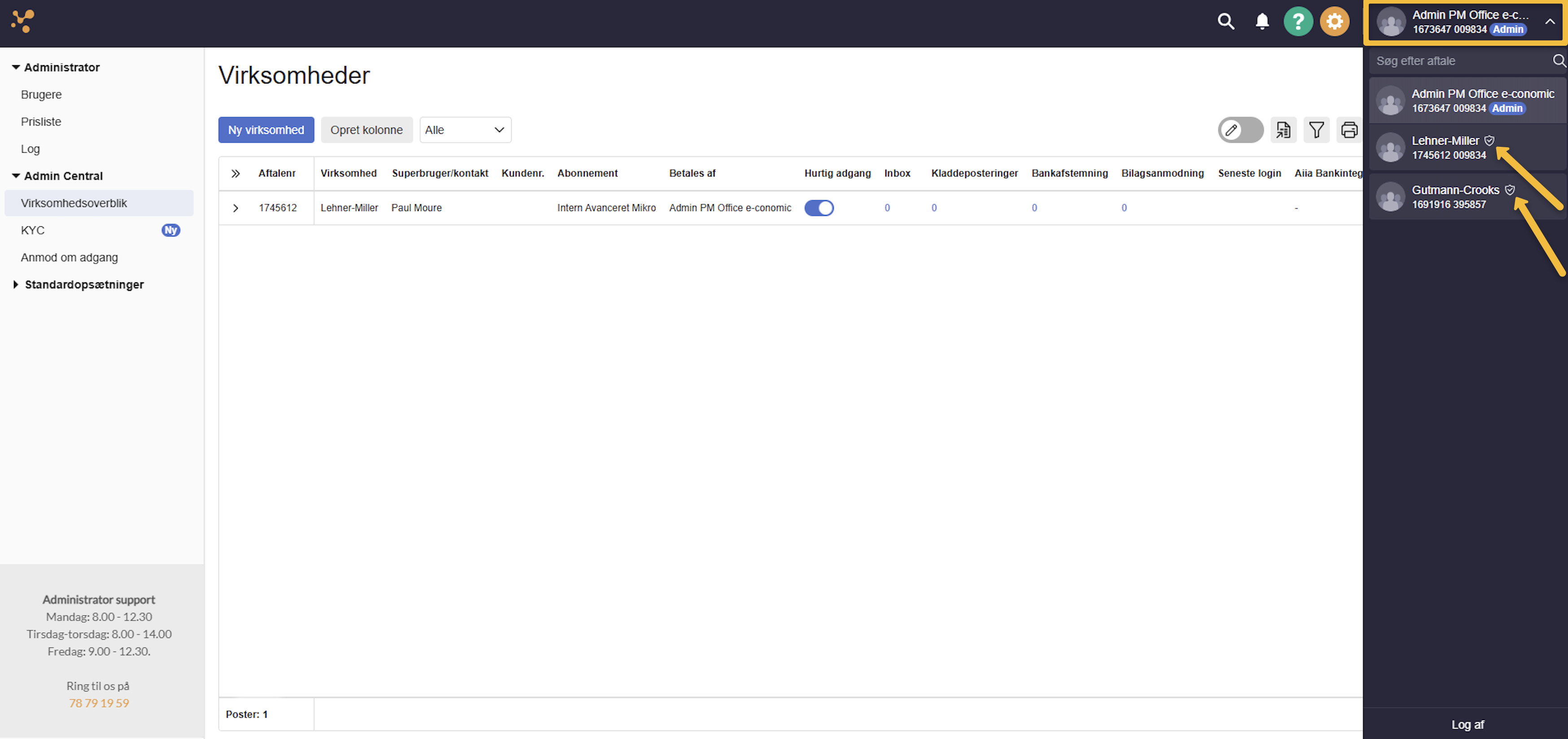
Du kan også tilgå dine kundeaftaler via dropdown-menuen under dit admin-navn øverst til højre. Her kan du se skjoldet ud for de aftaler, hvor 2FA er aktiveret og påkrævet.
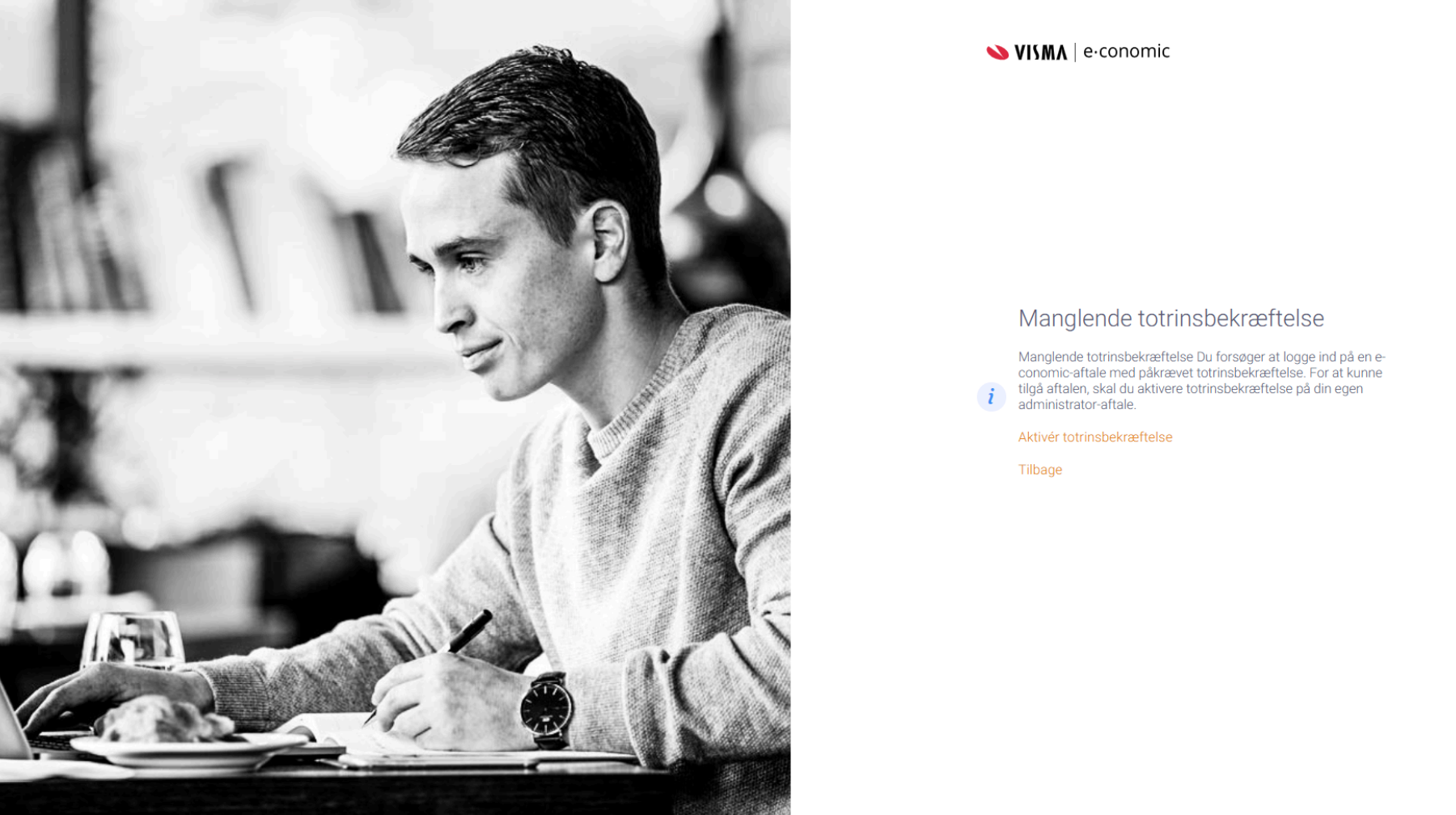
Trykker du på en sådan aftale, vil du blive mødt af følgende side. Her får du mulighed for at aktivere totrinsbekræftelse eller vende tilbage til din admin-aftale. Se hvordan du nemt aktiverer 2FA her.
Når du har aktiveret 2FA, har du sat et ekstra lag sikkerhed på din aftale. Det betyder, at du skal igennem et ekstra trin, når du logger ind.
Du logger fortsat ind med Visma Connect ved at indtaste din e-mail og adgangskode. Herefter skal du bruge en adgangsgivende nøgle for at få adgang til din admin-aftale og de tilhørende kundeaftaler.
Du kan vælge mellem flere godkendelsesmetoder - de mest populære er en autentificerings-app (såsom Visma authenticator), ansigtsgenkendelse eller fingeraftrykssensor, og en fysisk sikkerhedsnøgle. Læs mere her.
Obs
Du skal kun aktivere totrinsbekræftelse én gang for din bruger. Derefter fungerer dit login som normalt, og du kan bruge samme adgang til alle de aftaler, du administrerer.
Tip
Når du bruger en authenticator-app som verifikationsmetode, har du mulighed for at lade systemet huske din enhed i 30 dage. Det betyder, at du ikke behøver at bruge 2FA, hver gang du logger ind i denne periode.
Sådan aktiverer du totrinsbekræftelse (2FA)
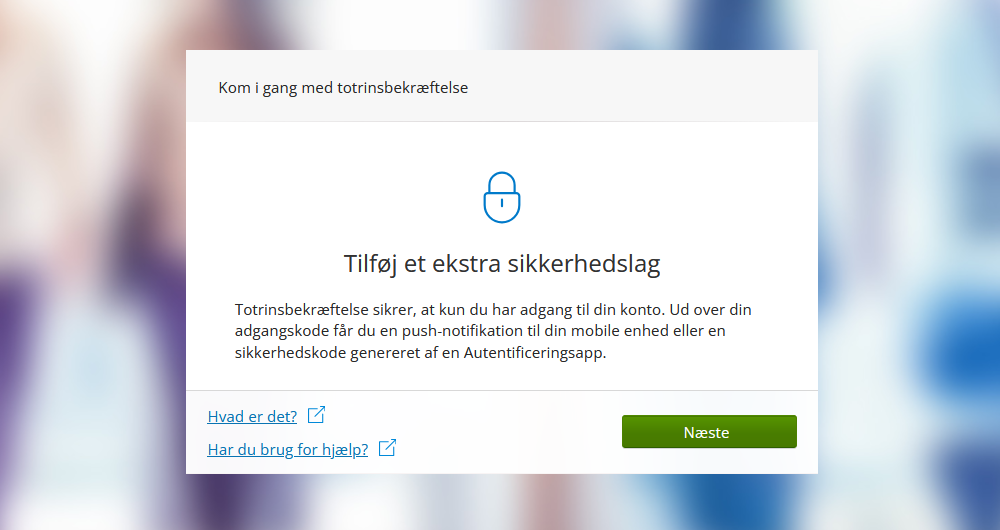
Er du klar til at aktivere 2FA? Det er nemt at gøre direkte fra din aftale. Du kan enten følge denne detaljerede guide eller disse simple trin:
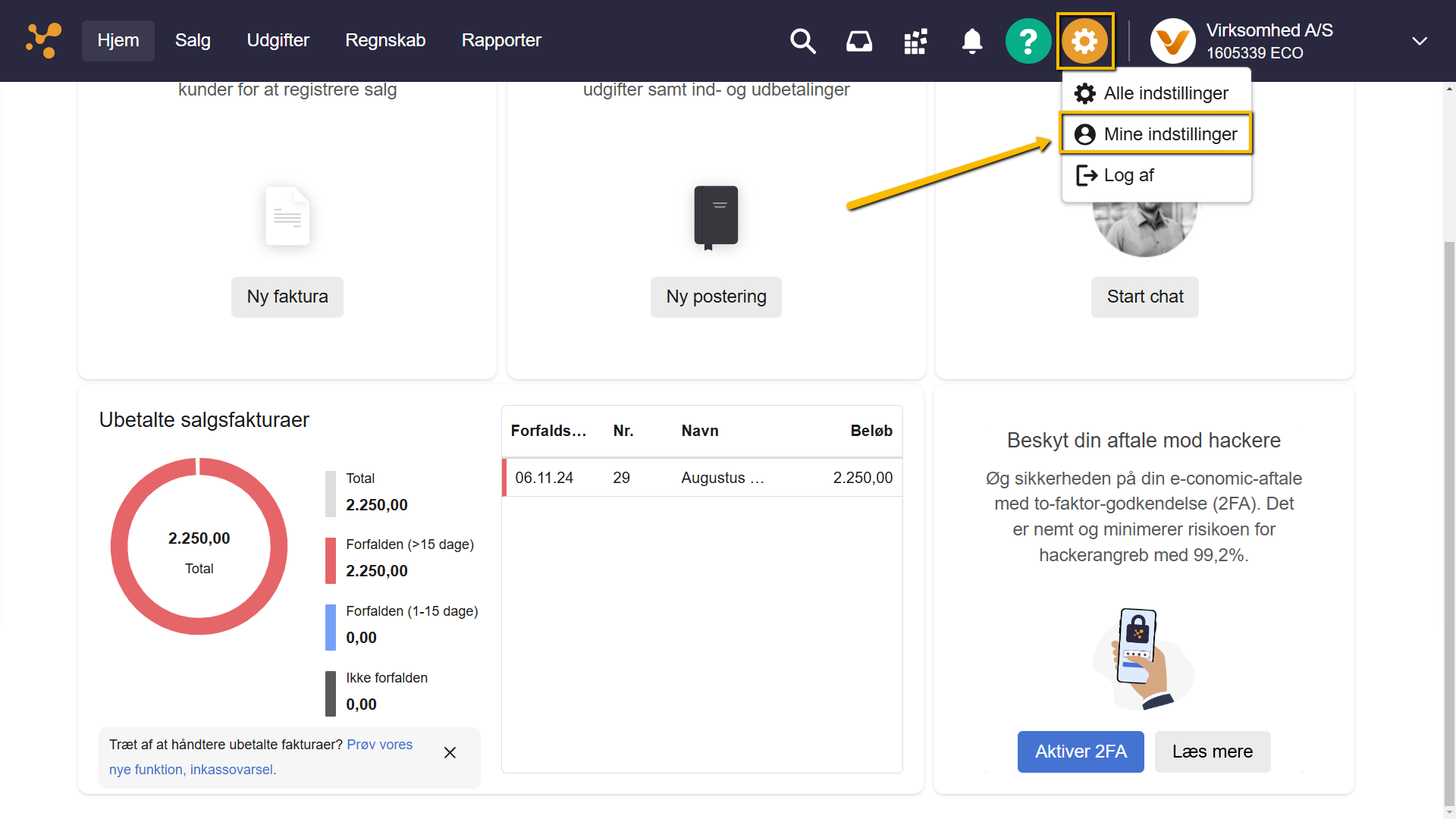
1. Tryk på det orange tandhjul og vælg "Mine indstillinger"
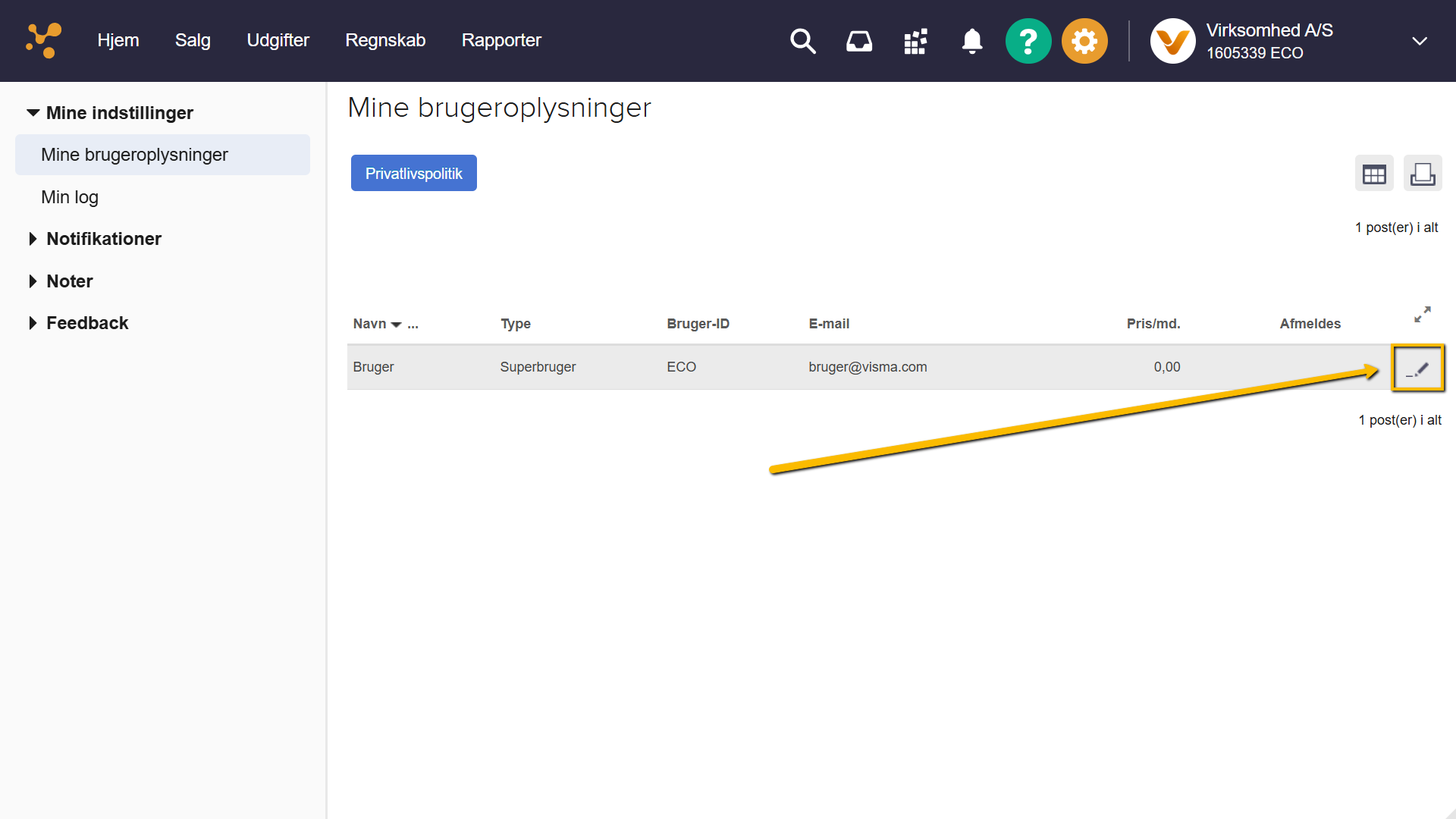
2. Find din bruger og klik på "Redigér" i højre side
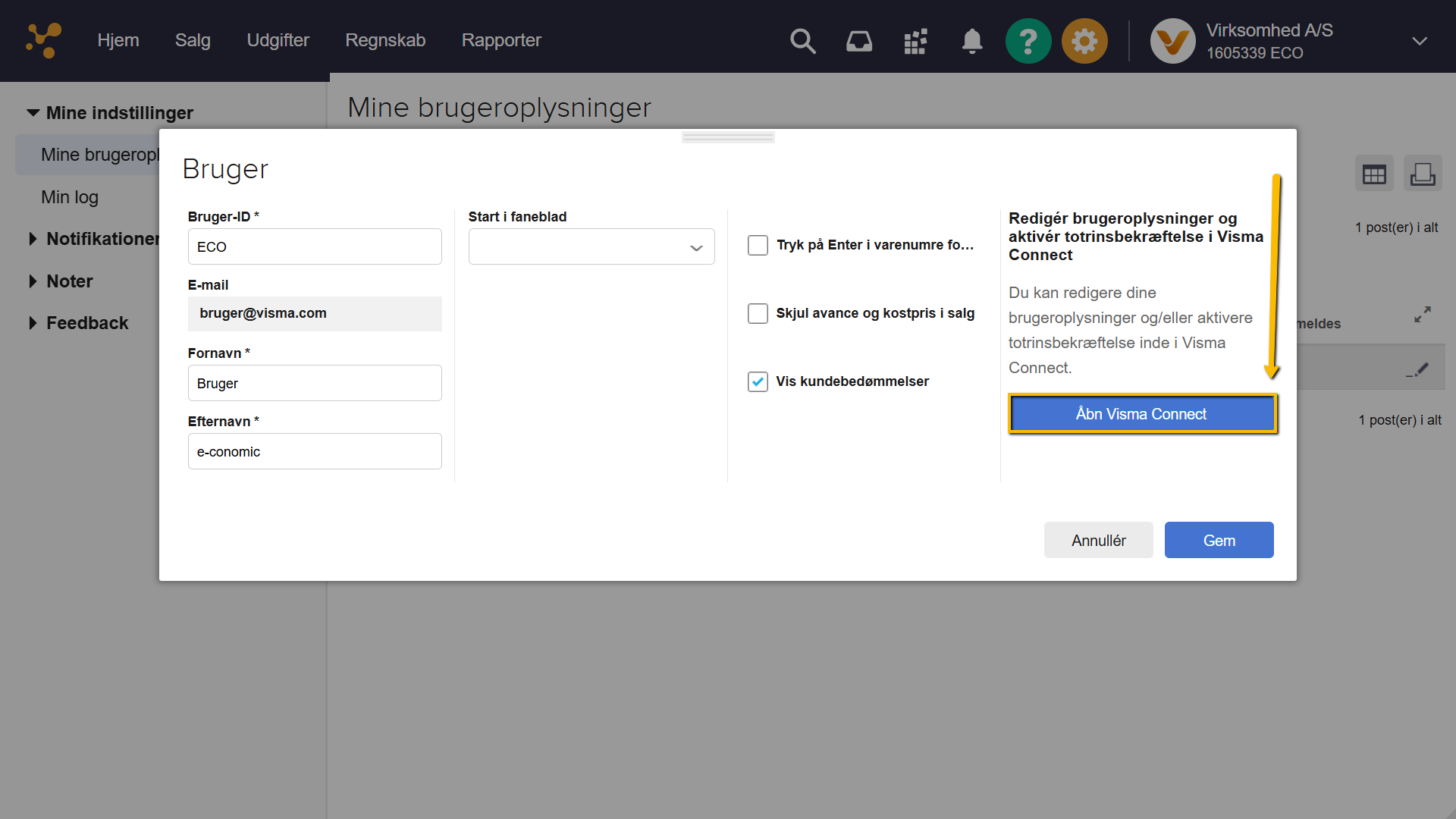
3. Tryk på den blå knap "Åbn Visma Connect". Du kommer nu ind på din Visma Connect-bruger
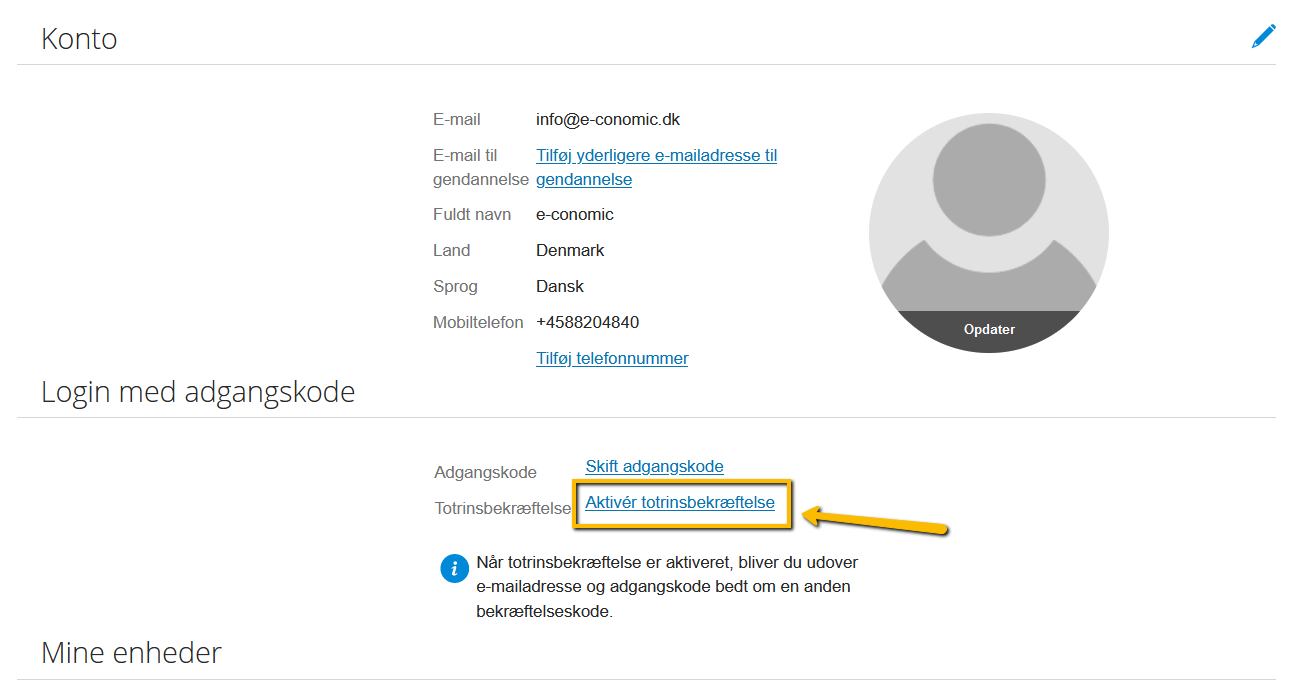
4. Tryk "Aktivér totrinsbekræftelse", under sektionen "Login med adgangskode"
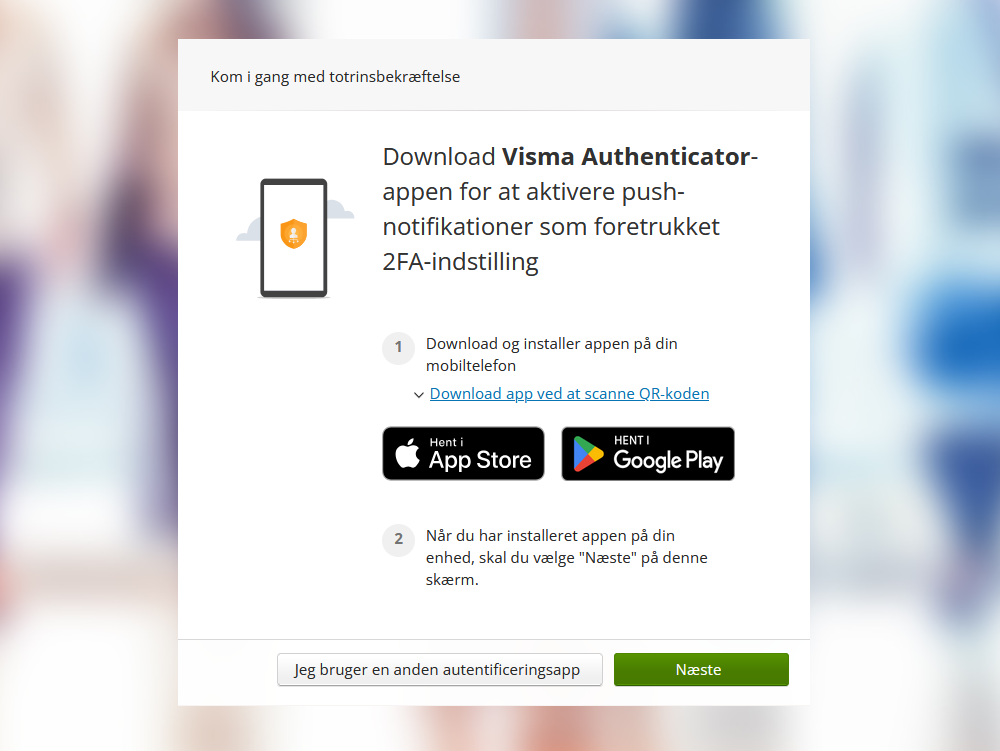
5. Indtast din adgangskode og tryk på "Næste". Nu kan du vælge mellem Visma Authenticator eller en anden autentificeringsapp
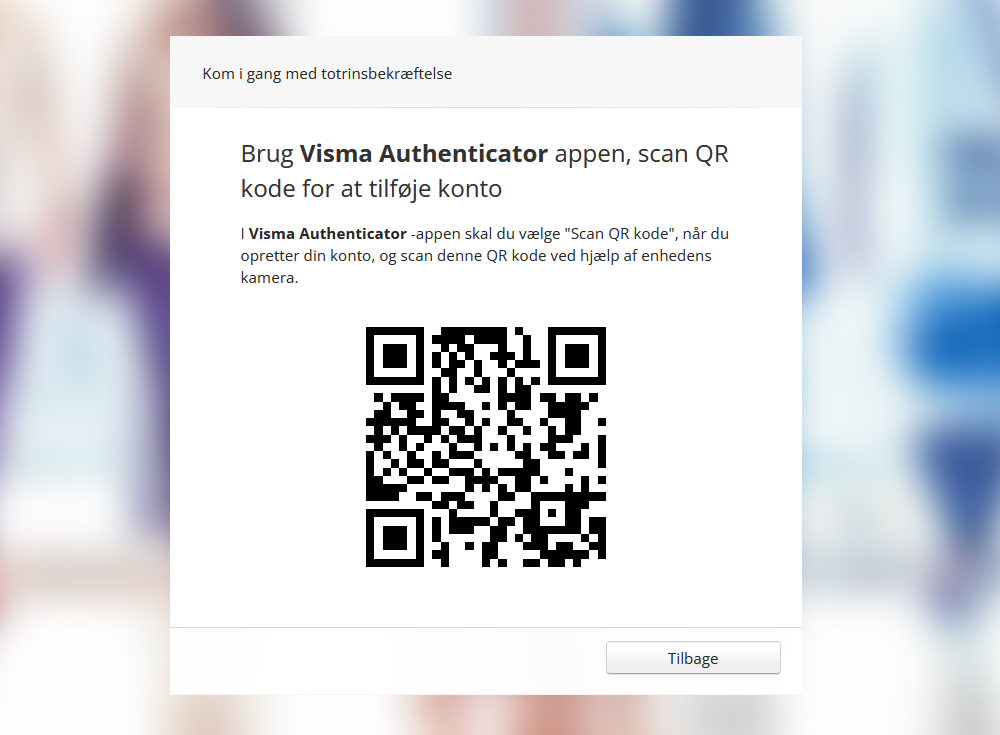
6. Download Visma Authenticator eller anden autentificeringsapp. Brug nu appens kamera til at scanne QR-koden og følg appens angivne instruktioner
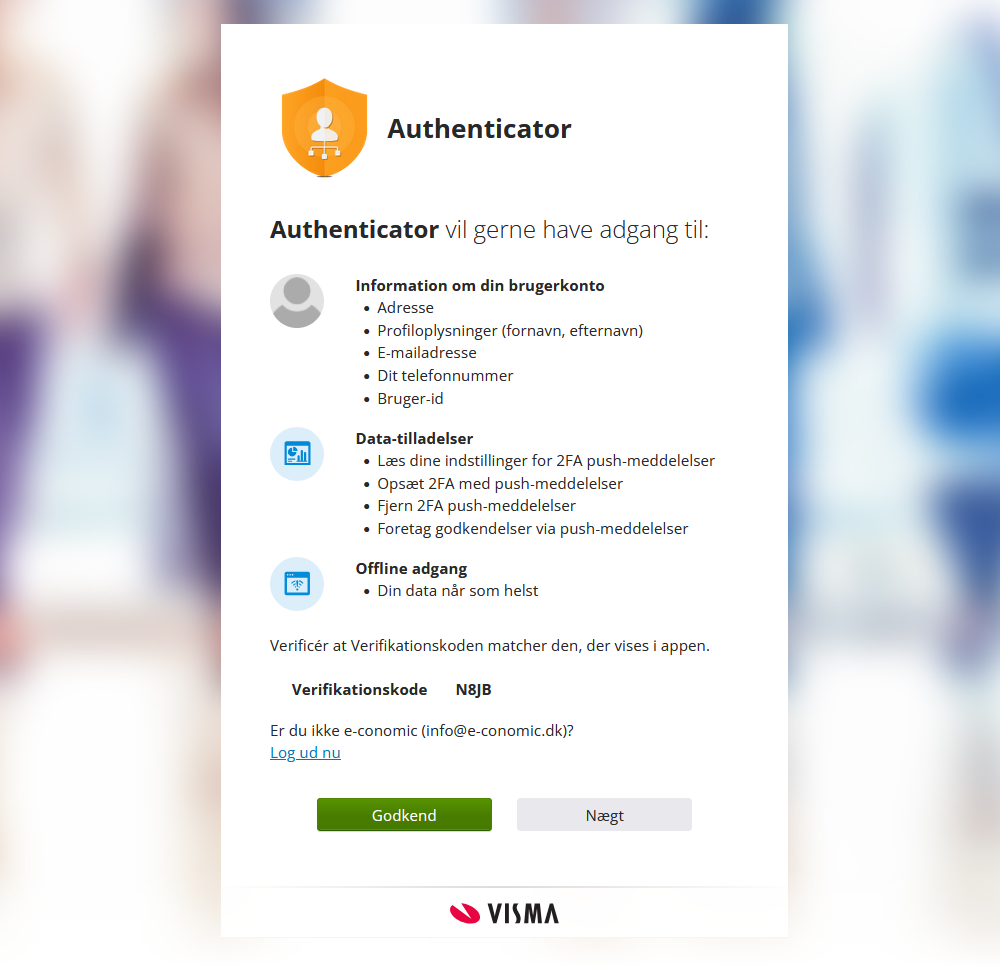
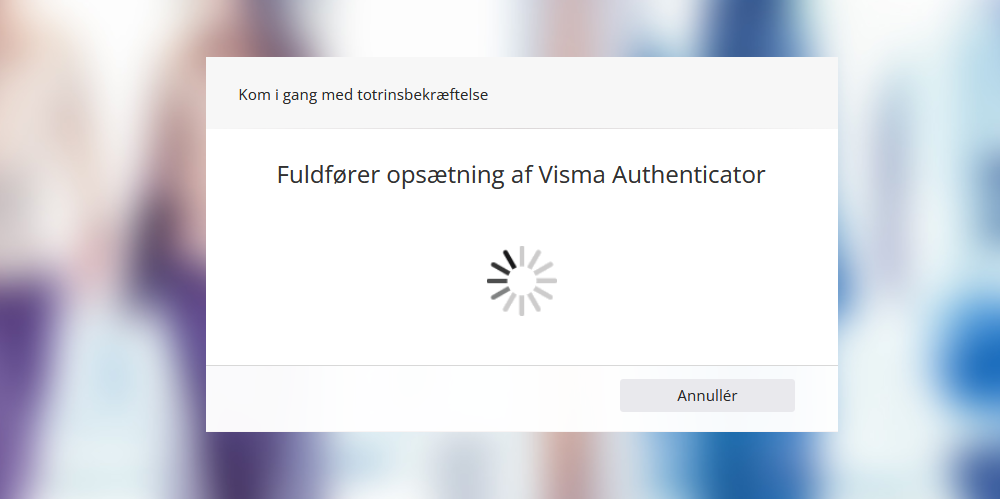
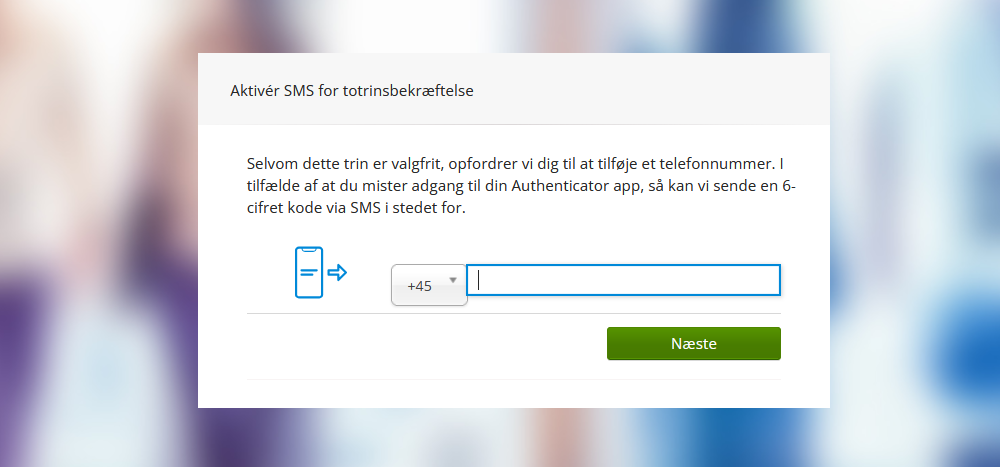
7. Bekræft din identitet ved at godkende i appen eller indtast en engangskode. Tryk videre for at afslutte opsætningen
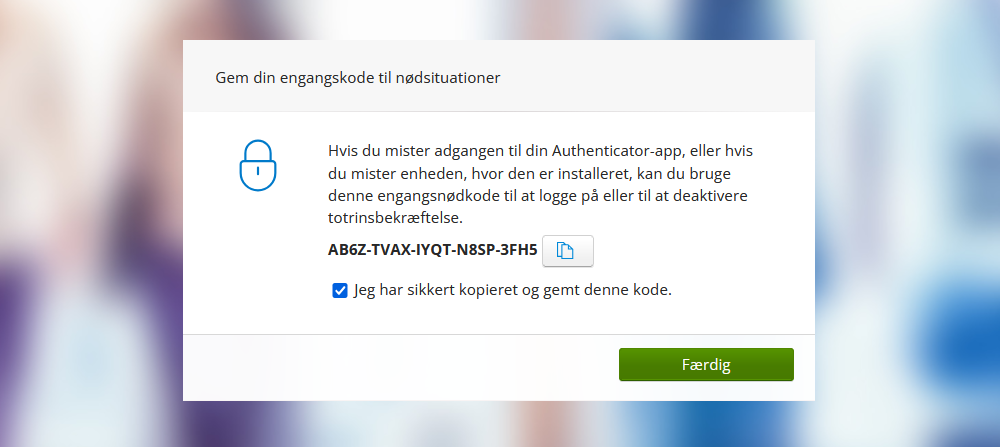
8. Husk at gemme din backup-kode et sikkert sted - du får brug for den, hvis du mister adgang til din enhed
Var denne artikel nyttig?
Bliv e-conomic Insider
