





e-copedia hjælpecenter
Ændr dine oplysninger på din bruger med Visma connect
Har du ændret din e-mail, adresse, telefonnummer eller andet, er det vigtigt at få det opdateret på din brugerprofil. F.eks. er det nemlig gennem den oplyste e-mail, at du kan få tilsendt en ny adgangskode, hvis du glemmer dine login-oplysninger.

Senior Customer Training Specialist
Som Senior Customer Training Specialist i e-conomic arbejder jeg med at gøre læring let at forstå og bruge i praksis. Jeg udvikler og optimerer indhold på tværs af vores læringskanaler – fra e-copedia og kurser til digitale formater og AI løsninger – altid med fokus på, at vores brugere hurtigt kan omsætte viden til handling.
Jeg brænder for at oversætte komplekse funktioner til klare, meningsfulde løsninger og skabe den dér “aha”-følelse, når noget pludselig giver mening. Det handler for mig om mere end træning – det handler om at give mennesker selvtillid i deres arbejde.
Introduktion
Obs
Hvis du har den korrekte e-mail og adgangsgode, men oplever login problemer kan det være pga. 2FA (totrinsbekræftelse), og i så fald skal du læse vores guide omkring at forny/genoprette totrinsbekræftelse (2FA).
Sådan ændrer du e-mail på din bruger med Visma Connect
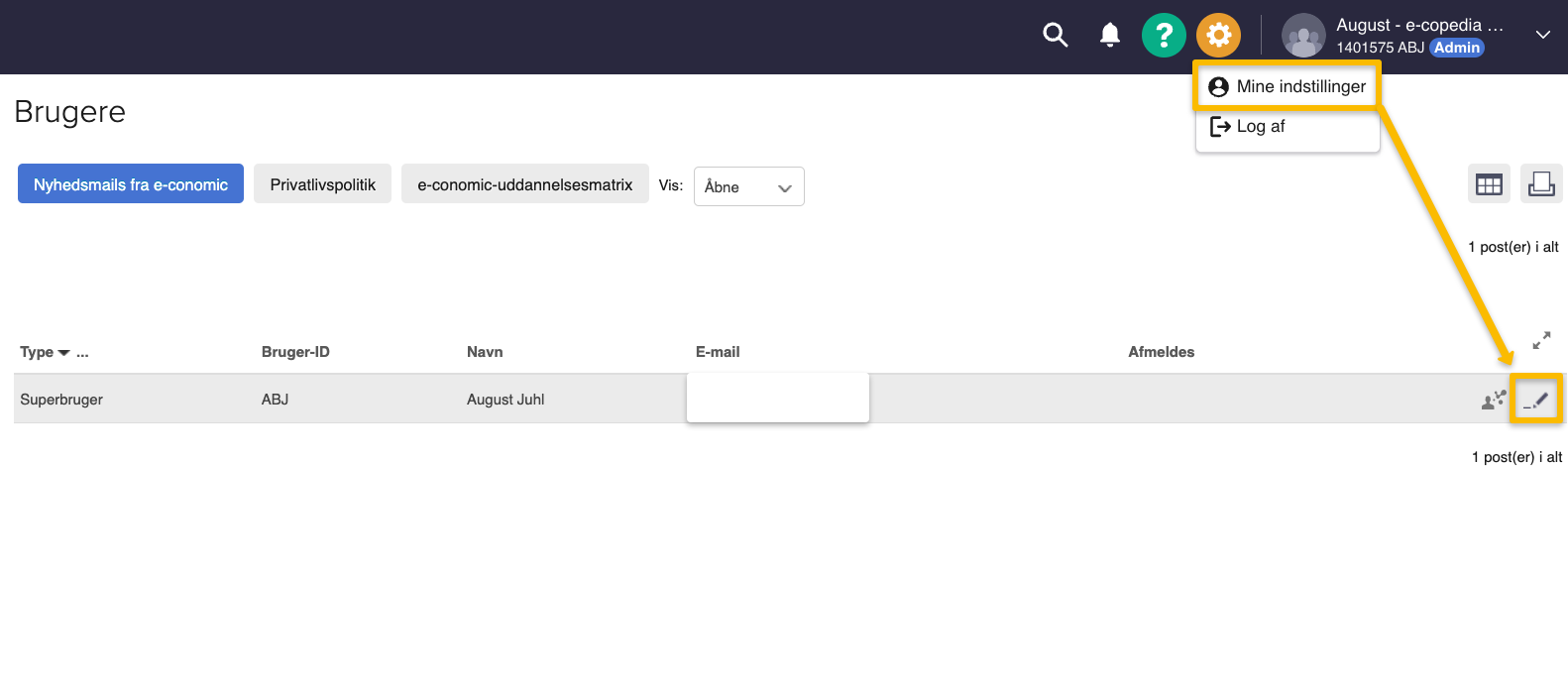
- Tryk på det orange tandhjul og vælg "Mine indstillinger".
- Tryk på blyantikonet "Rediger" til højre for din bruger.
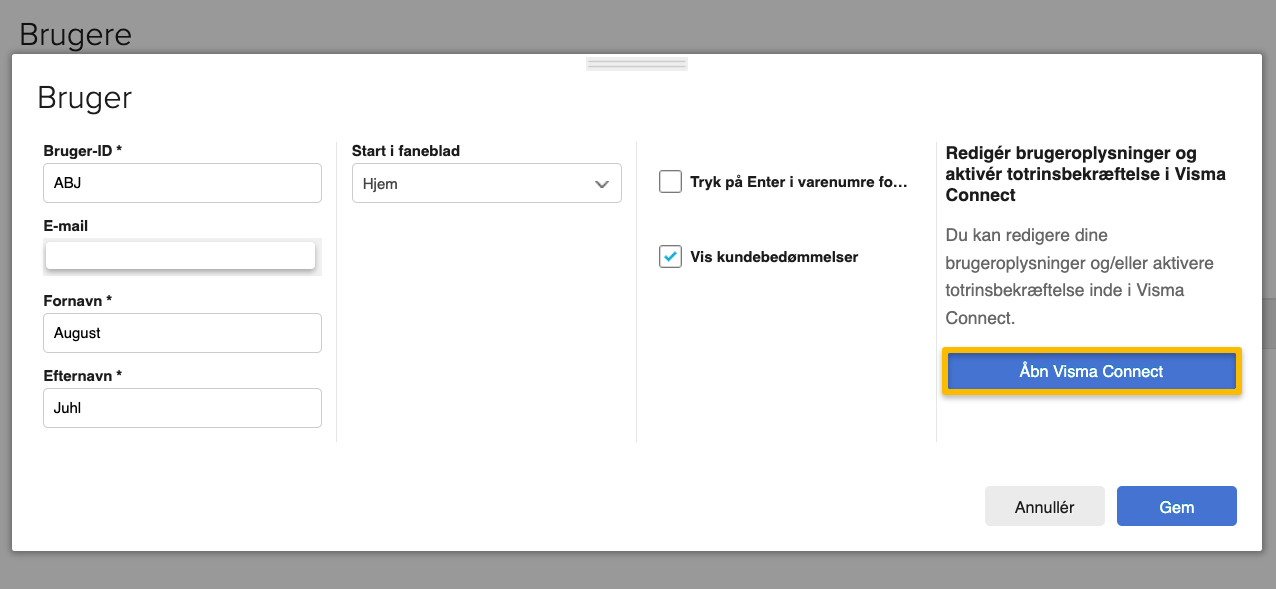
- Tryk på "Åben Visma Connect".
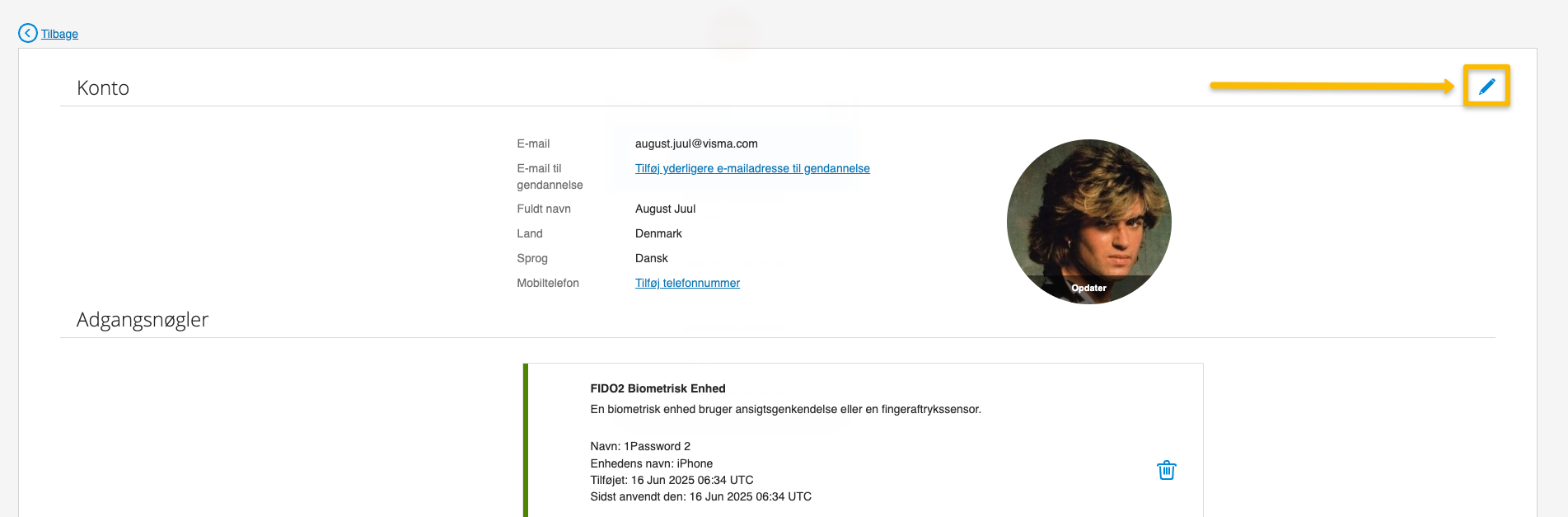
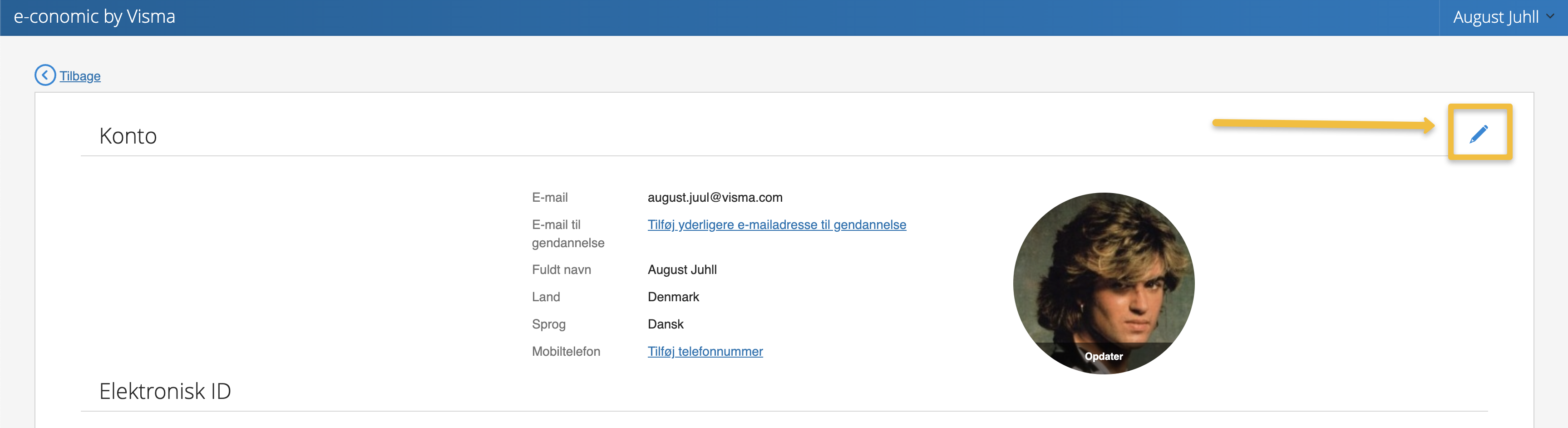
- Tryk på redigeringsblyanten i højre hjørne af feltet "Konto".
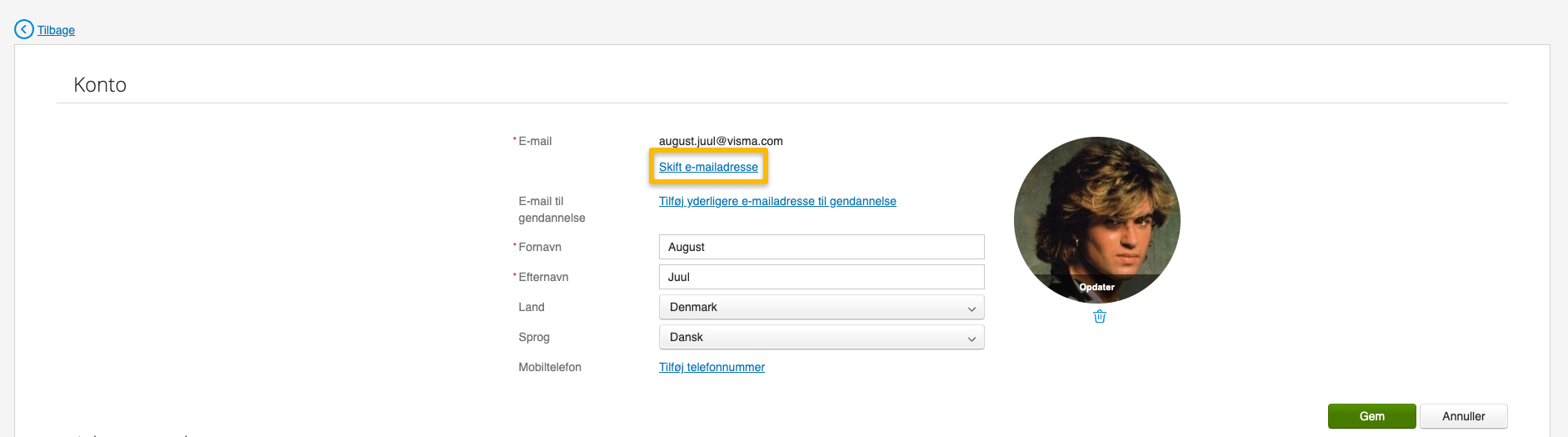
- Tryk på "Skift e-mail adresse".
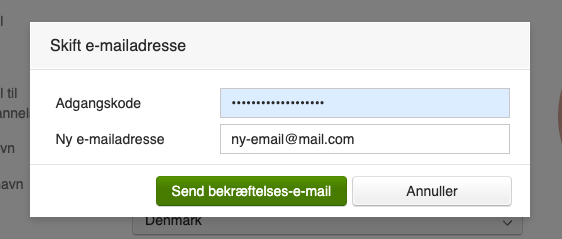
- Skriv først din kode til e-conomic, og indtast herefter den nye e-mail adresse.
- Tryk på "Send bekræftelses-e-mail", og åben herefter din mail. Din e-mail adresse er nu ændret.
Billedeguide
Obs
Er du bruger på flere aftaler med samme e-mail, vil ændringen gælde for alle dine brugere.
Sådan ændre du navn, efternavn, land eller sprog med Visma Connect
- Tryk på det orange tandhjul og vælg "Mine indstillinger".
- Tryk på blyantikonet "Rediger" til højre for din bruger.
- Tryk på "Åben Visma Connect".
- Tryk på redigeringsblyanten i højre hjørne af feltet "Konto".
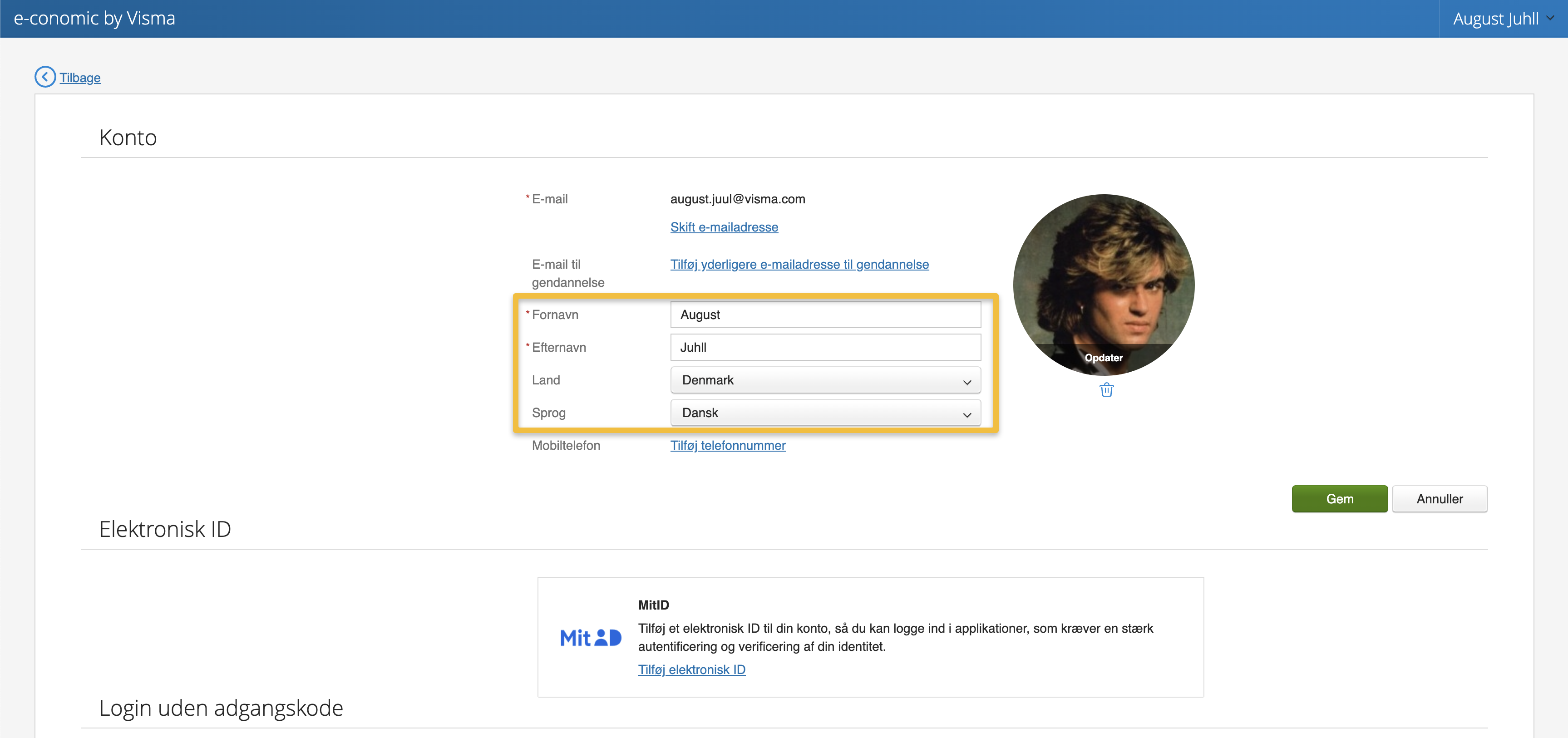
- Ændre dine nuværende oplysninger til de opdaterede.
- Afslut ved at trykke på "Gem".
Billedeguide
Var denne artikel nyttig?
Bliv e-conomic Insider
