





e-copedia hjælpecenter
Aktivér Totrinsbekræftelse (2FA) via mobil
Styrk sikkerheden på din konto med et ekstra beskyttelseslag. Med totrinsbekræftelse (2FA) sikrer du, at det kun er dig, der har adgang til dine data. Det er nemt at sætte op og giver dig fuld tryghed. Denne guide viser dig trin-for-trin, hvordan du aktiverer 2FA direkte fra din e-conomic mobil-app.

Senior Customer Training Specialist
Som Senior Customer Training Specialist i e-conomic arbejder jeg med at gøre læring let at forstå og bruge i praksis. Jeg udvikler og optimerer indhold på tværs af vores læringskanaler – fra e-copedia og kurser til digitale formater og AI løsninger – altid med fokus på, at vores brugere hurtigt kan omsætte viden til handling.
Jeg brænder for at oversætte komplekse funktioner til klare, meningsfulde løsninger og skabe den dér “aha”-følelse, når noget pludselig giver mening. Det handler for mig om mere end træning – det handler om at give mennesker selvtillid i deres arbejde.
Introduktion
Forudsætninger:
- Du har downloadet e-conomic appen til din mobil.
- Du har en authenticator-app installeret på din telefon.
Tip
Vi anbefaler Visma Authenticator. Den gør dit login supernemt. I stedet for at skulle indtaste en ny kode hver gang, skal du blot godkende en notifikation på din telefon med et enkelt tryk. Kombinerer du det med funktionen "Husk denne enhed i 30 dage" ved login, bliver det endnu nemmere.
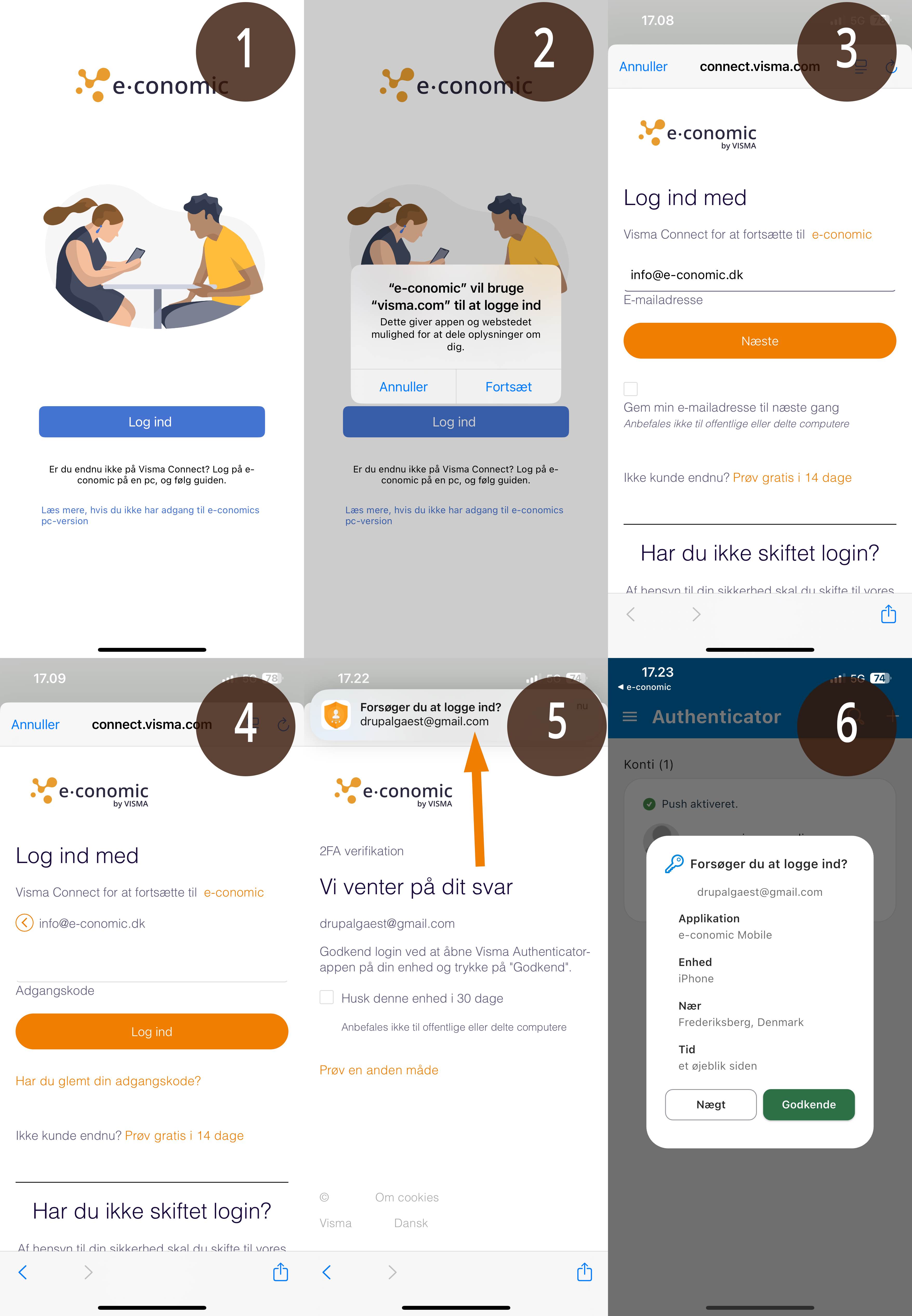
Trin 1: Start opsætningen
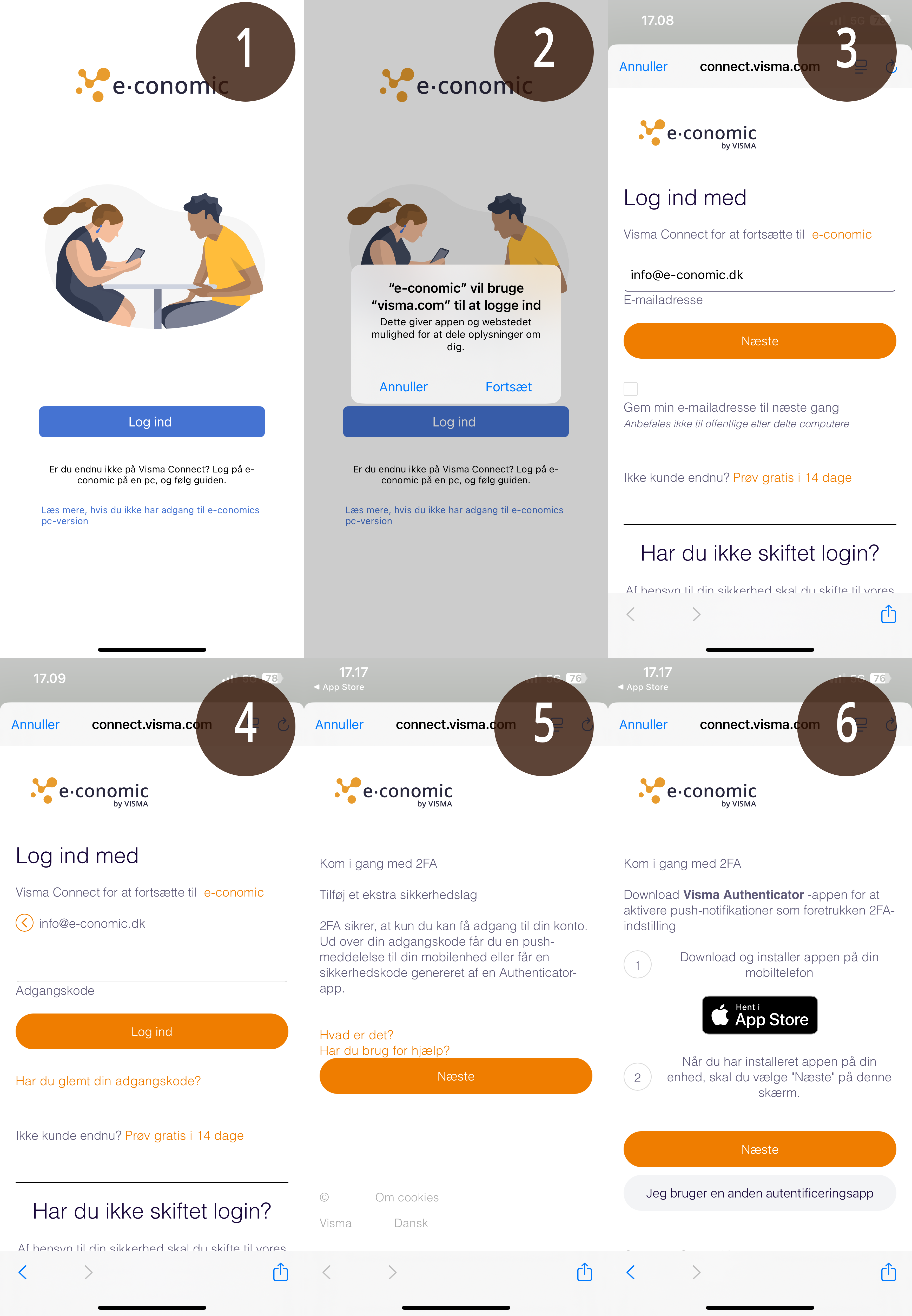
- Åbn e-conomic appen, indtast dine loginoplysninger og tryk på "Log ind".
- Appen starter nu automatisk guiden til 2FA. Tryk på "Næste" for at gå i gang.
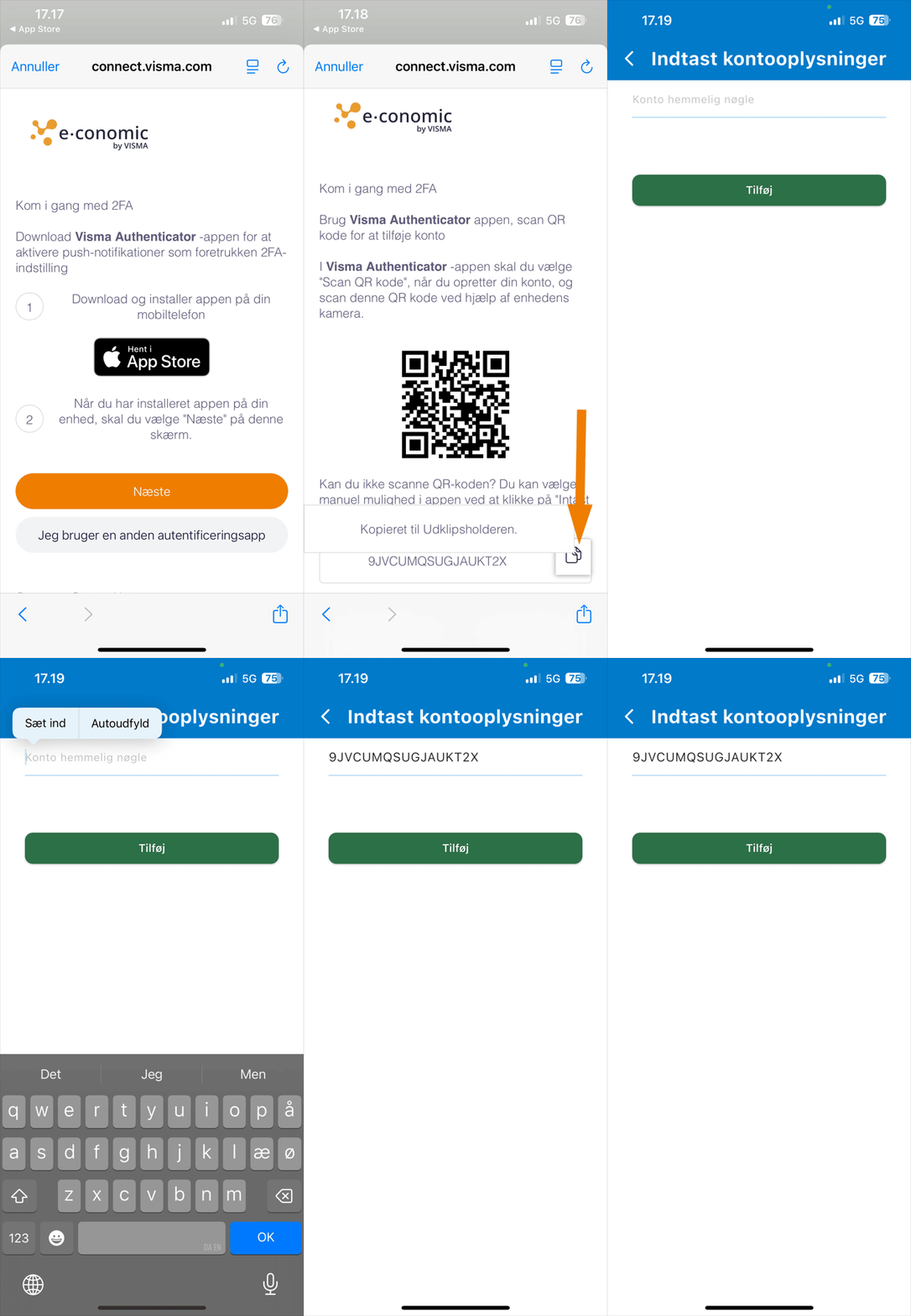
Trin 2: Forbind din authenticator-app
Nu skal du forbinde din e-conomic konto med din authenticator-app. Følg den guide, der passer til den app, du bruger.
Bruger du Visma Authenticator? (Anbefalet)
Denne metode er den nemmeste, da du fremover blot skal godkende med et tryk.
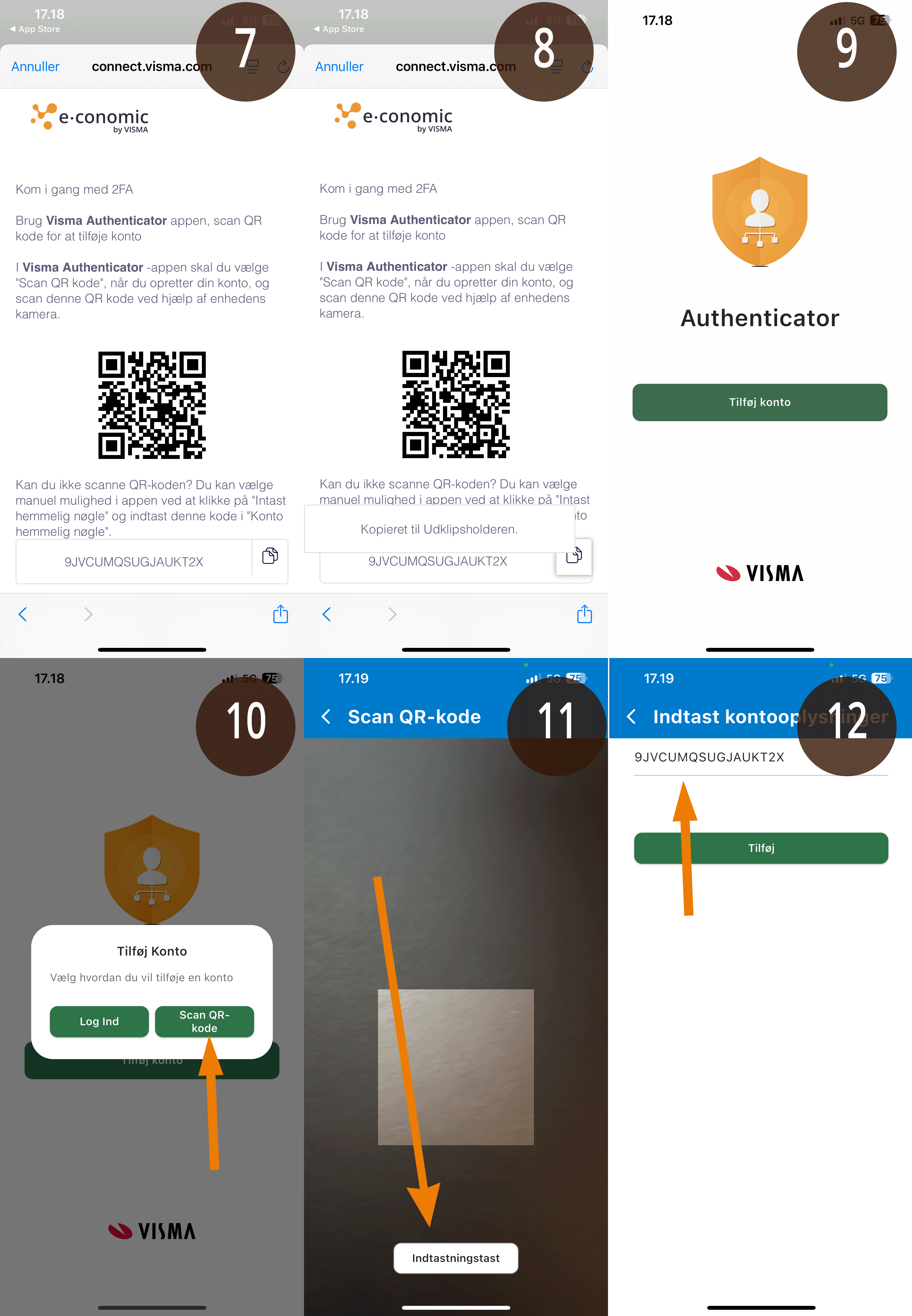
- I e-conomic appen får du vist en nøglekode. Tryk på kopi-ikonet ved siden af koden.
- Minimer e-conomic appen og åbn Visma Authenticator.
- Tryk på knappen “Scan QR kode”.
- Da du ikke har en QR-kode, trykker du i stedet på knappen “Indsæt nøgle” nederst på skærmen.
- Indsæt den kode, du lige har kopieret.
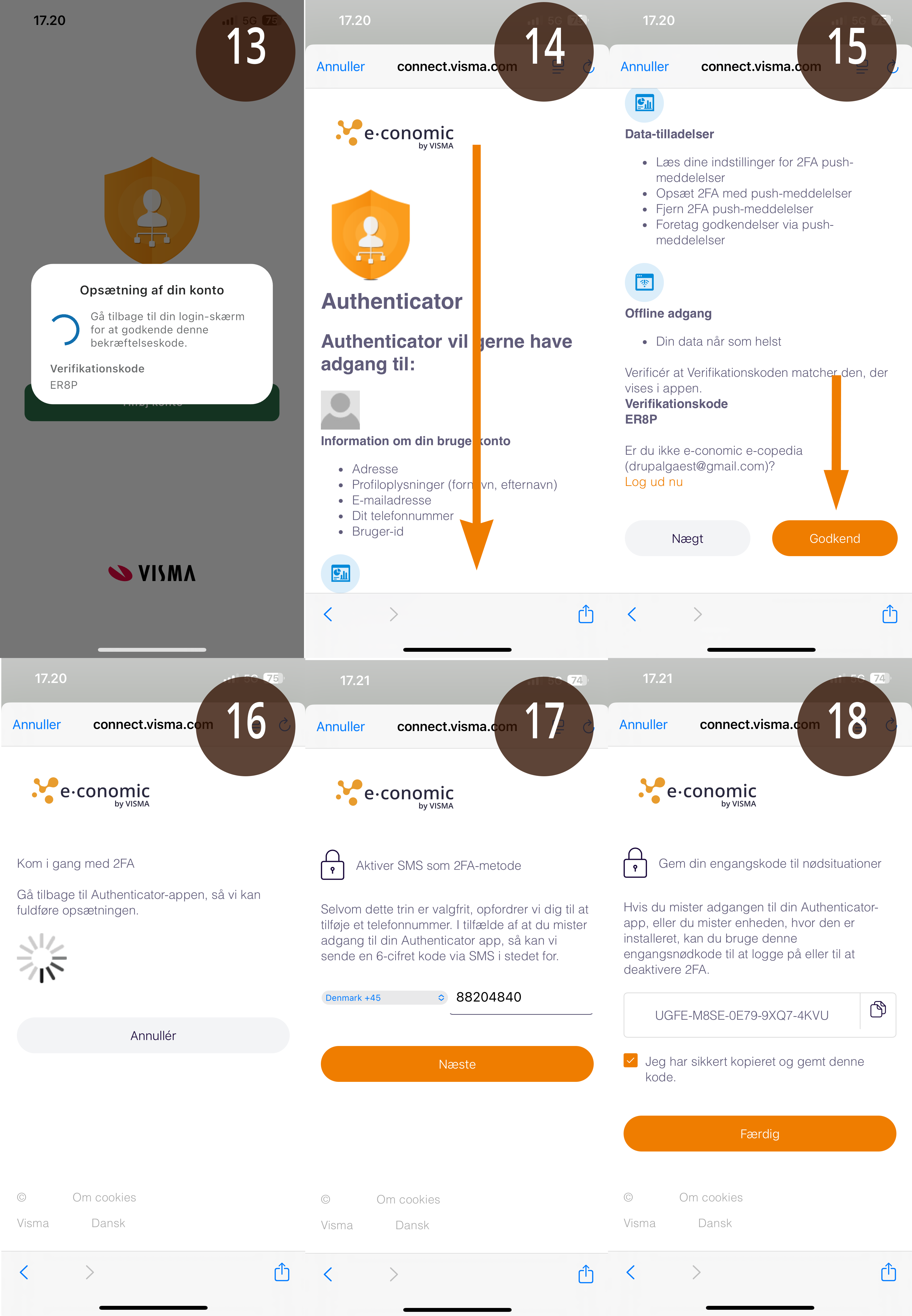
- Gå nu tilbage til e-conomic appen og tryk "Næste" for at bekræfte, at de to apps er forbundet.
Bruger du en anden authenticator-app?
Denne metode virker fint, men kræver, at du indtaster en 6-cifret kode, hver gang du logger ind.
- I e-conomic appen skal du trykke på knappen "Jeg bruger en anden autentificeringsapp".
- Du får nu vist en nøglekode. Tryk på kopi-ikonet ved siden af koden.
- Minimer e-conomic appen og åbn din authenticator-app (f.eks. Google Authenticator).
- Følg appens anvisninger for at tilføje en ny konto og indsæt nøglekoden, du lige har kopieret.
- Din app vil nu vise en 6-cifret kode, der skifter hvert 30. sekund. Gå videre til næste trin.
Trin 3: Gem dine backup-oplysninger
Dette er dit sikkerhedsnet, hvis du mister din telefon.
- Tilføj dit telefonnummer som en ekstra backup, og tryk "Næste".
- Du får nu vist en nødkode.
Pas rigtig godt på din nødkode. Gem den et sikkert sted, f.eks. sammen med dine andre vigtige papirer. Mister du adgangen til din app, er nødkoden den absolut hurtigste vej tilbage til din konto, så du slipper for at kontakte os for at få hjælp.
- Sæt flueben i, at du har gemt den, og tryk "Færdig".
Tip
Gør dit login endnu hurtigere.
Når du fremover logger ind, kan du sætte flueben i "Husk denne enhed i 30 dage". Så slipper du for at skulle godkende dit login på den samme computer eller mobil i en hel måned. Det er både sikkert og bekvemt.
Var denne artikel nyttig?
Bliv e-conomic Insider
