





e-copedia hjælpecenter
Anmod, tilføj og godkend bilag via Bilagsanmodning
Denne artikel forklarer hvordan du laver en anmodning om manglende bilag til bilagsindsendere, hvordan de tilføjer det manglende bilag gennem e-conomic appen, samt hvordan du til sidst godkender bilaget i e-conomic.

E-copedia Master
Som Customer Training Specialist hos e-conomic arbejder jeg med udvikling, vedligeholdelse og kvalitetssikring af læringsindhold, der understøtter kundernes forståelse og anvendelse af vores program. Jeg bidrager til at skabe sammenhængende og brugervenlige læringsoplevelser på tværs af kanaler som e-copedia, chatbotten og onlinekurser, med fokus på relevans, tilgængelighed og høj faglig kvalitet.
Jeg udvikler og opdaterer vejledninger og læringsindhold i tæt samarbejde med relevante teams og omsætter læringsbehov til konkrete løsninger. Med afsæt i brugerfeedback og anvendelsesindsigter sikrer jeg, at indholdet er opdateret, let tilgængeligt og understøtter en effektiv læringsoplevelse for vores kunder.
Sådan anmoder du om et bilag
- Gå til fanen "Regnskab".
- Tryk på "Anmod om bilag" under "Bilagsanmodning" i menuen til venstre.
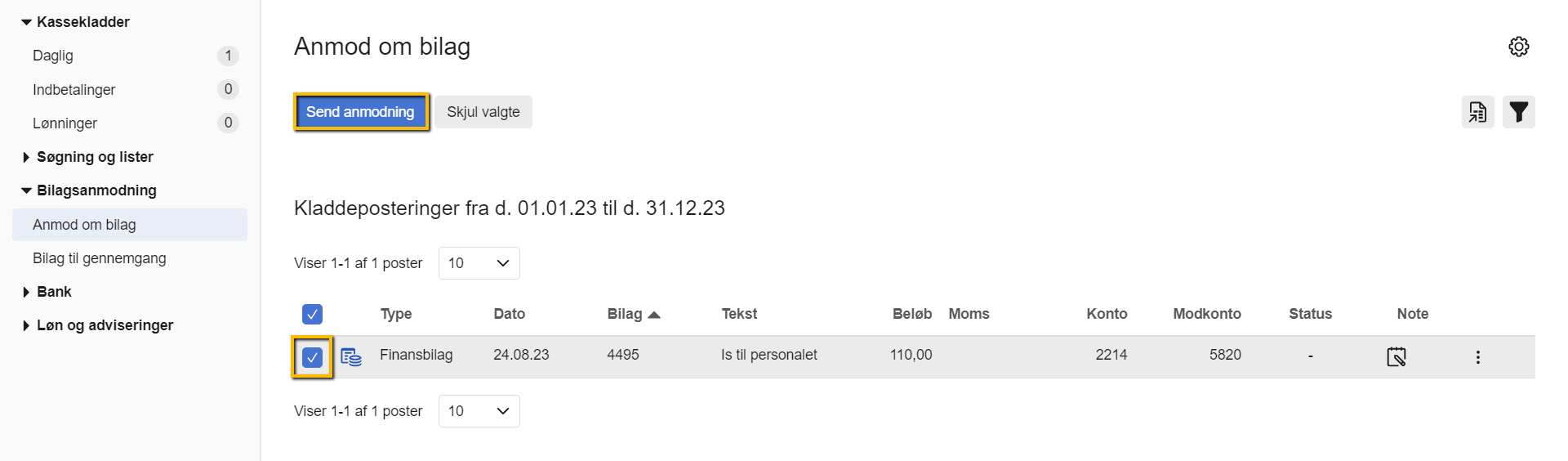
- Marker ude til venstre hvilke posteringer du vil anmode om bilag til.
- Tryk på den blå knap "Send anmodning".
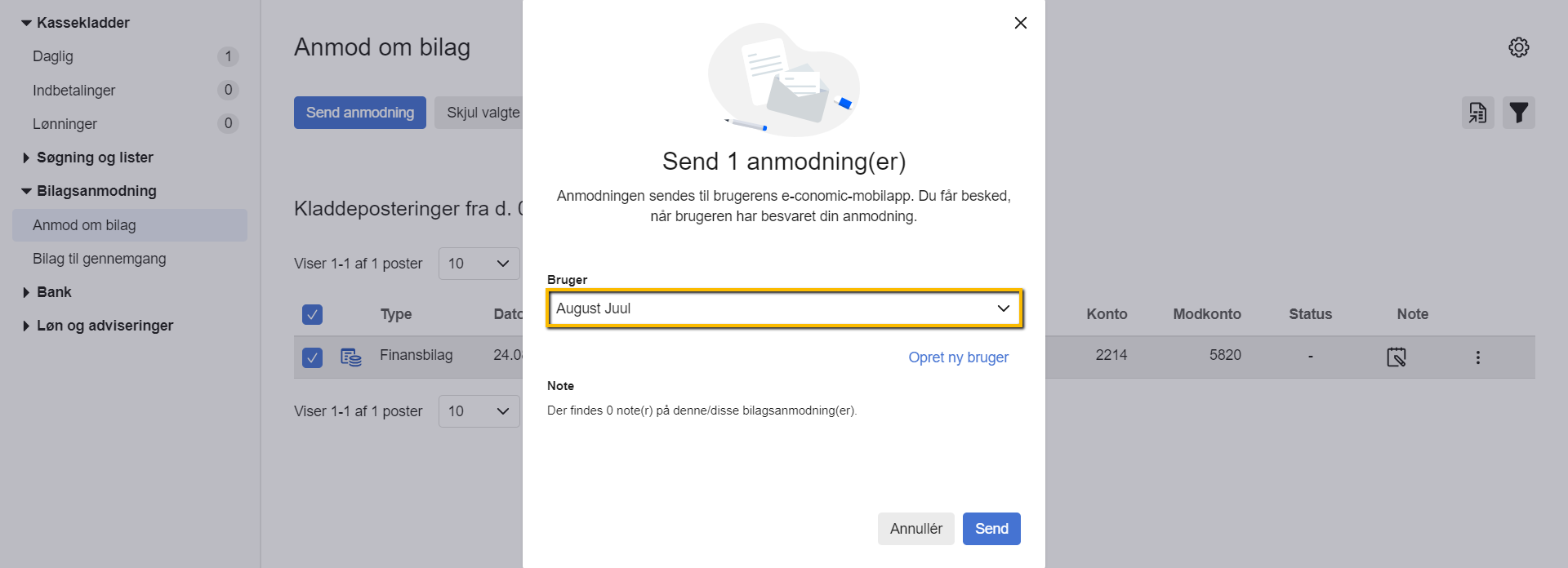
- Vælg hvilken bruger som skal sende et billede af bilaget, og tryk på "Send".
Obs
Sender du en anmodning på en postering, hvor momsbeløbet er fratrukket, vil det blive lagt på igen i visningen på mobil appen, så det matcher samme beløb som vil stå på kvitteringen, som der anmodes efter.
Sådan tilføjer du et bilag på mobilen som billagsindsender
- Åben e-conomic appen på din telefon.
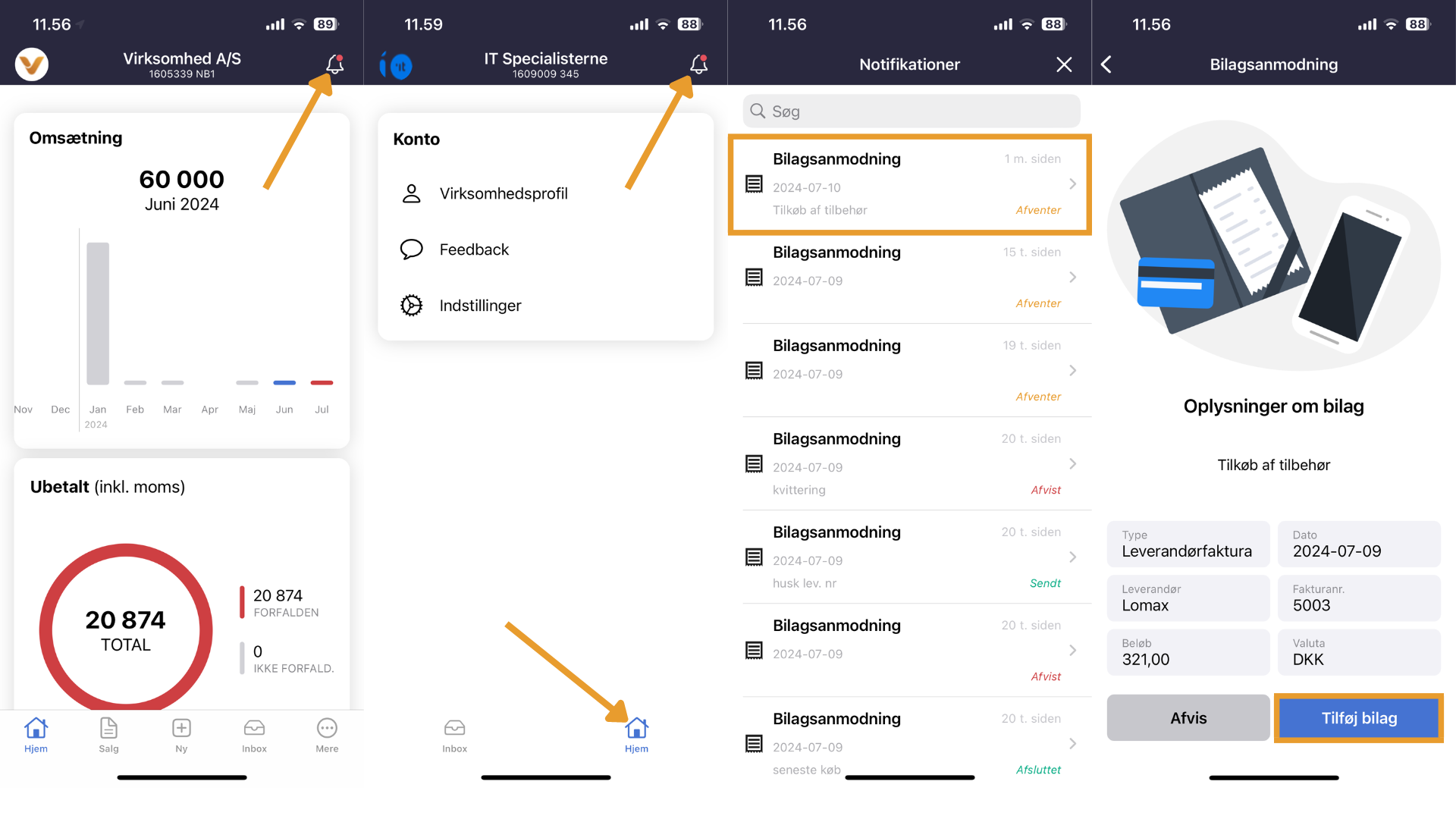
- Hvis din bruger er en bilagsindsender skal du trykke på menupunktet "Hjem" og herefter på notifikationsikonet i højre hjørne.
- Andre brugere kan trykke på "Notifikationer" i højre hjørne så snart appen er åben.
- Tryk på notifikationen "Bilagsanmodning" hvor der står "Afventer".
- Tryk på knappen "Tilføj bilag".
- Tag et billede af bilaget eller vælg et billede fra din telefon.
- Tryk på knappen "Send".
Sådan tilføjer du et bilag via din computer
- Tryk på linket "Vis anmodninger" i den e-mail du har modtaget.
- Log ind i e-conomic. Du lander nu direkte på fanen Mine opgaver.
- Find den afventende anmodning og upload dit bilag fra computeren.
Sådan anmoder du om bilag til en bogført postering
- Gå til fanen "Regnskab".
- Under feltet "Bilagsanmodning" skal du trykke på "Anmod om bilag".
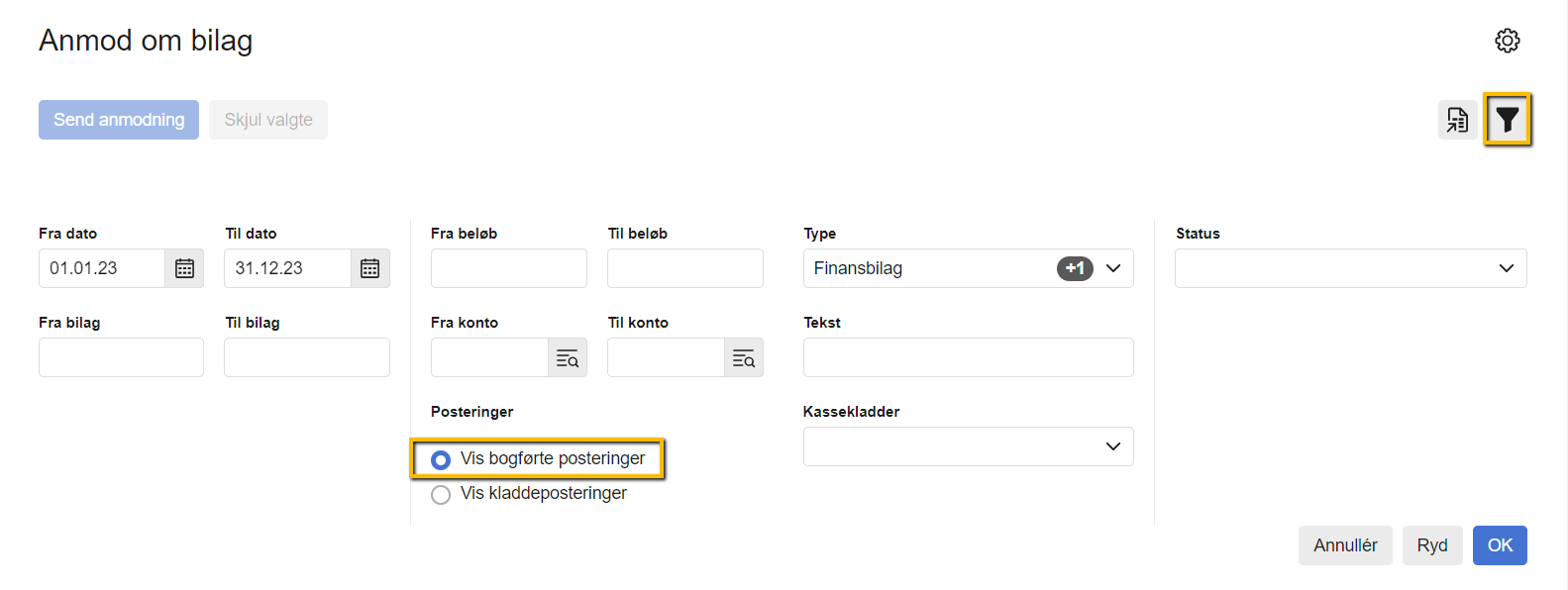
- Tryk på filtrerings-ikonet oppe i højre hjørne af siden.
- Sæt hak i feltet "Vis bogførte posteringer" og udfyld diverse felter, med informationer der kan indskrænke søgningen efter posteringen.
- Tryk på den blå knap "OK".
- Marker nu de posteringer som du vil anmode om bilag til, og tryk på knappen "Send anmodning".
- I vinduet, der åbner, vælger du den bruger, du vil sende bilagsanmodningen til, og trykker derefter på den blå knap "Send".
Sådan godkender du indsendte bilag
- Gå til fanen "Regnskab".
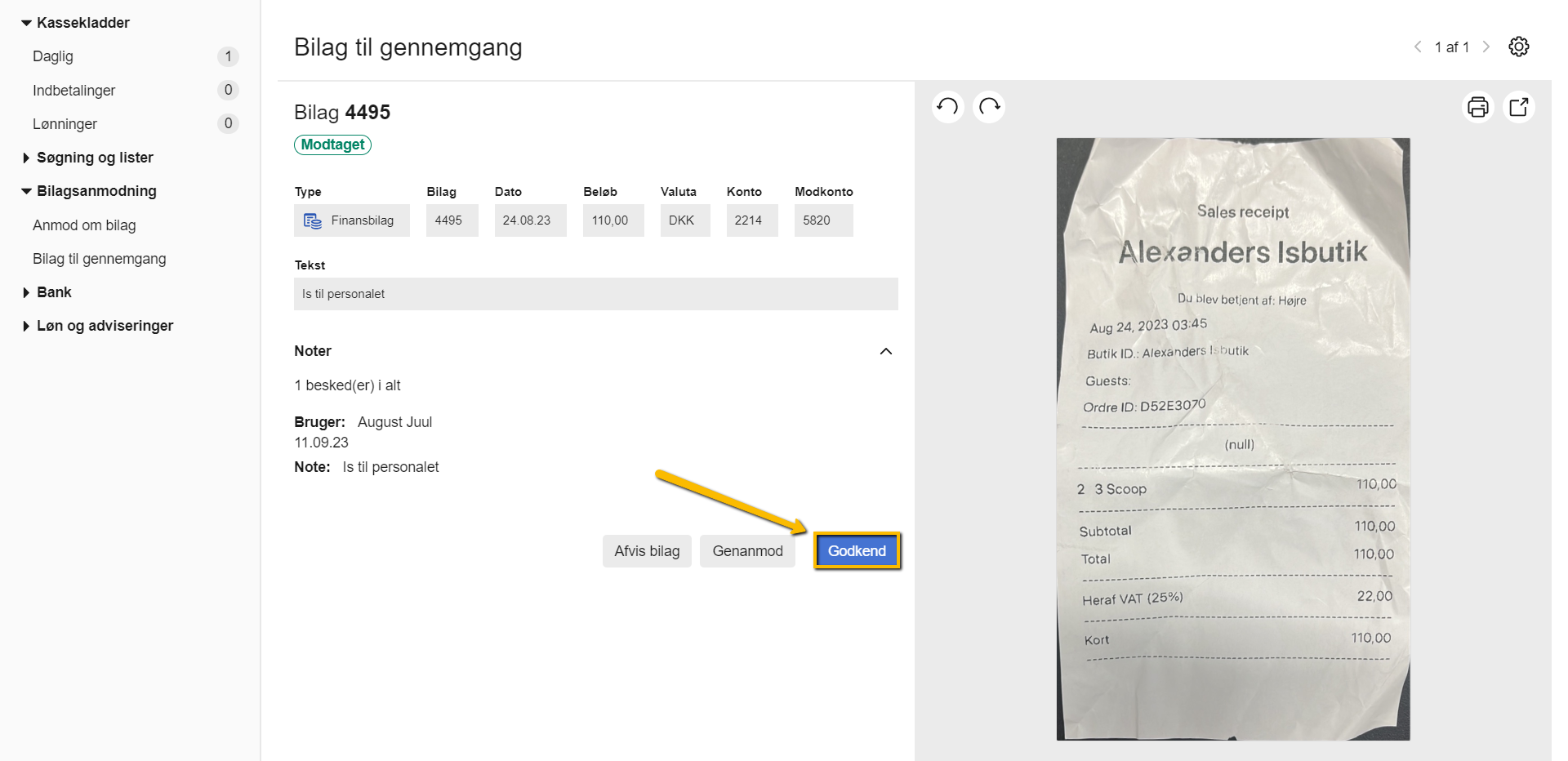
- Tryk på "Bilag til gennemgang" i menuen til venstre under "Bilagsanmodning"
- Kontroller om bilaget stemmer overens med posteringen.
- Tryk på "Godkend", hvorefter bilaget bliver tilføjet til posteringen i kassekladden.
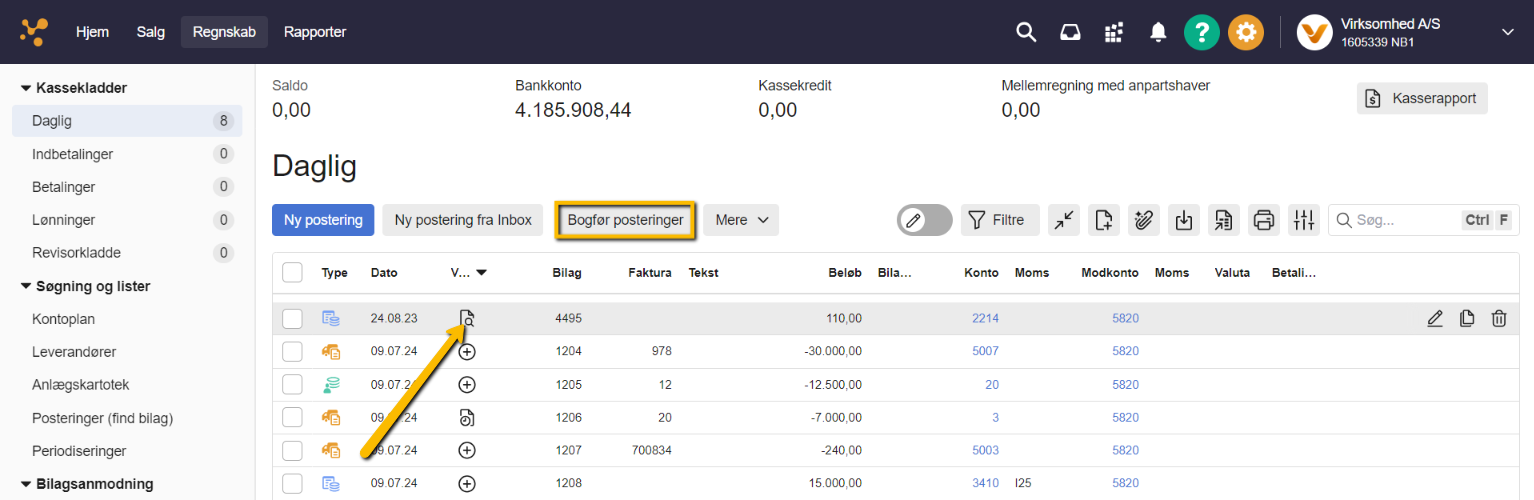
- Åben kassekladden, marker posteringen og tryk til sidst på "Bogfør posteringer".
Hvordan skifter jeg mellem de godkendte bilag?
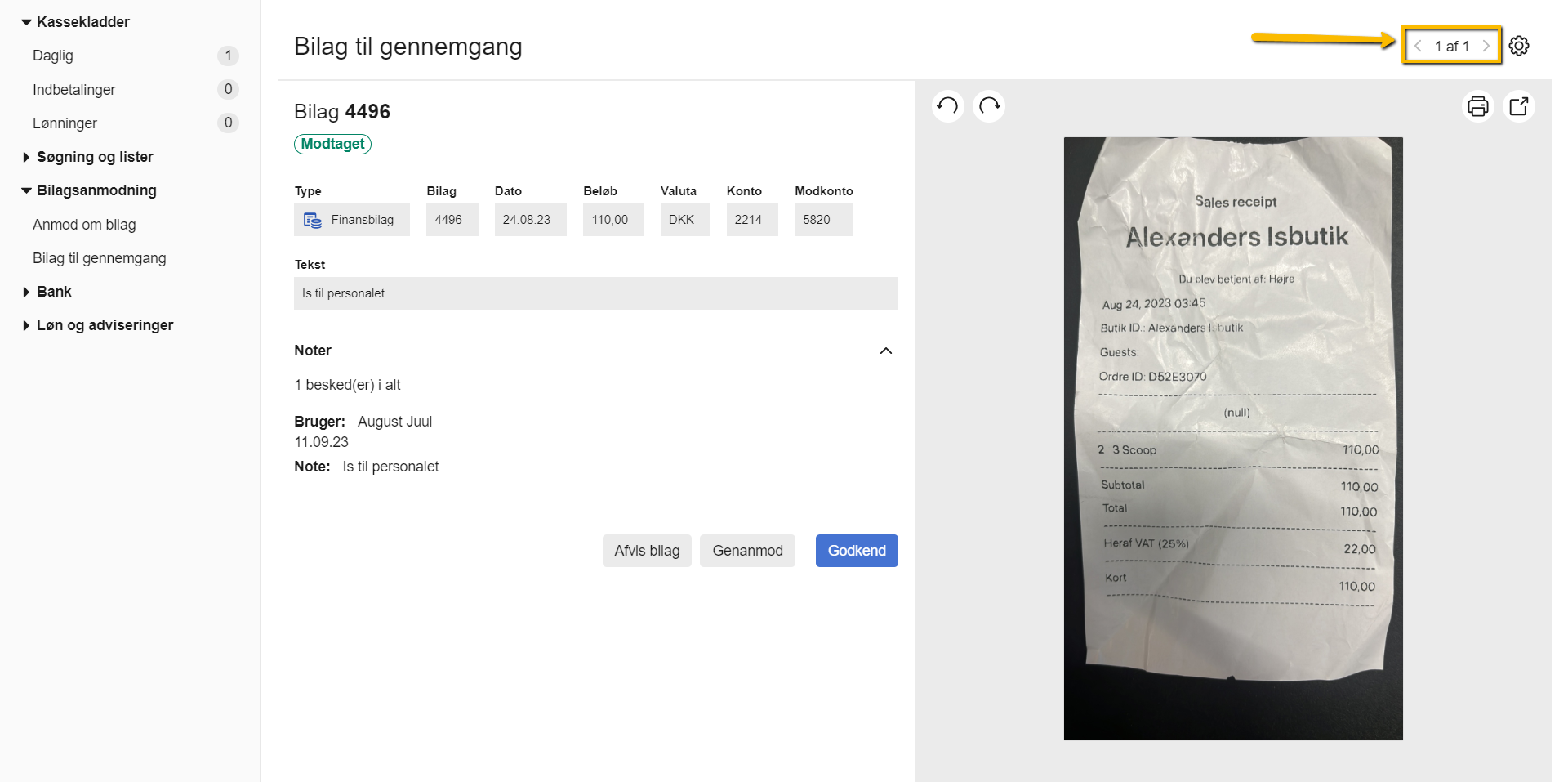
Hvis du har fået tilsendt flere bilag under "Bilag til gennemgang", kan du skifte mellem dem ved at trykke på pilene oppe i højre hjørne af skærmen.
Når man modtager et dokument, vil notifikationen tage dig til en af tre følgende steder hvor dokumentet lander:
- Til "Bilag til gennemgang" siden, hvor du kan godkende bilaget
- Til kassekladden, hvis bilaget er vedhæftet en kladdeposteing.
- Til "posteringer (find bilag)", hvis bilaget er vedhæftet en bogført postering.
Var denne artikel nyttig?
Bliv e-conomic Insider
