





e-copedia hjælpecenter
Benyt Rapportforsider
Som administrator har du adgang til funktionen "Rapportforsider". Denne funktion giver dig mulighed for at lave skræddersyede forsider til de rapporter du kan trække på dine kunders aftaler.

Senior Customer Training Specialist
Som Senior Customer Training Specialist i e-conomic arbejder jeg med at gøre læring let at forstå og bruge i praksis. Jeg udvikler og optimerer indhold på tværs af vores læringskanaler – fra e-copedia og kurser til digitale formater og AI løsninger – altid med fokus på, at vores brugere hurtigt kan omsætte viden til handling.
Jeg brænder for at oversætte komplekse funktioner til klare, meningsfulde løsninger og skabe den dér “aha”-følelse, når noget pludselig giver mening. Det handler for mig om mere end træning – det handler om at give mennesker selvtillid i deres arbejde.
Introduktion
Funktionen er tiltænkt at du kan vedlægge en assistenceerklæring ved udskrift af dine klienters saldobalance.
Har du andre behov for at have forsider på dine klienters saldobalancer, kan "Rapportforsider" bruges til at skrive indledning, forord eller lignende.
- Denne funktion kræver at du er administrator i e-conomic.
Sådan udskriver du en saldobalance med assistanceerklæring
- Log ind på din administratoradgang.
- Administrér den aftale du ønsker at udskrive rapporten for.
- Tryk på "Rapporter" - du står nu på "Saldobalance".
- Vælg dine søgekriterier - herunder perioden du ønsker at trække rapporten for.
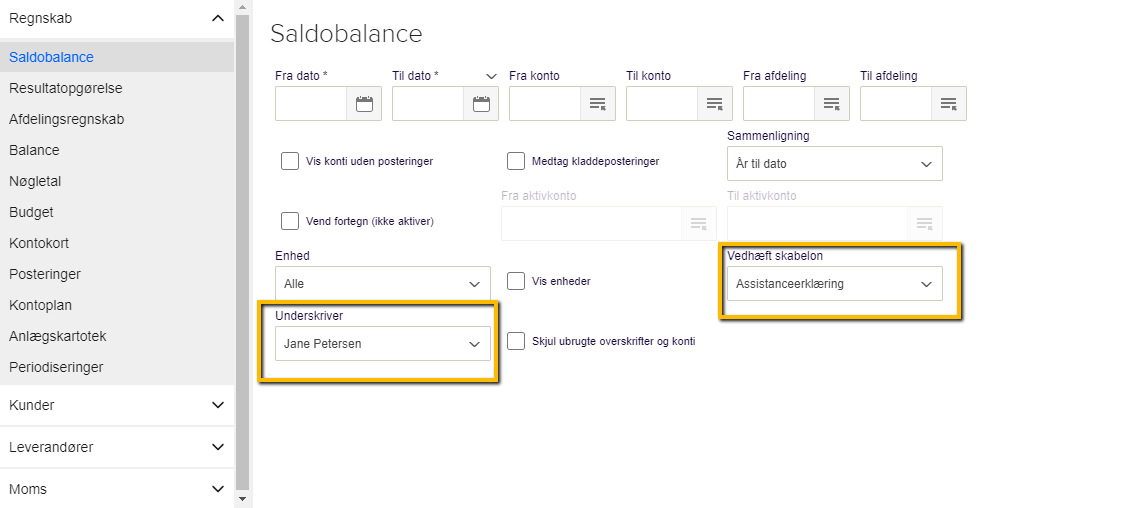
- Vælg din assistanceerklæring i "Vedhæft skabelon" og vælg "Underskriver". Afslut søgningen med OK.
- Du har nu trukket Saldobalancen med en assistanceerklæring - og du kan herfra bruge 'Vis i PDF' eller 'Udskriv' for at få dokumentet.
Sådan opsætter du brugere til at kunne benytte rapportforsider
- Log ind på din administratoradgang.
- Tryk på menuen "Brugere" under "Administrator".
- Redigér den bruger du ønsker at giv adgang til rapportforsider.
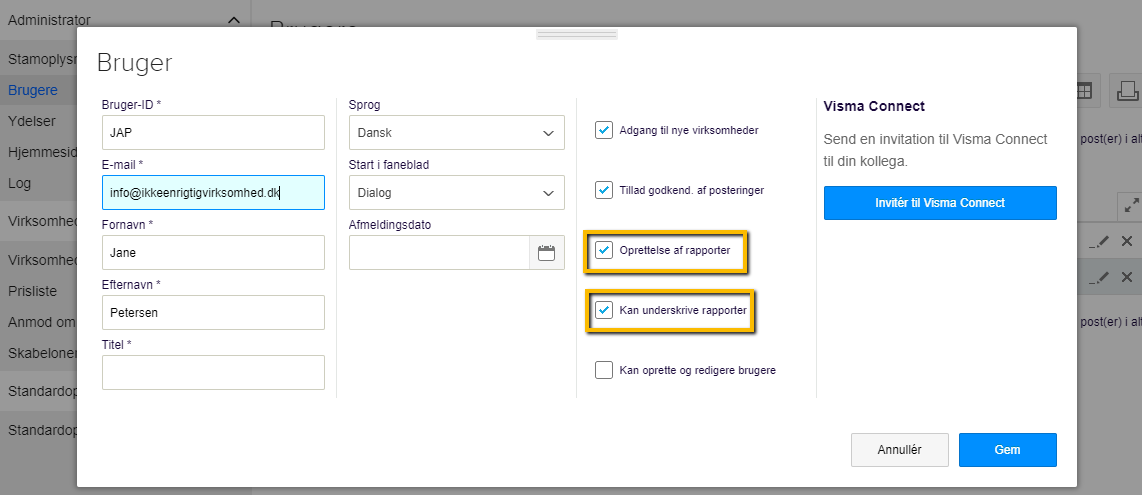
- Sæt hak i "Oprettelse af rapporter" og "Kan underskrive rapporter" alt efter den ønskede adgang.
Oprettelse af rapporter
"Oprettelse af rapporter" giver adgang til at kunne designe layoutet af skabeloner der bliver benyttet til rapportforsider.
Kan underskrive rapporter
"Kan underskrive rapporter" benyttes i selve udtrækket af Saldobalancen. Den valgte bruger vil stå som ansvarlig for det udskrevne dokument.
Sådan designer du dit layout af rapportforside skabelonen
- Forsiderne du laver, skal oprettes som skabeloner i dit administratormodul sådan at du kan genbruge forsiderne, fremfor at skulle lave nye, gang for gang. Det er let at lave en skabelon.
- Log ind i e-conomic, via din administratoradgang.
- Tryk på menuen "Virksomheder" til venstre.
- Vælg punktet "Skabeloner til rapportforsider".
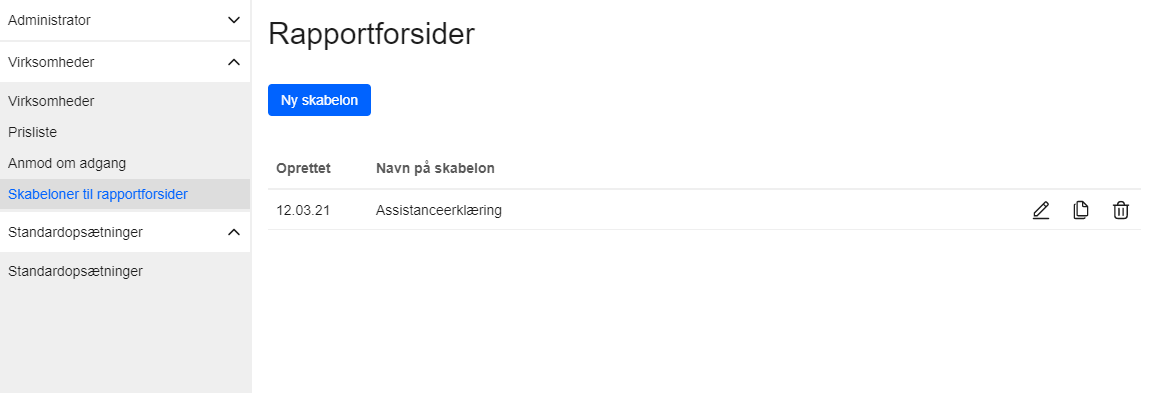
På siden over rapportforsider, kan du se de skabeloner du har lavet. Udfor hver skabelon, har du en knap til at redigere, kopiere eller slette en skablon. Hvis du ikke har nogen skabeloner endnu eller du vil oprette en ny, skal du trykke på den blå knap "Ny skabelon".
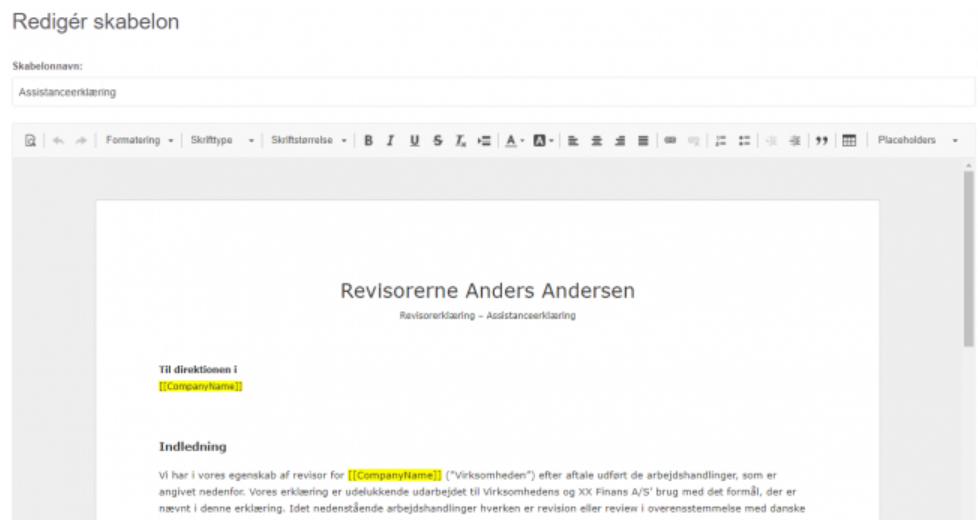
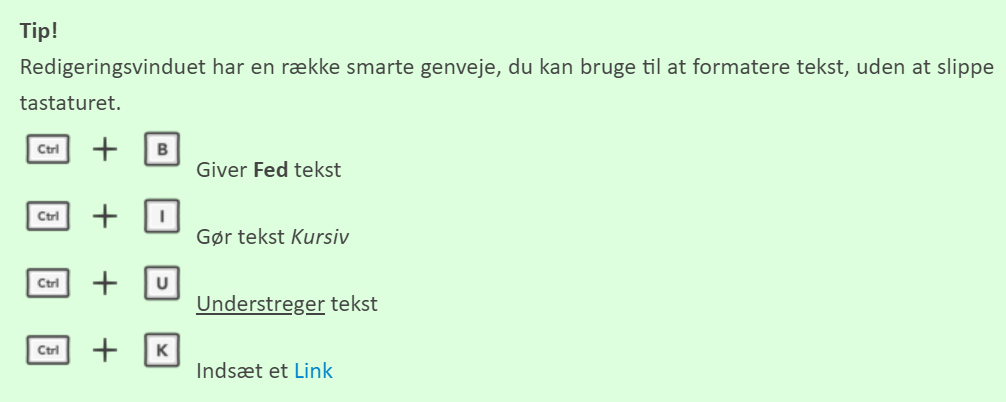
I redigeringsvinduet har du en række værktøjer til at formatere teksten på din forside. Funktionerne fungerer præcist som i et tekstbehandlingsprogram, så du kan justere tekstens placering og udseende. Udover værktøjerne til opsætning af tekst, kan du også indsætte placeholders, så dit dokument automatisk tilpasses med information der er relevant.
Placeholders
Placeholders er hvad der for alvor gør "Rapportforsider"-funktionen smart. Med placeholders kan du nemlig indsætte information, som dynamisk tilpasses til den relevante data, som dags dato, periode for rapporten eller navnet på den der har underskrevet dokumentet. Oplysningerne hentes fra dine og din kundes stamoplysninger.
Du kan benytte følgende placeholders:
AdminName - Navn på din virksomhed.
AdminCVRNumber - Din virksomheds CVR-nummer.
AdminCity - Byen hvor din virksomhed holder til.
AdminAdress - Din virksomheds adresse.
AdminPostalCode - Dit postnummer.
SigneeName - Navnet på medarbejderen der har underskrevet dokumentet.
SigneePosition - Stillingsbetegnelsen for medarbejderen der har underskrevet dokumentet.
CompanyName - Navn på kundes virksomhed.
CustomerCVRNumber - Kundens CVR-nummer.
CustomerCity - Byen din kunde bor i.
CustomerAddress - Kundens adresse.
CustomerPostalCode - Kundens postnummer.
ContactPersonName - Kontaktperson på kunden.
ReportFromDate - Den dato du angav i feltet "Fra dato", da du trak rapporten.
ReportToDate - Den dato du angav i feltet "Til dato", da du trak rapporten.
TodaysDate - Dags dato, altså samme dato som du trækker rapporten på.
Se beskrivelse af felterne her: Knapper og felter i Adminmodulet
Var denne artikel nyttig?
Bliv e-conomic Insider
