





e-copedia hjælpecenter
Eksportér betalinger til Nordea netbank
Hvis du benytter e-conomic som regnskabsprogram og du har din bankkonto hos Nordea, kan du indlæse betalinger eksporteret fra e-conomic i din netbank hos Nordea.

Senior Customer Training Specialist
Som Senior Customer Training Specialist i e-conomic arbejder jeg med at gøre læring let at forstå og bruge i praksis. Jeg udvikler og optimerer indhold på tværs af vores læringskanaler – fra e-copedia og kurser til digitale formater og AI løsninger – altid med fokus på, at vores brugere hurtigt kan omsætte viden til handling.
Jeg brænder for at oversætte komplekse funktioner til klare, meningsfulde løsninger og skabe den dér “aha”-følelse, når noget pludselig giver mening. Det handler for mig om mere end træning – det handler om at give mennesker selvtillid i deres arbejde.
Introduktion
For at du kan indlæse betalingsfiler fra e-conomic til Nordea, skal du gøre brug af filtype XML ISO20022 format, som kan benyttes til samtlige betalinger i ind- og udland, inkl. EUR betalinger. For at benytte filformatet skal du have en "Nordea Corporate Access" løsning, hvilket kræver et tillæg til din nuværende Corporate Netbank-aftale, eller løsningen "Nordea Business".
Hvis du ikke ønsker Nordeas Corporate Access, er et alternativ at oprette EUR betalinger manuelt i Corporate Netbank.
Når aftalen om Corporate Access er underskrevet hos Nordea, så vil du modtage dit "SignerId" og "CCM" af Nordea, som skal indsættes i e-conomic, så du kan eksportere i XML-format. Har du "Nordea Business", så skal du her bruge dit online aftalenummer i stedet.
OBS
Har du Corporate access skal du springe punkt 5 i guiden over.
Har du Nordea Business springer du punkt 4 i guiden over.
Sådan gør du din Nordea bank aftale klar til at kunne eksportere betalinger i XML ISO20022-format
- Tryk på fanebladet "Regnskab".
- Vælg "Bank" i menuen til venstre og vælg "Bankkonti".
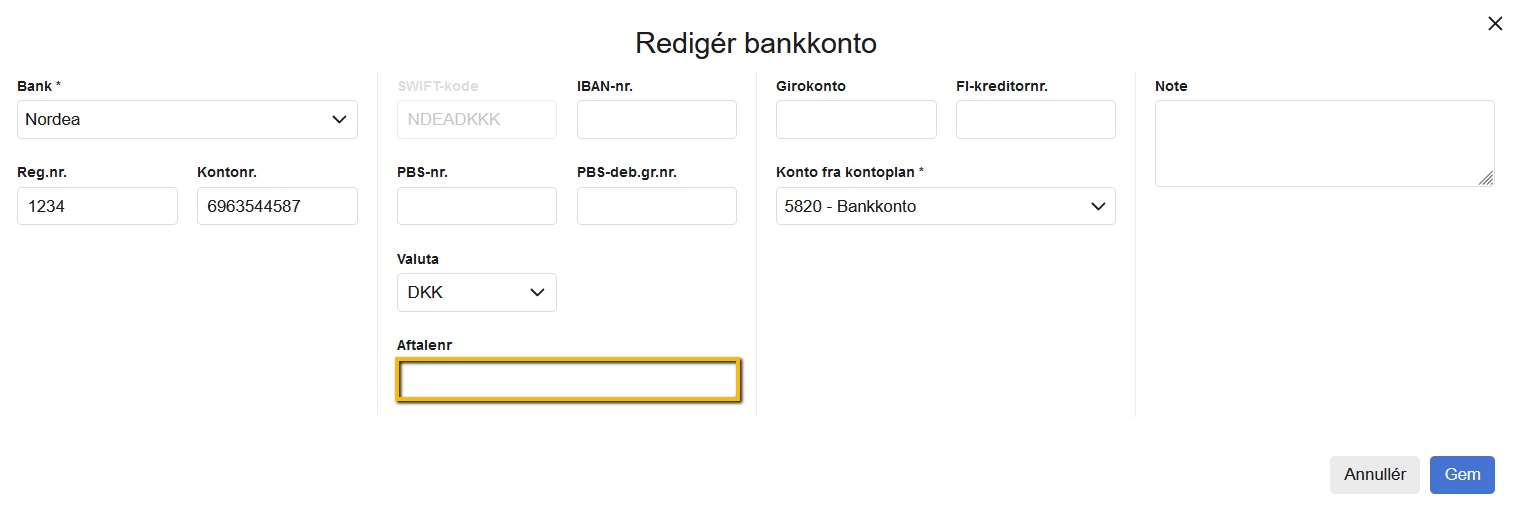
- Tryk på blyantikonet "Redigér" til højre for bankkontoen.
- Hvis du har "Corporate Access" skal du udfylde feltet "Aftalenr." med dit SignerId efterfulgt af "|" og herefter dit CCM - altså "SignerId|CCM" skal indsættes her.
- Hvis du har "Nordea Business" skal du udfylde feltet "Aftalenr." med dit online aftalenummer efterfulgt af "|" og herefter dit online aftalenummer igen - altså "online aftalenummer|online aftalenummer" skal indsættes her.
- Tryk på "Gem".
Nordea giver en generel tilbagemelding ved fejl i importen af en betalingsfil. For at gøre det lettere at løse problemet, har vi lavet en tjekliste, som du kan gennemgå for at foretage de evt. nødvendige rettelser:
1. Kontroller, om du har indtastet et IBAN-nummer i dine egne bankoplysninger.
2. Kontroller, at du har indtastet dit eget registrerings- og kontonummer korrekt.
3. Sørg for, at betalingsoplysningerne for modtageren er korrekte.
4. Tjek, at du ikke har valgt en dato tilbage i tiden.
5. Verificer, at du har indstillet den rigtige valuta på din konto i kontoplanen.
Husk, vi er her for at hjælpe dig, så tøv ikke med at kontakte os, hvis du har brug for yderligere vejledning!
1.
- Gå til fanen "Regnskab" og tryk på "Bankkonti" under menupunktet "Bank".
- Tryk blyanten ude til højre for din bankkonti for at redigere den.
- Slet det indtastede "IBAN-nr." og forsøg at eksportere betalingen igen.
2.
- Gå til fanen "Regnskab" og tryk på "Bankkonti" under menupunktet "Bank".
- Tryk blyanten ude til højre for din bankkonti for at redigere den.
- Kontrollér, at dine egne oplysningerne er korrekte.
3. og 4.
- Gå til fanen "Regnskab" og tryk på "Betalinger" under menupunktet "Bank".
- Tryk på blyanten ude til højre for betalingen for at redigere den.
- Kontrollér, at oplysningerne på modtageren er korrekte.
5.
- Gå til fanen "Regnskab".
- Tryk på "Kontoplan" i menuen til venstre under "Søgning og lister".
- Find bankkontoen i kontoplanen og tryk på blyanten "Rediger" til højre for den.
- Vælg den korrekte valuta for kontoen i feltet "Valuta".
- Tryk på knappen "Gem".
Grunden til denne fejl opstår er, at du ikke har angivet en valuta i kontoens opsætning i din e-conomic kontoplan, hvilket betyder at den står blank. Her vil e-conomic automatisk vælge din aftales grundvaluta som kontoens valuta.
Hvis du gerne vil undgå dette skal du ændre kontoens valuta i din kontoplan på følgende måde:
- Gå til fanen "Regnskab".
- Tryk på "Kontoplan" i menuen til venstre under "Søgning og lister".
- Find bankkontoen i kontoplanen og tryk på blyanten "Rediger" til højre for den.
- Vælg den korrekte valuta for kontoen i feltet "Valuta".
- Tryk på knappen "Gem".
Tip
Vores erfaring er at man i punkt 4 kan nøjes med at indtaste 0000000000|0000000000 i feltet "Aftalenr.".
Virker denne løsning ikke for dig, så anbefales du at tage kontakt til Nordea for at få dit korrekte SignerID.
Sådan eksportere du dine betalinger
- Tryk på fanen "Regnskab".
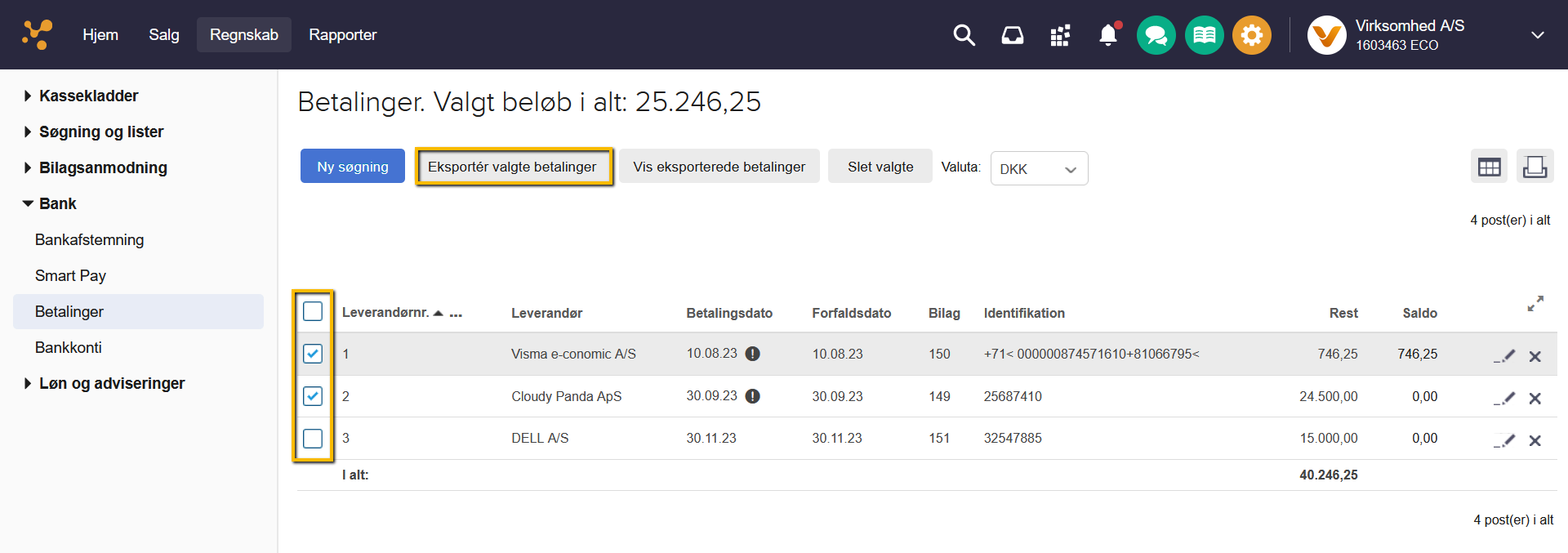
- Vælg "Bank" i menuen til venstre og tryk på "Betalinger".
- Sæt flueben i de betalinger du vil eksportere.
- Tryk på knappen "Eksportér valgte betalinger".
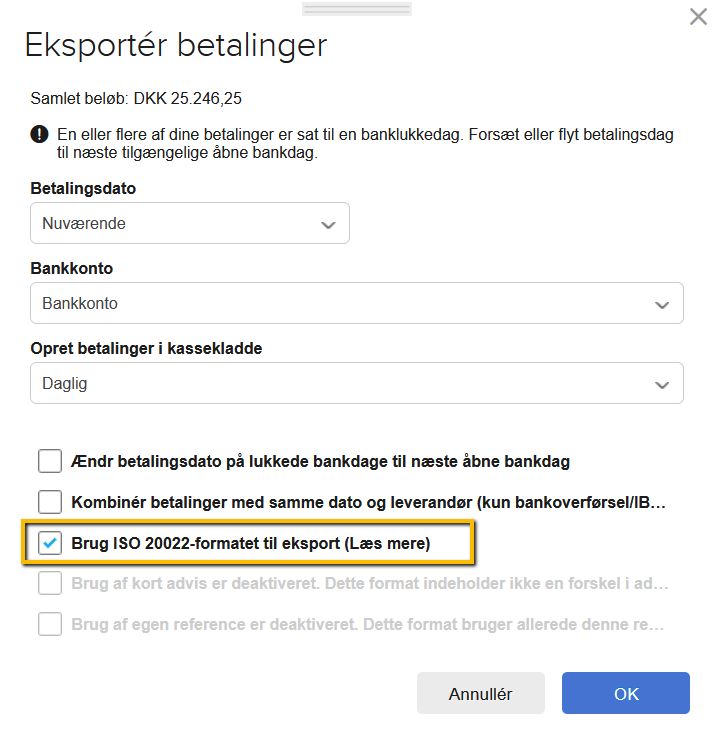
- Udfyld felterne i pop-up vinduet, og sæt kryds ud for de valgmuligheder som skal aktiveres.
- Husk at du skal sætte flueben i "Brug ISO 20022-formatet til eksport".
- Afslut ved at trykke på "OK".
- Tryk på "Download file" og tryk på "Gem fil".
- Nu bliver filen gemt på din computer, hvorefter den er klar til at blive indlæst i din bank. Det filformat du downloader er lavet til at tilpasse sig banken, men opstår der problemer kan du kontakte bankens hotline.
Ændr betalingsdato på lukkede bankdage til næste åbne bankdag
Hvis du vælger at bruge denne funktion, vil e-conomic ændre posteringens bogførings dato, i tilfælde af den ligger på en lukket bankdag. Her vil den i stedet blive ændret til den næste åbne bankdag.
Kombinér betalinger med samme dato og leverandør (kun bankoverførsel/IBAN)
Denne funktion er kun tilgængelig ved bankoverførsel eller IBAN/SWIFT.
Her kigger e-conomic på betalingerne, og hvis 2 eller flere har den samme dato og leverandør vil de blive kombineret, så de i banken vil stå som en samlet betaling.
Brug kort advis i bankoverførsler
Banker tager typisk et gebyr, hvis adviseringsteksten på en betaling overstiger et hvis antal karaktere. Ved at aktivere denne funktion, vil e-conomic automatisk slutte den adviseringstekst, efter den har oversteget det maksimale antal karaktere, så du slipper for gebyrer.
Brug tekst til modtager som egen reference
Hvis du på din leverandørfaktura har brugt enten betalingstypen "Bankoverførsel" eller "IBAN/SWIFT", vil du få muligheden for at udfylde et felt der hedder "Besked" (vær obs. på dette ikke er posteringsfeltet "Tekst" men et andet posteringsfelt).
Den tekst du skriver i feltet "Besked" vil stå som en tekst i netbanken hos din modtager, og ved at aktivere denne funktion vil denne tekst også stå på posteringen i din netbank.
Obs
Hvis du kombinerer betalinger, der har samme dato og er til samme leverandør, skal du være opmærksom på at den samlede tekst i posteringslinjen, maksimalt kan være 250 karakterer lang - er der flere end 250 karakterer vil disse blive slettet.
Tip
Du kan ikke overføre kreditbeløb, medmindre disse er kreditnota oprettet med betalingstypen "Bankoverførsel/IBAN". Disse overføres ved at sætte flueben i "Kombinér betalinger med samme dato og leverandør".
Var denne artikel nyttig?
Bliv e-conomic Insider
