





e-copedia hjælpecenter
Fjern blokerede cookies
Denne guide vejleder til, hvordan du kan fjerne blokerede cookies i Google Chrome, Mozilla Firefox og Safari og dermed undgå loginproblemer.

Senior Customer Training Specialist
Som Senior Customer Training Specialist i e-conomic arbejder jeg med at gøre læring let at forstå og bruge i praksis. Jeg udvikler og optimerer indhold på tværs af vores læringskanaler – fra e-copedia og kurser til digitale formater og AI løsninger – altid med fokus på, at vores brugere hurtigt kan omsætte viden til handling.
Jeg brænder for at oversætte komplekse funktioner til klare, meningsfulde løsninger og skabe den dér “aha”-følelse, når noget pludselig giver mening. Det handler for mig om mere end træning – det handler om at give mennesker selvtillid i deres arbejde.
Introduktion
Hvis din browser er sat op til at blokere for cookies, vil det resultere i, at du ikke kan logge ind. Derfor skal du indstille din browser til at acceptere cookies fra e-conomics hjemmeside.
Sådan fjerner du blokerede cookies i Google Chrome
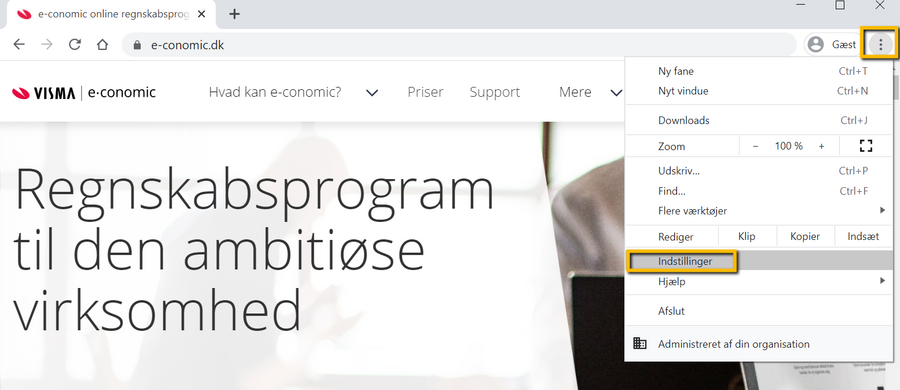
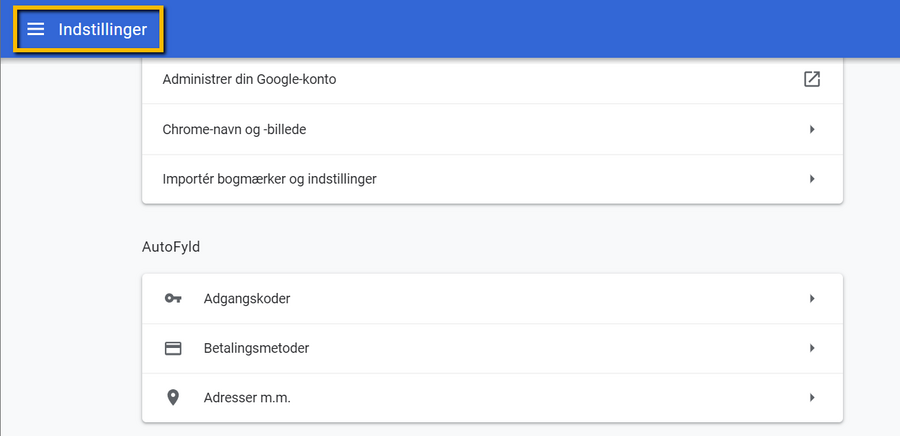
- Tryk på de 3 prikker øverst til højre i vinduet og vælg "Indstillinger".
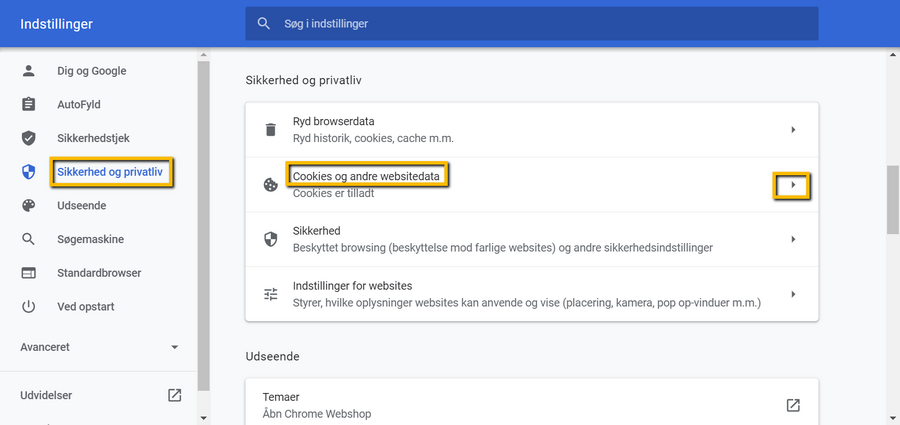
- Tryk på "Privatliv og sikkerhed" og find "Cookies og andre websitedata".
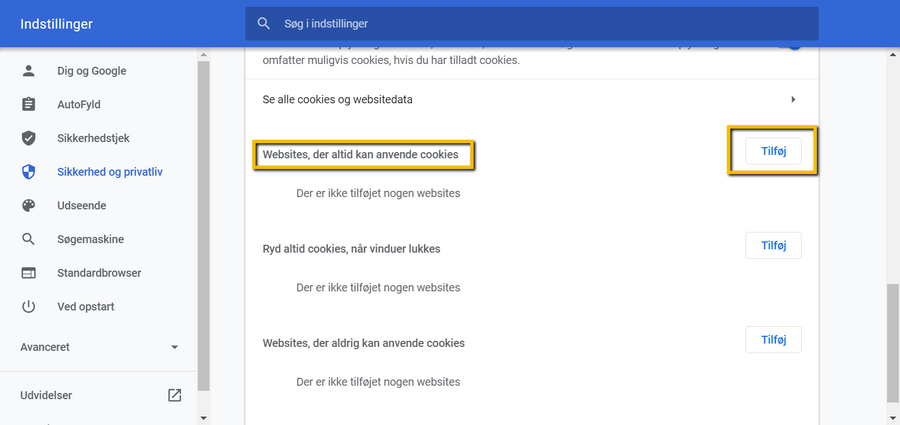
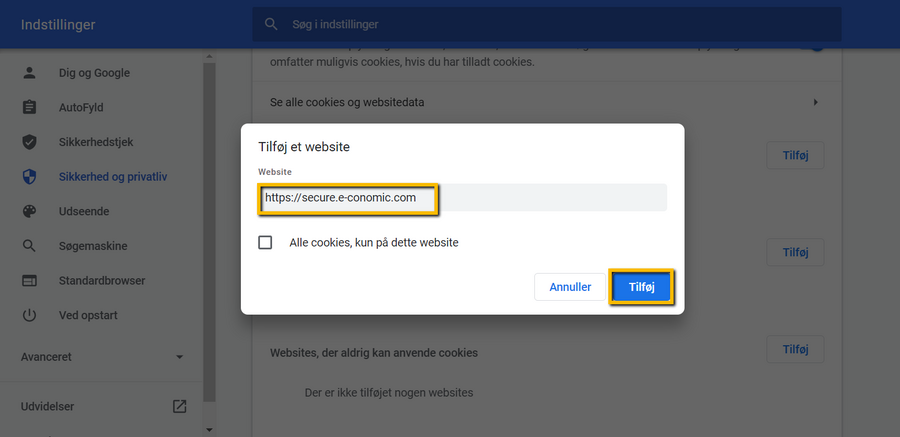
- Tryk på "Tilføj" under "Websites, der altid kan anvende cookies".
- Skriv https://secure.e-conomic.com og tryk på "Tilføj".
Tip
Det kan også være nødvendigt, med jævne mellemrum, at slette cookies i Google Chrome.
Sådan fjerner du blokerede cookies i Mozilla Firefox
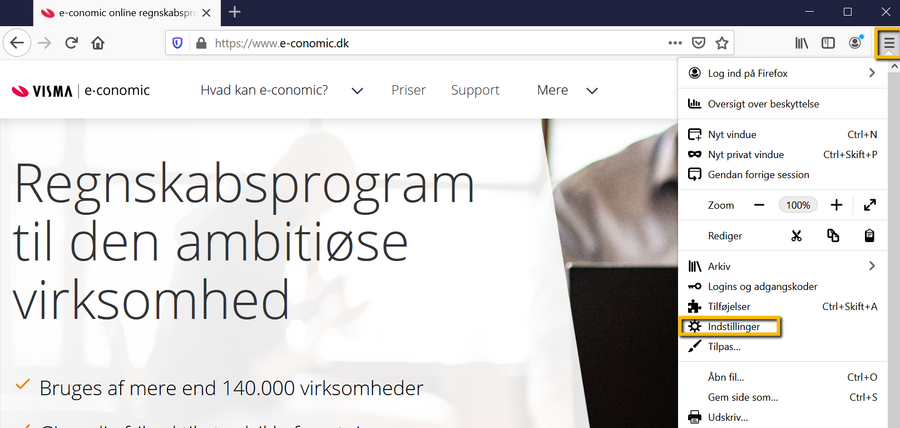
- Tryk på knappen med de tre vandrette streger øverst til højre og vælg "Indstillinger".
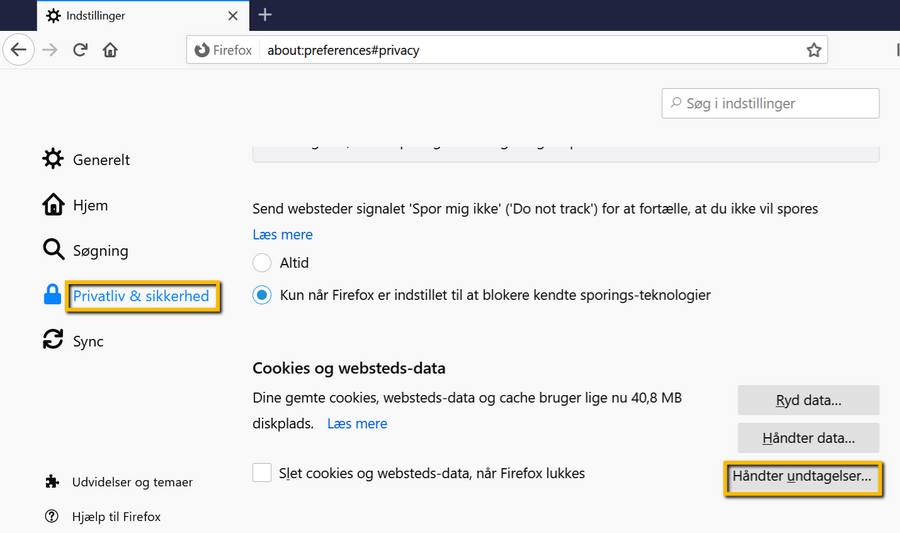
- Vælg punktet "Privatliv og sikkerhed".
- Tryk på "Håndter undtagelser" ud for "Cookies og websteds-data".
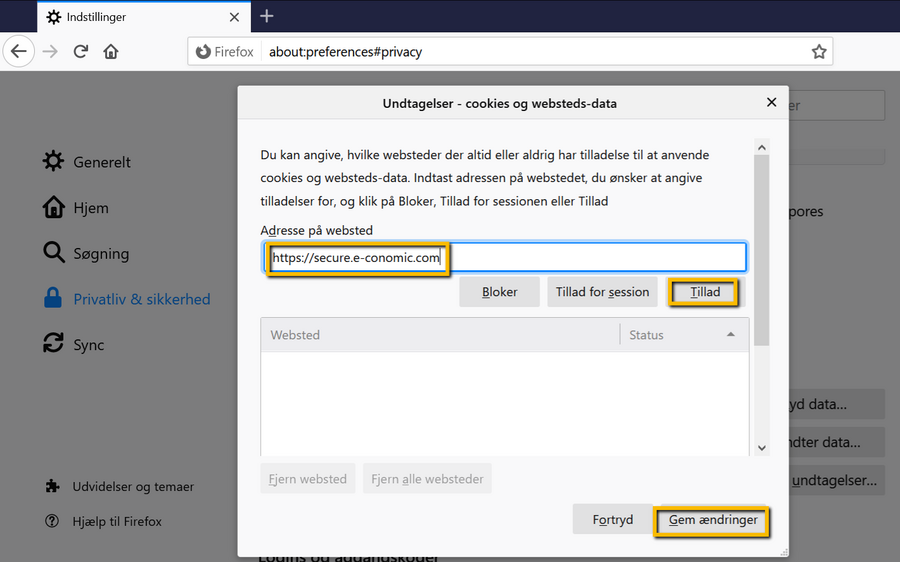
- Skriv https://secure.e-conomic.com i feltet "Adresse på websted" og tryk på "Tillad".
- Tryk på "Gem ændringer" for at gemme indstillingen.
Tip
Det kan også være nødvendigt, med jævne mellemrum, at slette cookies i Mozilla Firefox.
Sådan fjerner du blokerede cookies i Safari
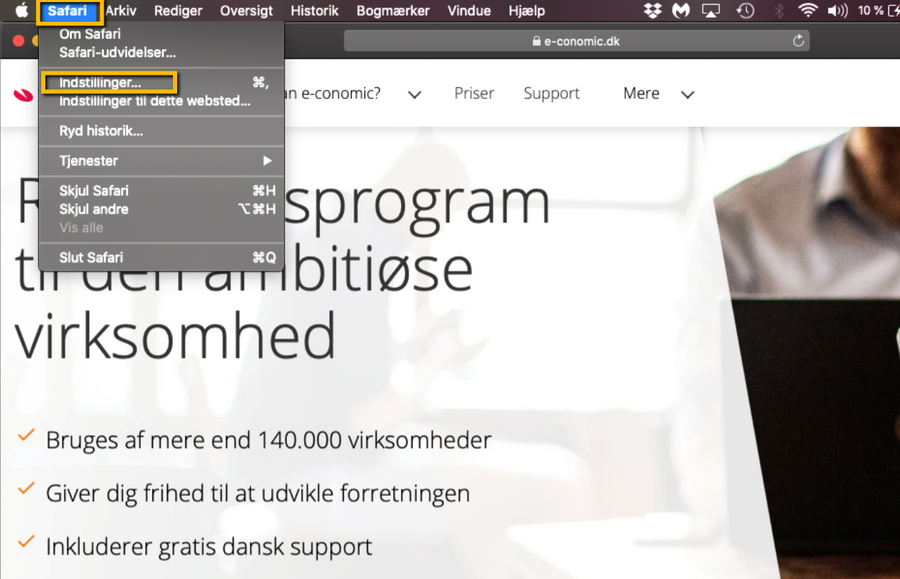
- Tryk på "Safari" øverst til venstre og vælg "Indstillinger".
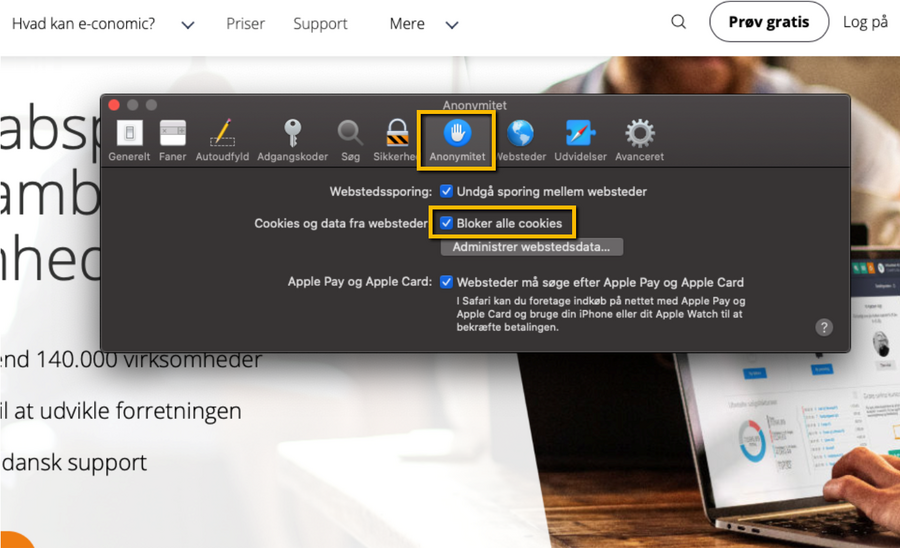
- Vælg fanen "Anonymitet".
- Fjern hakket i "Bloker alle cookies".
Tip
Det kan også være nødvendigt, med jævne mellemrum, at slette cookies i Safari.
Var denne artikel nyttig?
Bliv e-conomic Insider
