





e-copedia hjælpecenter
Godkend løn som ekstern godkender i Løn
I denne artikel kan du læse om, hvordan du som godkender, kan godkende løn direkte fra din mail.

Customer Training Specialist
Som Customer Training Specialist hos e-conomic arbejder jeg med at skabe tydelig, nærværende og brugervenlig hjælp og er dedikeret til at gøre det nemt og trygt for vores kunder at få succes med e-conomic. Med en baggrund inden for undervisning og betydelig erfaring med økonomisk software, arbejder jeg med at omsætte komplekse regnskabsemner og IT-løsninger til forståelig og anvendelig hjælp, der understøtter selvhjælp og giver kunderne den nødvendige viden i hverdagen. Det sikrer, at de får mest muligt ud af vores løsninger.
Min rolle indebærer en bred vifte af opgaver, herunder udvikling af hjælpeartikler, træningsmateriale og løbende justering af strategier, så materialet fremmer kundetilfredshed og succes. Hjælpen findes i flere formater, blandt andet skriftlige vejledninger, videoer og visuelle forklaringer, så den er let tilgængelig og tilpasset forskellige behov.
For nylig har jeg haft særligt fokus på at designe og integrere ny teknologi og interaktiv læring, som gør det lettere for kunderne at forstå og anvende både nye og eksisterende funktioner. Her tager jeg udgangspunkt i kundernes udfordringer og gør komplekse emner mere overskuelige.
Når jeg ikke udvikler nyt materiale til vores platforme, samarbejder jeg tæt med vores support- og produktteams for at sikre, at vores kunder modtager kontinuerlig support og vejledning i deres rejse med e-conomic.
Introduktion
Som godkender er din opgave at give grønt lys til en lønkørsel, før den kan bogføres og indberettes. Det betyder, at du sikrer, at tallene er gennemgået, og at lønnen kan udbetales til medarbejderne uden fejl.
Du behøver ikke logge ind i e-conomic for at godkende. I stedet modtager du to mails: én som giver adgang til en oversigt over lønnen og én med en sikkerhedskode. På den måde kan du godkende lønnen direkte fra din mail. Det er nemt, sikkert og uden at skulle lære et nyt system at kende.
Det er din revisor eller bogholder der indberetter lønnen. Som godkender får du ikke adgang til hele lønkørslen, men en oversigt, der viser de vigtigste oplysninger. Det giver dig det nødvendige overblik og sikrer, at processen forbliver enkel og tryg at håndtere.
Når du har godkendt lønnen, får din revisor eller bogholder besked, så de kan arbejde videre og sikre at lønnen bliver bogført og udbetalt til tiden.
Obs
Bemærk at en løn altid har en frist på hvornår lønnen skal være godkendt. Hvis du ikke godkender inden for fristen, kan lønnen ikke nå at blive udbetalt i tide. Du kan se frisen i dit godkendelsesflow, under "Deadline".
Tip
Du behøver ikke at have en bruger i e-conomic for at være godkender af løn. Du godkender direkte fra din mail.
Sådan godkender du Løn
- Når din revisor eller bogholder har sendt en løn til godkendelse modtager du to forskellige mails.
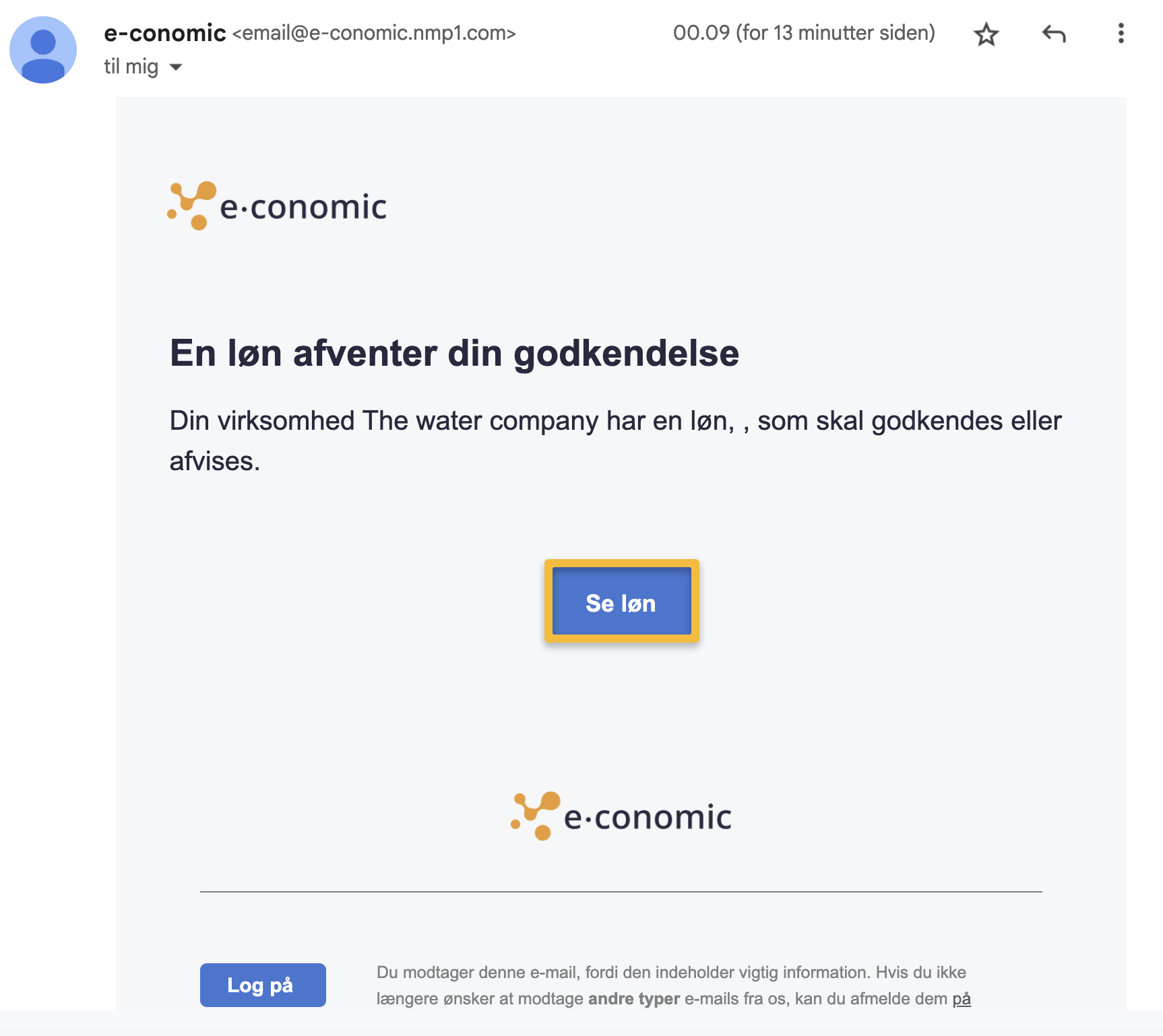
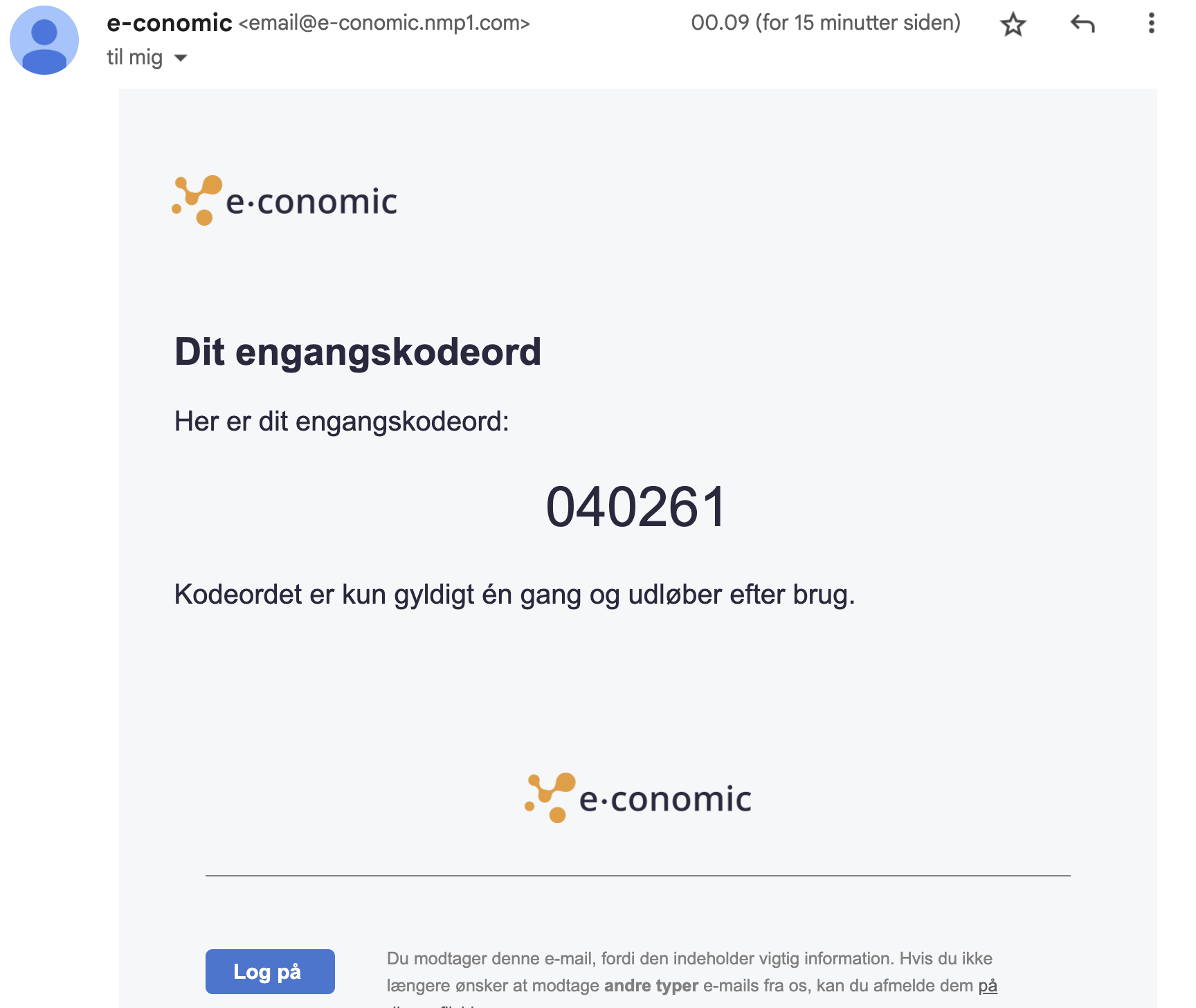
- Den første mail fortæller dig at der er en lønkørsel som afventer din godkendelse. Den næste mail indeholder en seks-sifret engangskode som du skal bruge til at se og godkende lønnen.
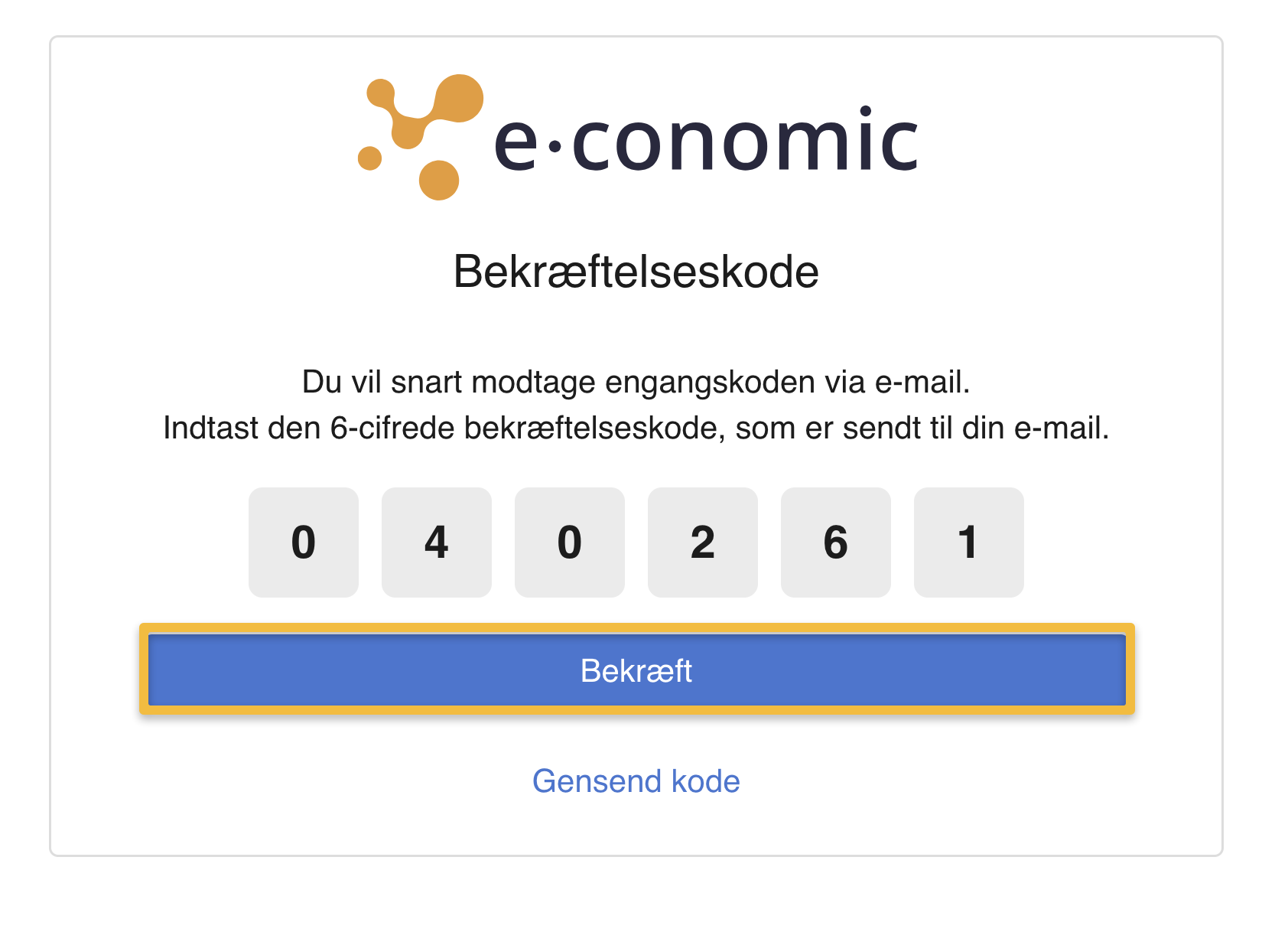
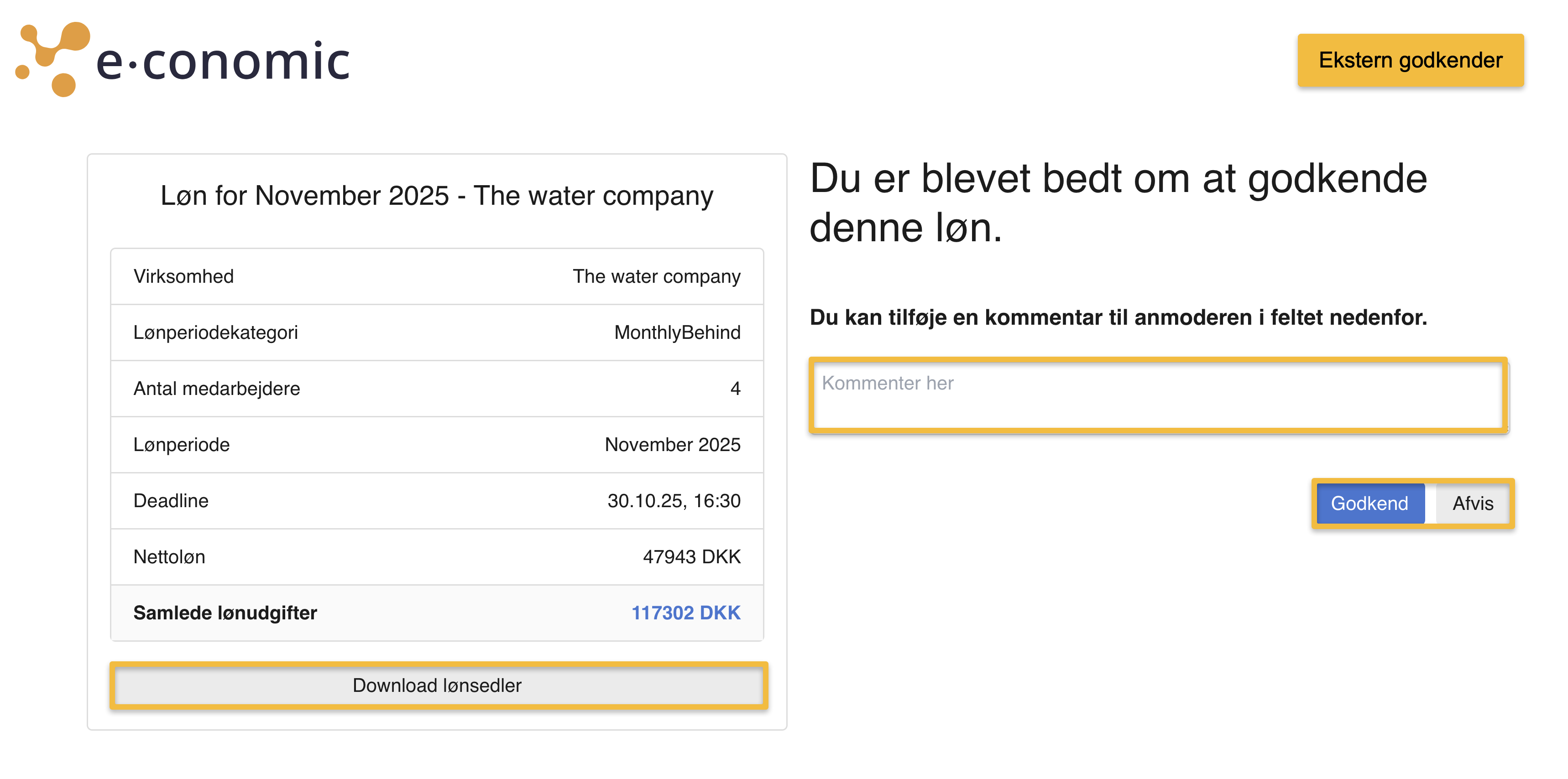
- Start med at åbne den mail der heder "Du har en løn der afventer din godkendelse" og trykke på "Se løn". Som det næste vil du blive bedt om at indtaste den seks-sifret kode. Denne kode har du fået tilsendt i en separat mail.
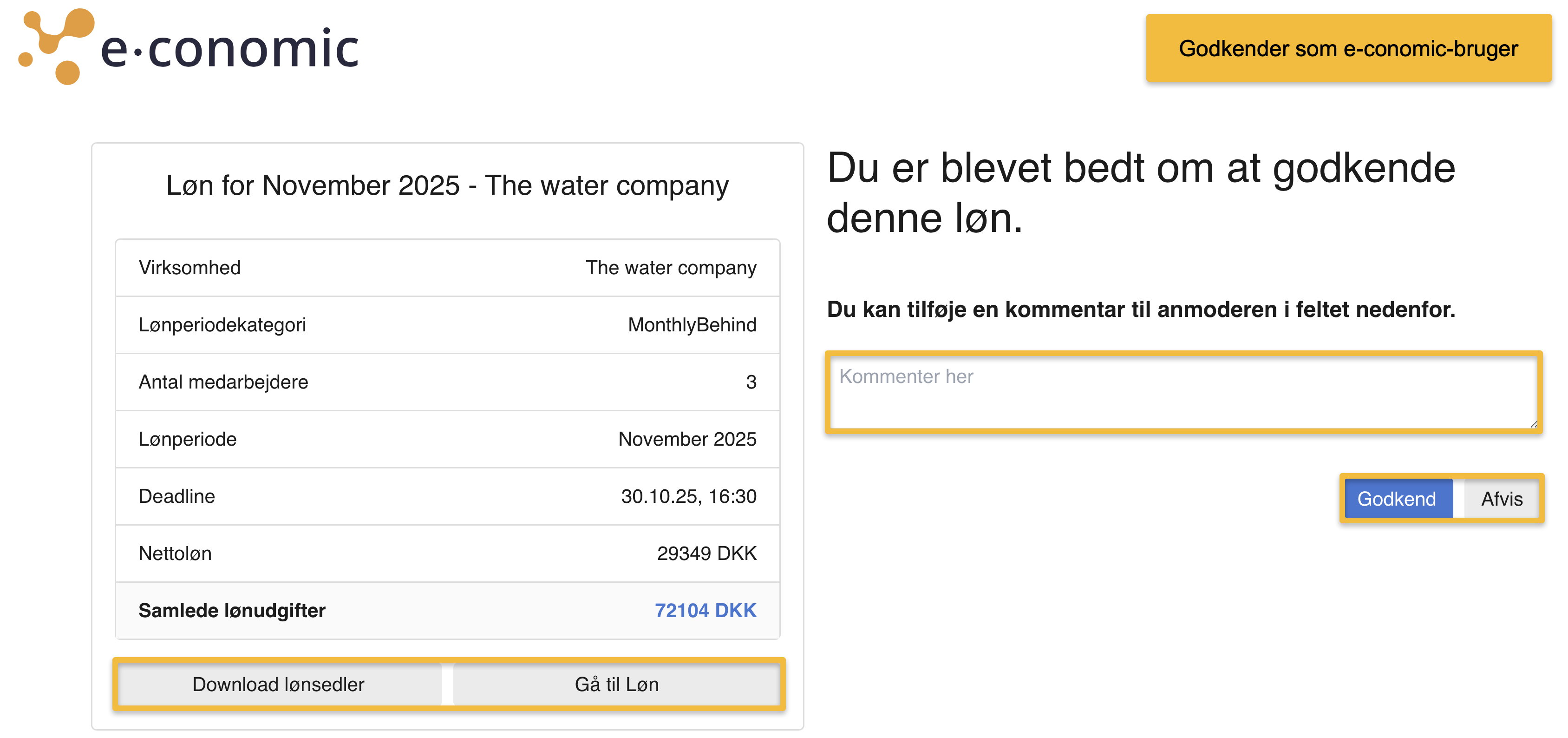
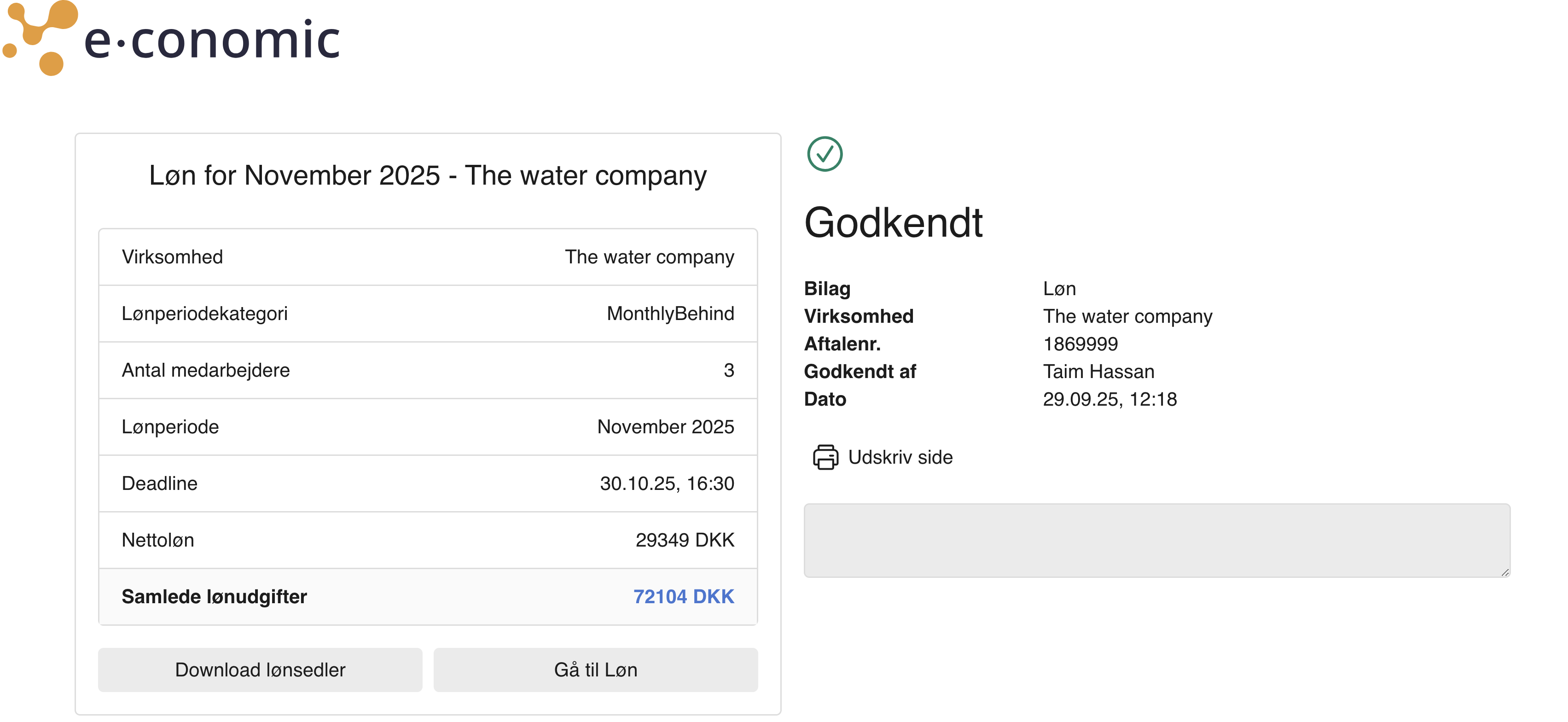
- Du kan nu se en opsummering af lønnen. Er du Admin på aftalen i e-conomic, kan du trykke på "Gå til Løn" for at se hele lønnen. Bemærk at du ikke kan godkende løn inde fra e-conomic og derfor skal tilbage til mailen for at godkende eller afvise.
- Hvis du ikke er Admin men gerne vil se lønnen kan du downloade lønsedlerne direkte fra mailen ved at trykke på "Download lønsedler" og gennemse lønnen først.
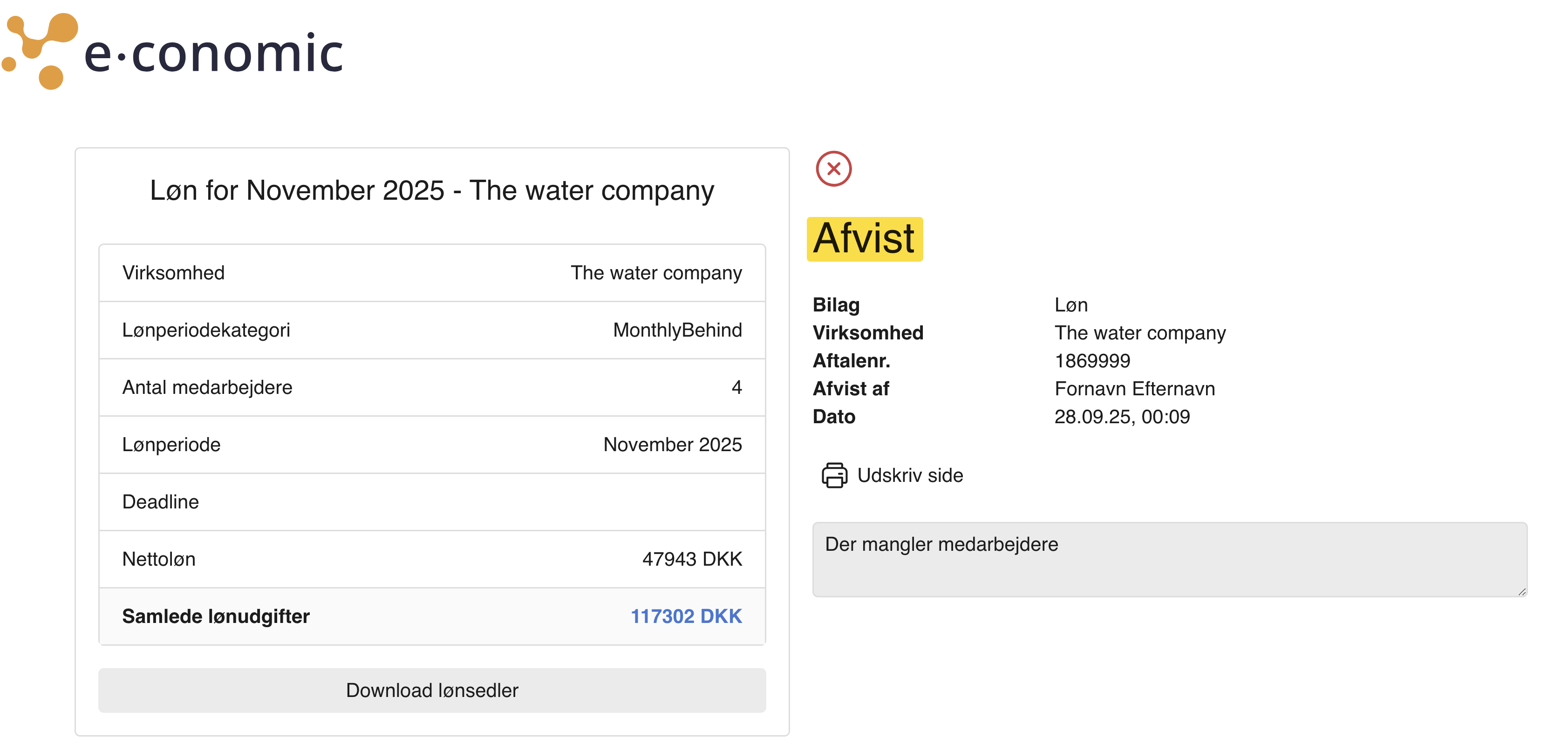
- I godkendelsesvinduet kan du også vælge at skrive en kommentar i forbindelse med godkendelsen. Hvis lønnen afvises, skal du angive hvorfor, i kommentarfeltet før afvisningen kan registreres.
- Herfra kan du trykke på "Godkend" eller "Afvis". Din godkendelse registreres nu i e-conomic, og din revisor eller bogholder kan nu viderebehandle lønnen.
Obs
Koden du får tilsendt er ikke tidsbegrænset men kan kun benyttes én gang. Sker der ændringer i lønnen efter at denne er brugt, skal lønnen sendes til godkendelse igen, hvorefter du får en ny kode til at godkende lønnen.
Var denne artikel nyttig?
Bliv e-conomic Insider
