





e-copedia hjælpecenter
Håndter apps i e-conomic Market
Vi tror på samarbejde, og har derfor lavet et software-supermarked til dig. Her kan du finde apps og integrationer, som med få klik kan kobles sammen med e-conomic.

Senior Customer Training Specialist
Som Senior Customer Training Specialist i e-conomic arbejder jeg med at gøre læring let at forstå og bruge i praksis. Jeg udvikler og optimerer indhold på tværs af vores læringskanaler – fra e-copedia og kurser til digitale formater og AI løsninger – altid med fokus på, at vores brugere hurtigt kan omsætte viden til handling.
Jeg brænder for at oversætte komplekse funktioner til klare, meningsfulde løsninger og skabe den dér “aha”-følelse, når noget pludselig giver mening. Det handler for mig om mere end træning – det handler om at give mennesker selvtillid i deres arbejde.
Introduktion
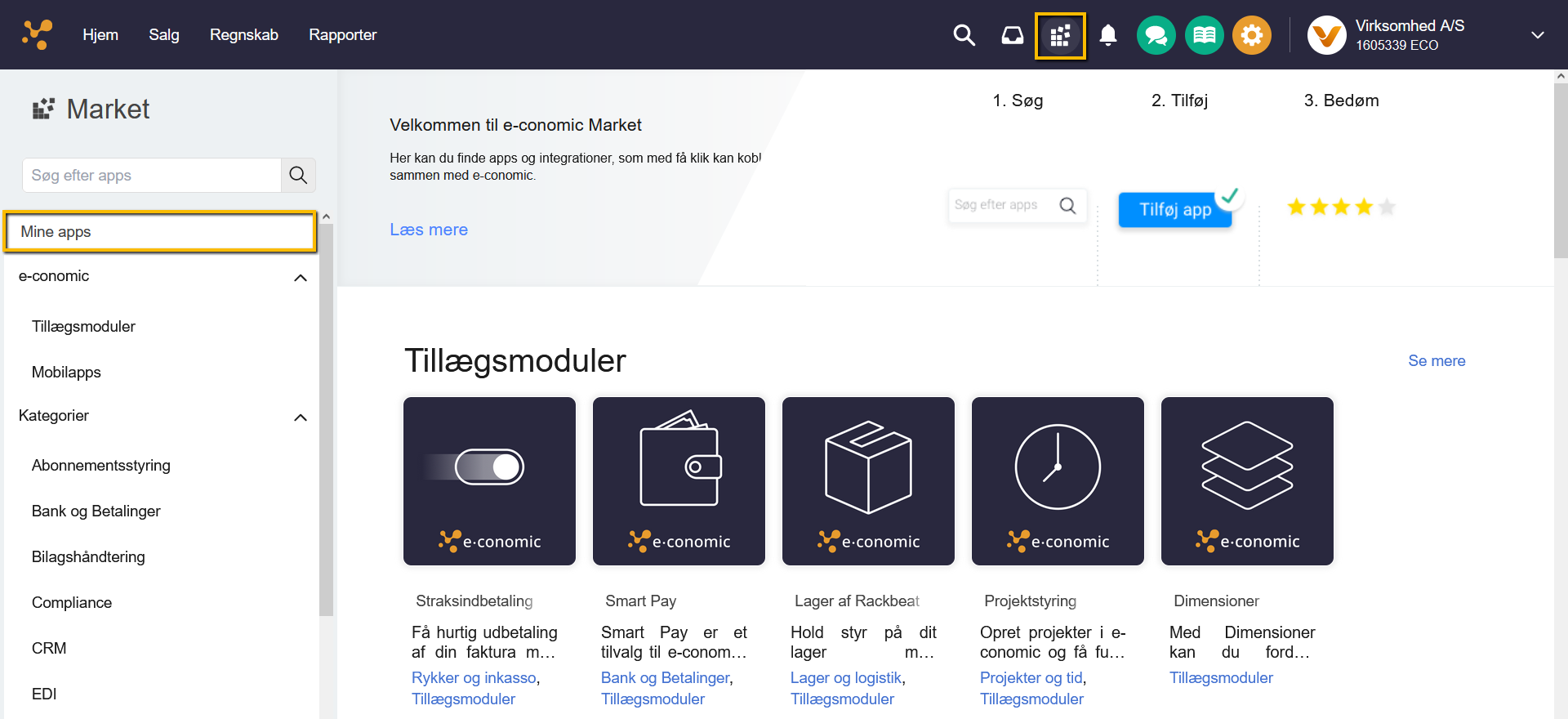
I e-conomic Market, er det nemt at få overblik over alle de apps, du har tilføjet til din aftale. På siden "Mine apps" kan du se alle apps, du har tilladt adgang til din e-conomic aftale.
Sådan ser du "Mine apps"
- Tryk på ikonet "Market" øverst til højre i e-conomic.
- Tryk på "Mine Apps" i menuen til venstre.
Sådan tilføjer du en app til din aftale
- Tryk på ikonet "Market" øverst til højre i e-conomic.
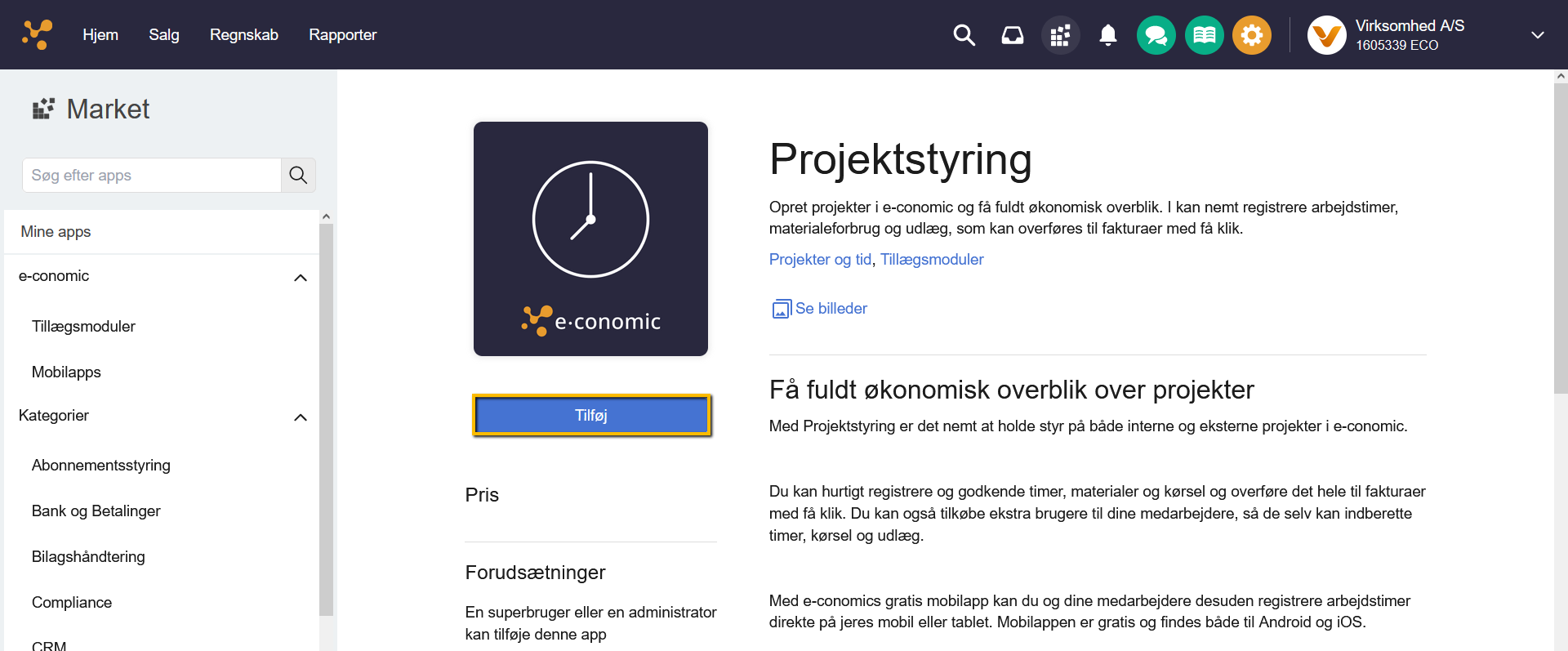
- Find den app, du ønsker at tilføje til din aftale og tryk på appen. Du kan eventuelt søge på appen i søgefeltet i menuen til højre.
- Kontrollér, at din aftale lever op til kravene beskrevet i afsnittet "Forudsætninger" i venstre side af appens beskrivelse. Prøver du at tilføje en app, der ikke lever op til forudsætningerne, vises en fejlbesked, med information om hvad du mangler.
- Tryk på den blå knap "Tilføj app".
Når du har tilladt appen adgang til din aftale, sender vi dig videre til appens hjemmeside, hos den udvikler, der har lavet appen du tilføjer. Her skal du enten oprette dig som bruger, logge ind med en eksisterende bruger eller blot følge de trin, der er beskrevet på hjemmesiden.
Når dette er gjort, er appen klar til brug, i din e-conomic aftale.
Sådan fjerner du en app fra din aftale
- Tryk på ikonet "Market" øverst til højre i e-conomic.
- Tryk på menuen "Mine Apps", øverst i Market.
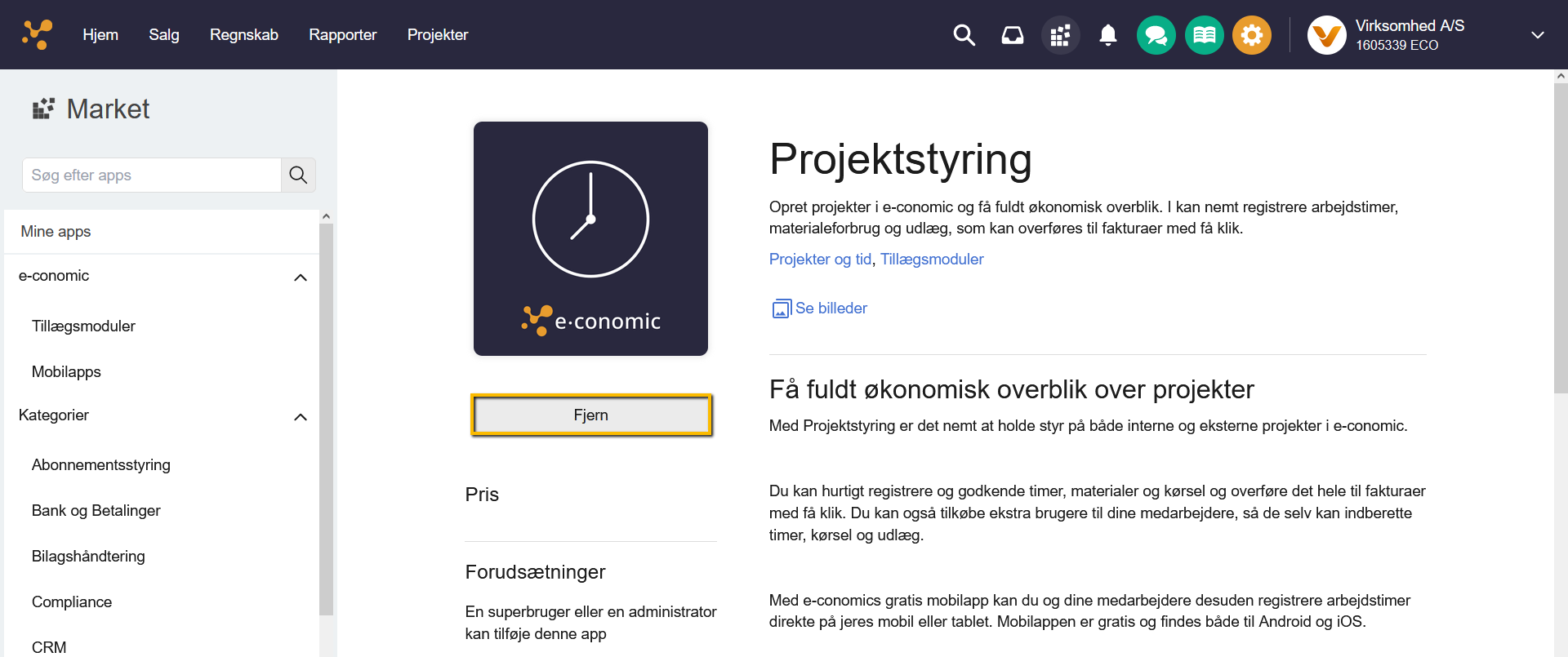
- Find den app, du ønsker at fjerne og tryk på den.
- Tryk på den grå knap "Fjern app". Appen er nu fjernet fra din aftale, og har ikke længere adgang.
Obs
Når du fjerner en app fra din e-conomic aftale, sørger vi for at denne app ikke længere kan tilgå data i aftalen. Dog kan vi ikke opsige eventuelle abonnementer eller aftaler, du har indgået, med appens udvikler. Derfor er det vigtigt, du opsiger disse selv, hvis du ikke længere ønsker at betale for de services du har hos appens udvikler.
Apps/Integrationer på e-conomic.dk
Ligesom de apps, du finder på e-conomic Market, kan integrationer til din aftale, hjælpe med at automatisere din hverdag.
På e-conomic.dk, kan du læse meget mere om alle de integrationer, du kan tilføje. Her findes også information om, hvad du skal gøre, for at få en integration.
Læs om alle apps/integrationer på e-conomic.dk
Nogle apps/integrationer på e-conomic.dk virker anderledes, end dem du finder på e-conomic Market. Apps/integrationer uden banneret "Market", kan ikke automatisk integreres med e-conomic. Hvis du ønsker at tilkoble en app, der ikke har dette banner er det nødvendigt at kontakte udvikleren af app'en/integrationen, for at opsætte en forbindelse til e-conomic. Udvikleren af app'en hjælper dig herefter, med det videre forløb.
Var denne artikel nyttig?
Bliv e-conomic Insider
