





e-copedia hjælpecenter
Importér budget/budgettal
Hvis du bruger funktionen Budget, kan du nemt og hurtigt importere dine budgettal, så du er fri for at indtaste dem manuelt.

Senior Customer Training Specialist
Som Senior Customer Training Specialist i e-conomic arbejder jeg med at gøre læring let at forstå og bruge i praksis. Jeg udvikler og optimerer indhold på tværs af vores læringskanaler – fra e-copedia og kurser til digitale formater og AI løsninger – altid med fokus på, at vores brugere hurtigt kan omsætte viden til handling.
Jeg brænder for at oversætte komplekse funktioner til klare, meningsfulde løsninger og skabe den dér “aha”-følelse, når noget pludselig giver mening. Det handler for mig om mere end træning – det handler om at give mennesker selvtillid i deres arbejde.
Introduktion
- Funktionen Budget er inkluderet i pakkerne Plus, Smart og Komplet.
Sådan importerer du budgettal
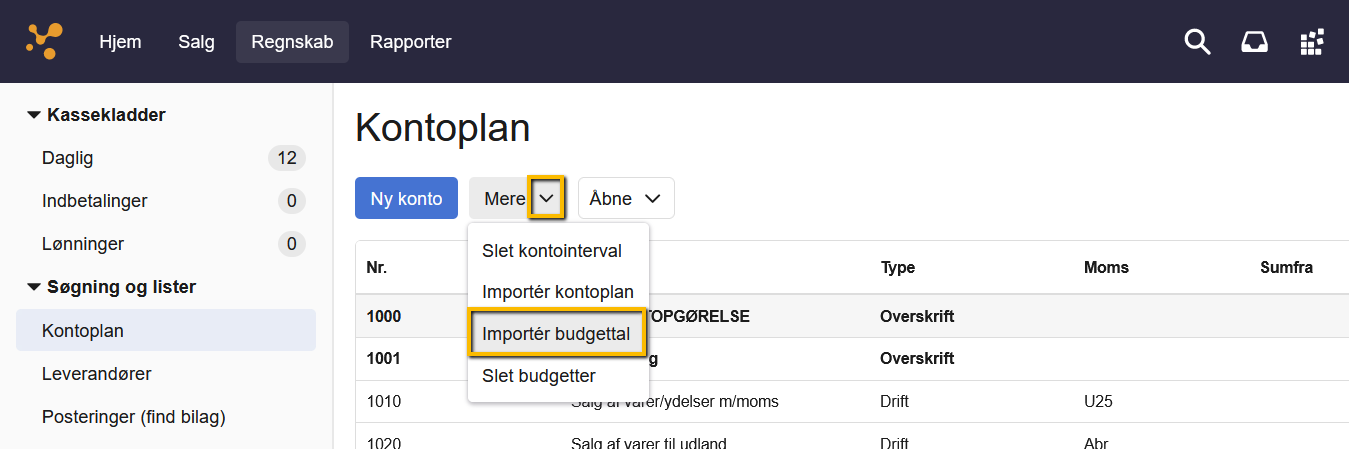
- Tryk på fanen "Regnskab".
- Tryk på "Søgning og lister" i menuen til venstre og vælg "Kontoplan".
- Tryk på "Mere" og "Importer budgettal".
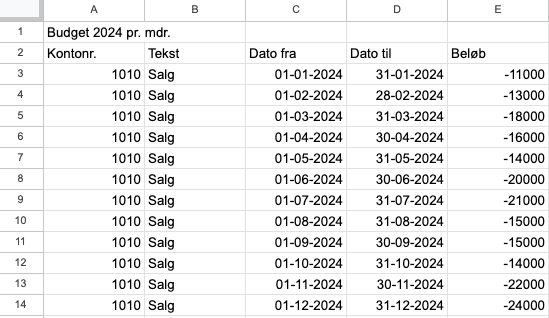
Den fil, du importerer i e-conomic, kaldes din "Kildefil". Den skal være i CSV-format og indeholde data med dine kontonumre, tekst, dato fra, dato til og beløb. Det er vigtigt, at alle disse data er angivet i kildefilen, da du ellers ikke vil kunne importere dine budgettal.
Start med at åbne dit regnearksprogram (som Excel, Google Sheets, Numbers, osv.), opret en ny fil og indtast overskrifterne på hver af de fem kolonner (kontonr., tekst, dato fra, dato til og beløb).
Under hver kolonne skal du angive den tilsvarende information:
- 1. Kontonr.:
I denne kolonne indtaster du kontonumrene for de konti, du vil importere budgettal til. For eksempel kan du skrive konto "1010" og i den næste kolonne angive, hvad der skal ske på denne konto.
2. Tekst:
I denne kolonne skriver du teksten, der skal stå sammen med budgettallene. For eksempel, hvis du importerer budgettal til en salgskonto, kunne teksten være "Salg".
3. Dato fra:
I denne kolonne angiver du den første dato i datoperioden, du vil importere budgettal for.
4. Dato til:
I denne kolonne angiver du den sidste dato i datoperioden, du vil importere budgettal for.
5. Beløb:
I denne kolonne angiver du det budgetbeløb, der skal importeres i den indtastede datoperiode.
Billedet her viser et eksempel på, hvordan en kildefil kunne se ud.
For at inkludere afdelinger, når du importerer et budget via en CSV-fil i e-conomic, skal du tilføje en ekstra kolonne i din kildefil med de relevante afdelingskoder. Din opdaterede kildefil skal derfor indeholde seks kolonner: kontonr., tekst, dato fra, dato til, beløb og afdeling.
I den nye afdelings-kolonne indtaster du afdelingskoden for den afdeling, du vil fordele budgettallet på. Afdelingskoden skal være præcis den samme, som den er angivet i e-conomic, for at systemet kan genkende den og placere budgettallene korrekt. Hvis du ikke ønsker at fordele et beløb på en specifik afdeling, kan du lade feltet stå tomt.
Når du har indtastet alle dine data, skal du gemme filen som en CSV-fil og importere den i e-conomic.
Obs
For at du kan importere dit budget, skal din fil være en CSV-fil (Kommasepareret fil). Din fil skal som minimum indholde følgende kolonner: Kontonummer på konti, der allerede skal være oprette i e-conomic. Den skal indeholde en budgetperiode, dvs. "Fra dato" og "Til dato". Datoformatet skal være med bindetegn svarende til f.eks: 01-07-2019. Og så skal den indeholde et beløb med højest to decimaler.
Tip
Husk at have korrekt fortegn på dine budgettal i forhold til den konto der skal indsætte budget for. Indtægter skal importeres som kreditbeløb (negative beløb). Udgifter skal importere som debetbeløb (positive beløb). Hvis indtægten i kildefilen er positive beløb, og udgifterne er negative beløb, skal du omregne ved at markere ‘Vend fortegn’.
Sådan opdaterer du budgettal via import-fil
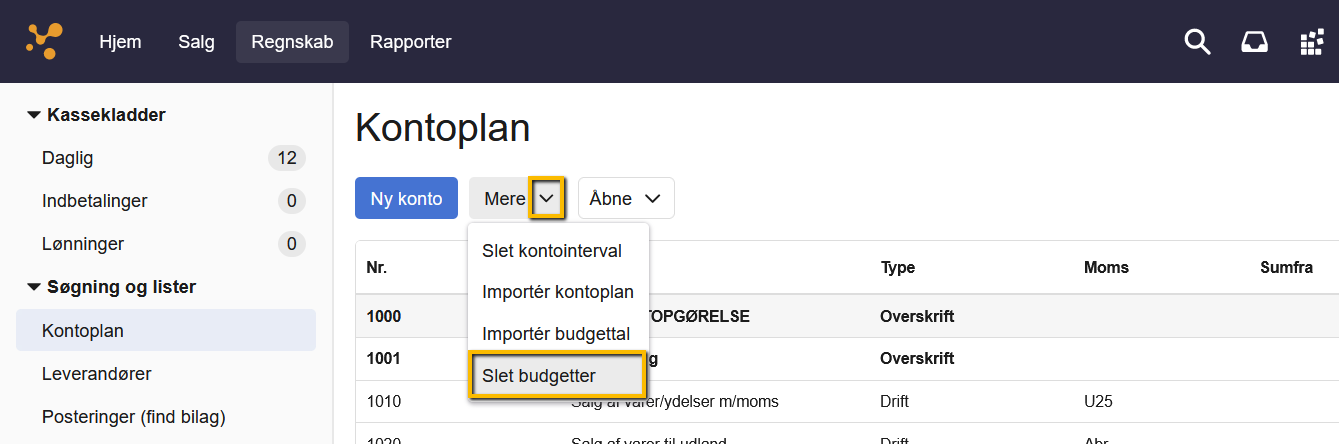
- Tryk på fanen "Regnskab".
- Tryk på "Søgning og lister" i venstre menu og vælg "Kontoplan".
- Tryk på "Mere" og Vælg "Slet budgetter".
- Udfyld perioden og tryk "OK".
- Nu er de gamle budgetposter slettet og du kan importere opdaterede tal som vist ovenfor.
Se beskrivelse af felterne her: Knapper og felter i Budget
Var denne artikel nyttig?
Bliv e-conomic Insider
