





e-copedia hjælpecenter
Importér eller opdatér dine leverandører
Har du behov for at importere nye leverandører til din e-conomic aftale? Eller har du et omfattende leverandørkartotek, som har brug for opdatering?

Senior Customer Training Specialist
Som Senior Customer Training Specialist i e-conomic arbejder jeg med at gøre læring let at forstå og bruge i praksis. Jeg udvikler og optimerer indhold på tværs af vores læringskanaler – fra e-copedia og kurser til digitale formater og AI løsninger – altid med fokus på, at vores brugere hurtigt kan omsætte viden til handling.
Jeg brænder for at oversætte komplekse funktioner til klare, meningsfulde løsninger og skabe den dér “aha”-følelse, når noget pludselig giver mening. Det handler for mig om mere end træning – det handler om at give mennesker selvtillid i deres arbejde.
Introduktion
Denne artikel giver en guide til, hvordan du hurtigt og nemt kan importere en CSV fil, som opretter nye leverandører eller opdatere de eksisterende. På denne måde sparer du den tid og det besvær, det normalt ville tage at indtaste disse oplysninger manuelt.
For at kunne importere dine leverandører skal din fil være gemt som en CSV fil. Se hvordan du gemmer i dette format her.
Sådan importerer du din fil med leverandører
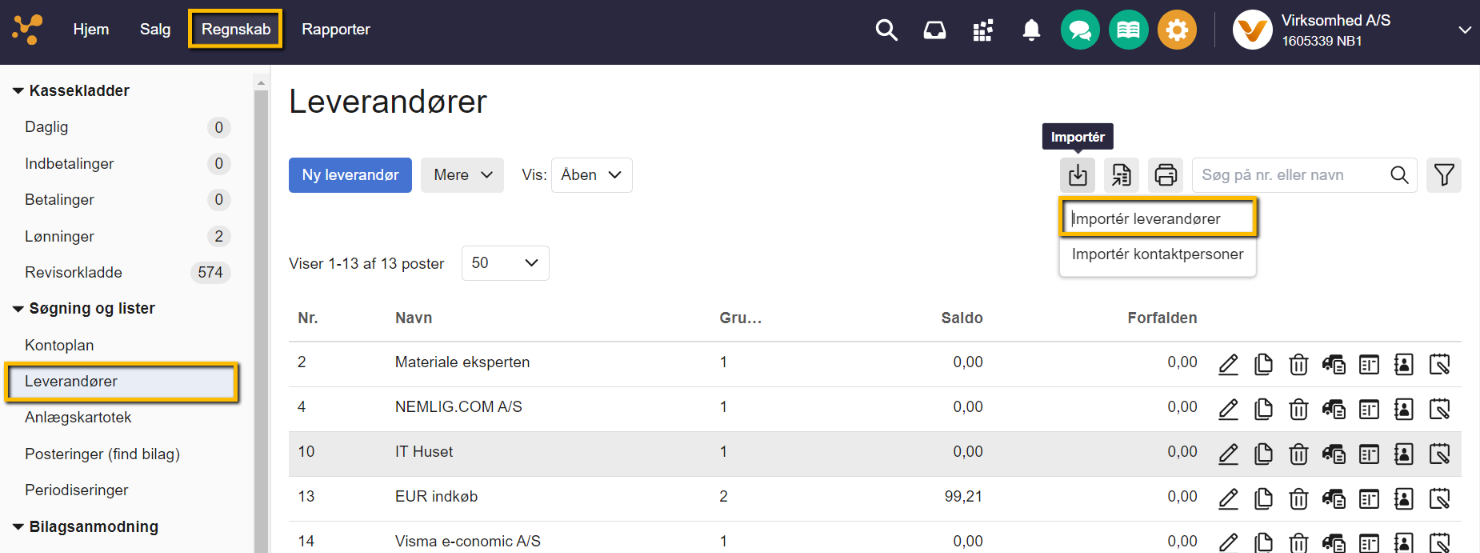
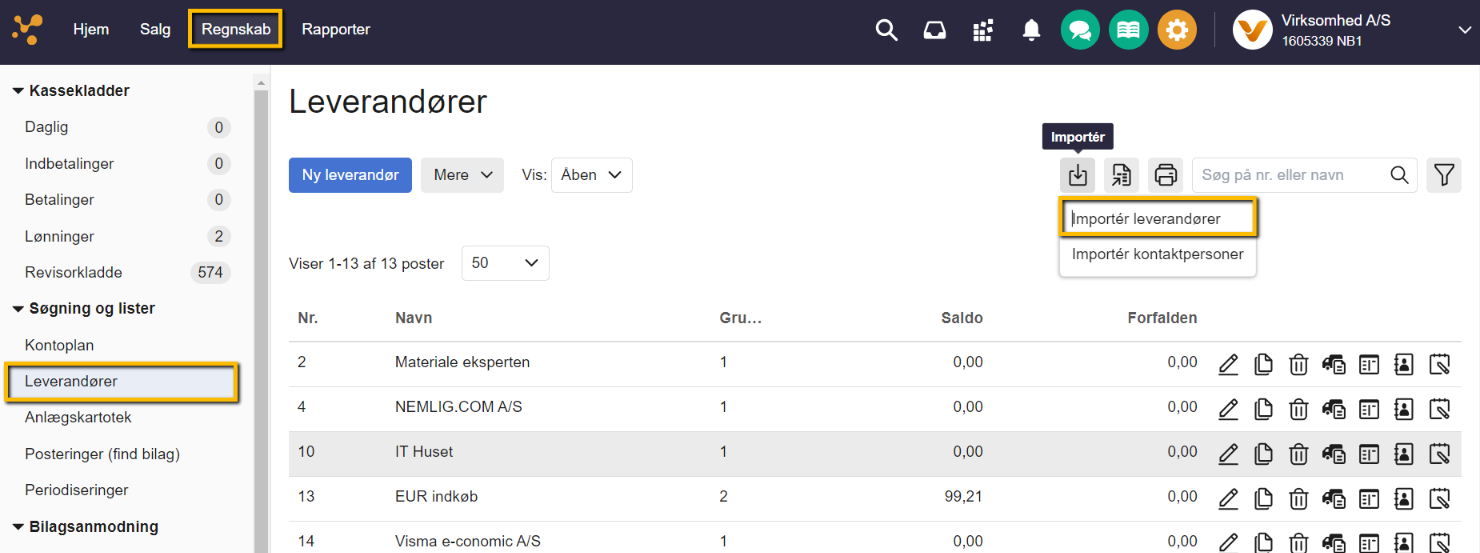
- Tryk på fanen "Regnskab" og til venstre i menuen vælges "Søgning og lister".
- Tryk på "Leverandører".
- Tryk på ikonet "Importér" som kan ses i højre hjørne og vælg her "Importér leverandører".
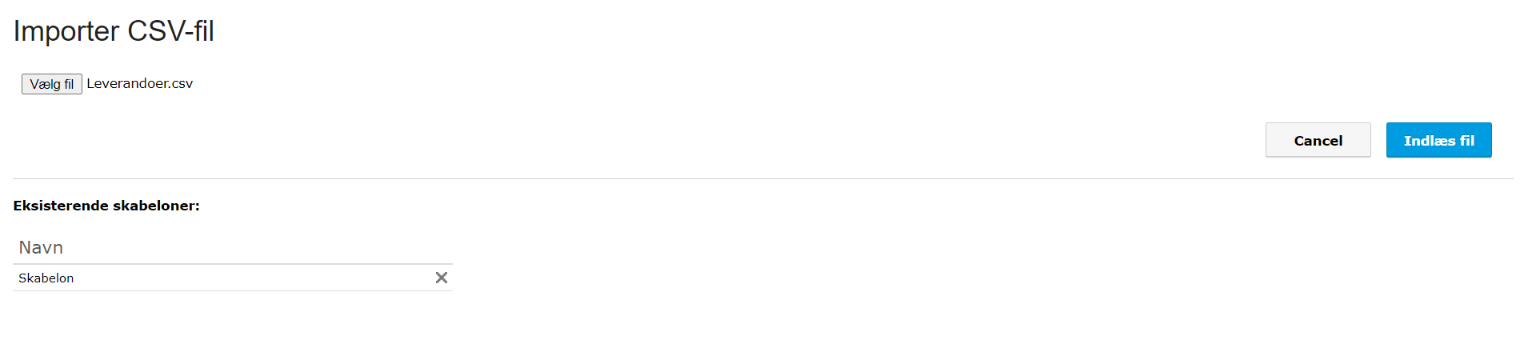
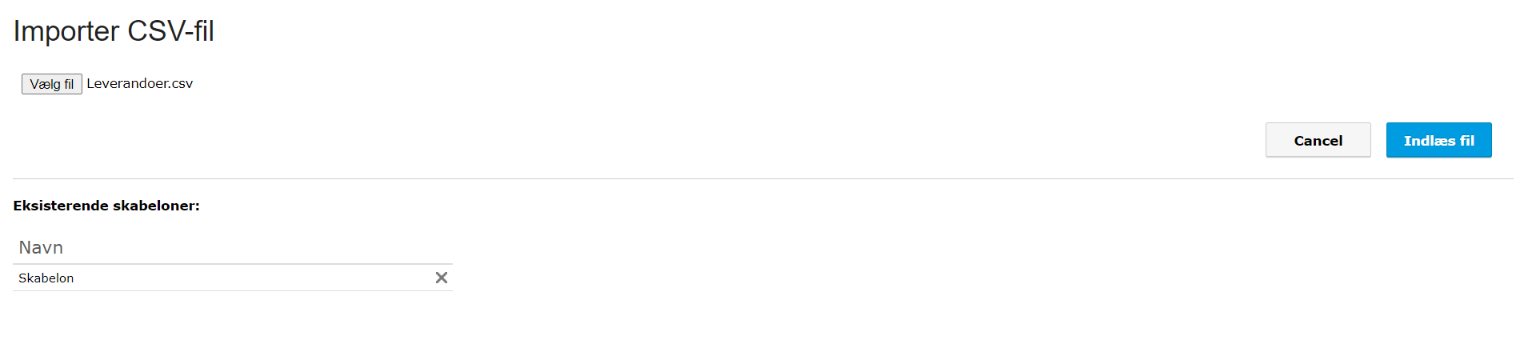
- Tryk på "Vælg fil" og vælg filen på din computer. Tryk derefter på "Indlæs fil".
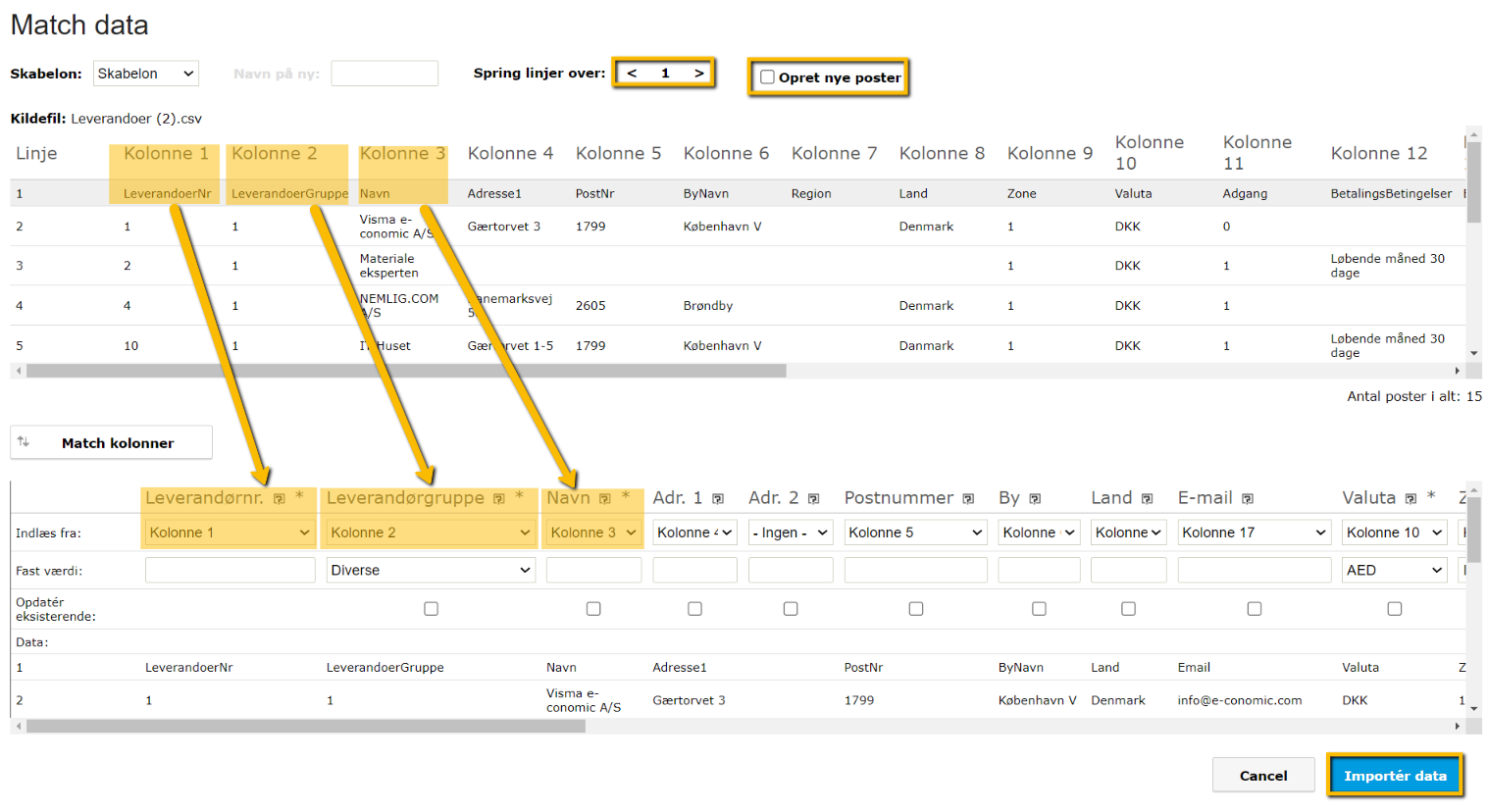
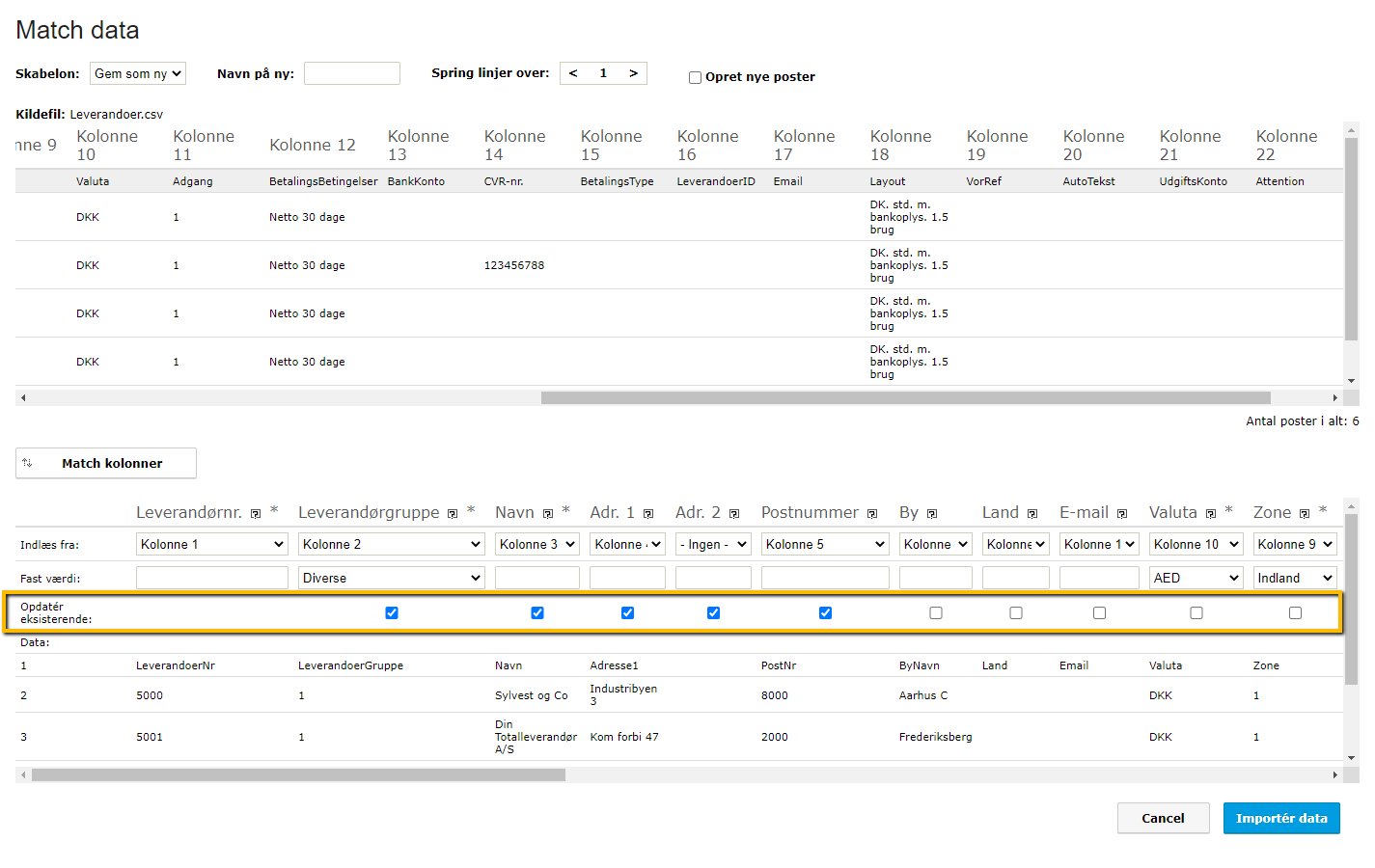
- Sørg for at der er flueben i "Opret nye poster" og spring evt. linjer over i feltet "Spring linjer over" hvis de øverste linjer i din fil består af data der ikke kan importeres f.eks. overskrifter.
- Du skal nu matche kolonnerne fra din kildefil med indlæsningskolonnerne som bliver indlæst, ved at angive det korrekte kolonnummer fra kildefilen ovenfor, under den relevante overskrift nedenunder.
- Tryk derefter på "Importér data" for at gennemføre importen.
Obs
Din CSV-fil må ikke fylde mere end 5 MB. Er din fil større end 5 MB kan den ikke indlæses. Overvej at dele filen op i mindre dele. Betalingsbetingelser skal oprettes i e-conomic på forhånd. Vær opmærksom på, at der ikke må være blanke linier eller felter i den fil du vil importere for de overskrifter der er markeret med en stjerne.
Følgende krav skal opfyldes før du kan indlæse dine leverandører:
Filen skal bestå af minimum leverandørnummer, leverandørgruppe (der skal være oprettet én leverandørgruppe Inden importen), navn, valutakode og momszone.
- Leverandørnummer og - gruppe må maks. bestå af 9 cifre.
- Navne må maks. bestå af 255 tegn.
- Momszonen skal angives med tal (1=Indland, 2= EU eller 3 = Øvrige udland).
- Valutakoder må ikke være længere end 3 tegn (du skal bruge e-conomics valutakoder).
Har du brug for en kolonneforklaring kan se mere om de kolonner du skal matche her.
Sådan opdaterer du dit leverandørkartotek
- Tryk på fanebladet "Regnskab".
- Vælg "Søgning og lister" og "Leverandører" i menuen til venstre.
- Tryk på ikonet "Importér" som kan ses i højre hjørne og vælg her "Importér leverandører".
- Tryk på "Vælg fil" og find filen på din computer. Tryk derefter på "Indlæs fil".
- Hvis du ikke samtidig skal have indlæst nye leverandører, skal du fjerne fluebenet i "Opret nye poster".
- Match nu kolonnerne, fra din kildefil, med kolonnerne i indlæsningsfilen.
- Sæt derefter flueben i boksen "Opdatér eksisterende" for de kolonner du ønsker at opdatere.
- Tryk derefter på "Importér data" for at gennemføre importen.
Var denne artikel nyttig?
Bliv e-conomic Insider
