





e-copedia hjælpecenter
Opsæt og importér FI-indbetalinger
De fleste netbanker giver dig mulighed for at overføre FI-indbetalinger til et økonomisystem, og det samme gælder for e-conomic.

Senior Customer Training Specialist
Som Senior Customer Training Specialist i e-conomic arbejder jeg med at gøre læring let at forstå og bruge i praksis. Jeg udvikler og optimerer indhold på tværs af vores læringskanaler – fra e-copedia og kurser til digitale formater og AI løsninger – altid med fokus på, at vores brugere hurtigt kan omsætte viden til handling.
Jeg brænder for at oversætte komplekse funktioner til klare, meningsfulde løsninger og skabe den dér “aha”-følelse, når noget pludselig giver mening. Det handler for mig om mere end træning – det handler om at give mennesker selvtillid i deres arbejde.
Introduktion
For at overføre indbetalingerne, skal du gå ind under fanen "Regnskab" og derefter vælge "FI-adviseringer" i menuen til venstre. Men før du kan importere FI-indbetalinger, skal du lave en opsætning for at gøre e-conomic klar til importen.
Husk, at e-conomic bruger FI-koden på hver indbetaling for at genkende dem. Hvis indbetalingerne, du indlæser, indeholder en faktura, der er lavet i et andet regnskabsprogram, kan e-conomic ikke genkende FI-koden, og derfor kan indbetalingen ikke indlæses.
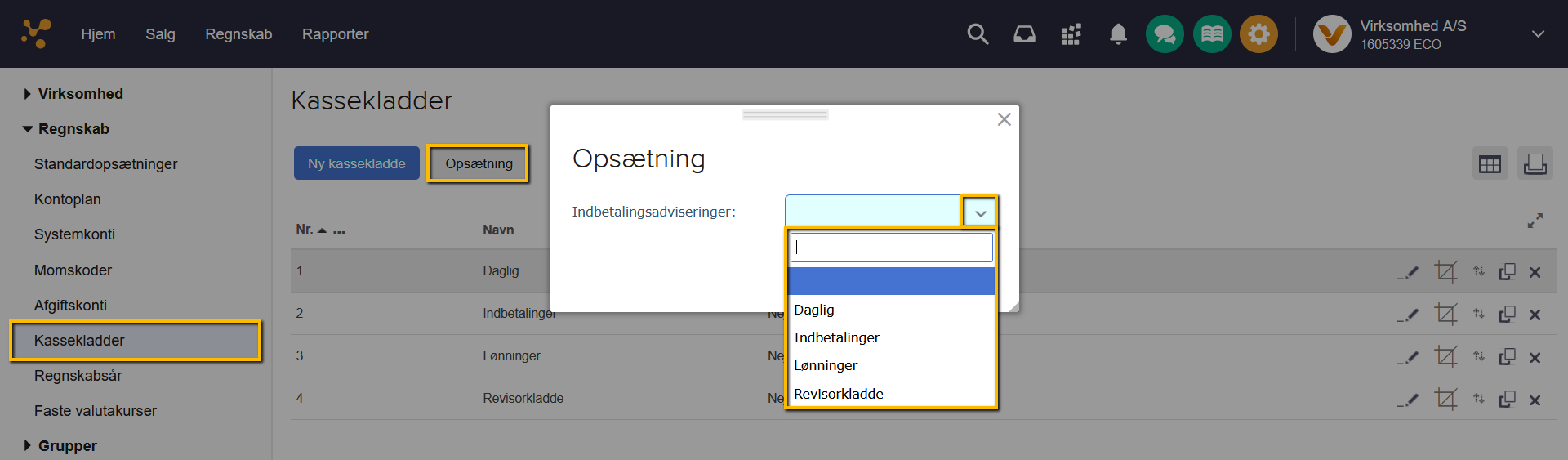
Sådan opsætter du kassekladden til FI-indbetalinger
- Tryk på det orange tandhjul "Indstillinger" og vælg "Alle indstillinger".
- Under punktet "Regnskab" i menuen til venstre, skal du trykke på "Kassekladder".
- Tryk på "Opsætning" og vælg den kassekladde, som FI-indbetalingerne skal overføres til.
- Tryk på "Gem".
- Venligst opdater hjemmesiden. I fremtiden vil FI-indbetalinger blive overført til den valgte kassekladde.
Sådan vælger du en automatisk modkonto til dine indbetalinger
- Tryk på "Regnskab" og vælg den kassekladde, du har valgt at importere dine indbetalinger i.
- Tryk på knappen "Mere".
- Vælg "Opsætning af kassekladde".
- Tryk på "Posteringer".
- I feltet "Modkonto ved kundeindbetalinger" vælger du en modkonto, og husk så at trykke på knappen "Gem".
- Nu vil dine indbetalinger automatisk have en modkonto, når du importerer dine FI-indbetalinger.
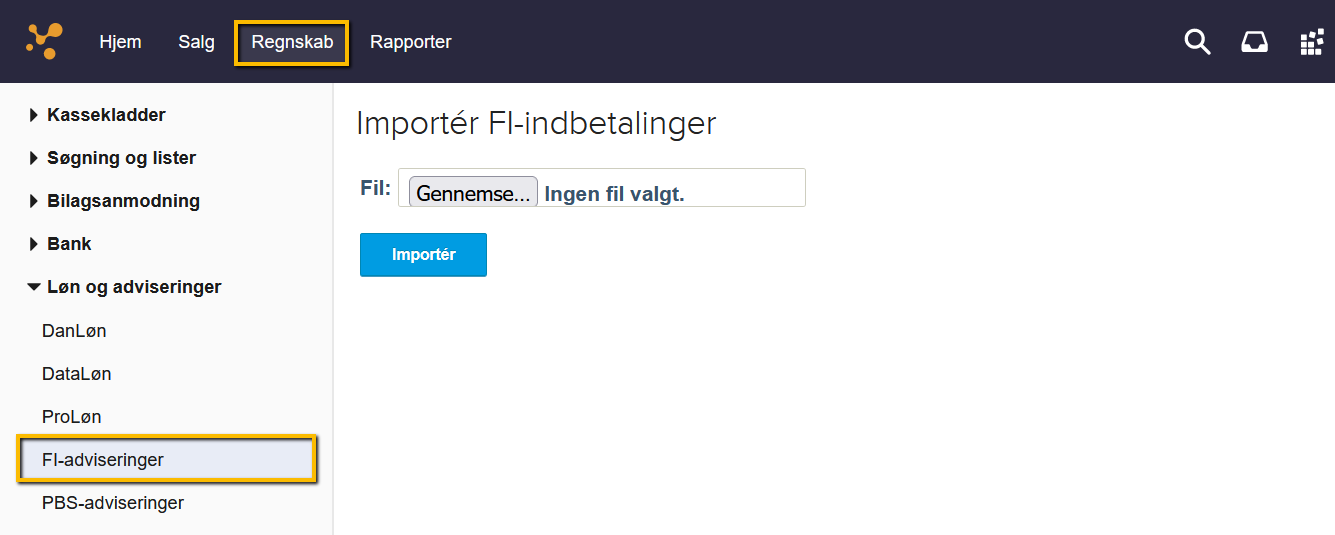
Sådan importerer du dine FI-indbetalinger
- Tryk på fanen "Regnskab".
- Tryk på "Løn og adviseringer" i menuen til venstre, og vælg "FI-adviseringer".
- Tryk på "Gennemse" og vælg den fil, du har gemt på din pc.
- Tryk på "Importér". Nu bliver FI-indbetalingerne overført til den kassekladde, du valgte ovenfor.
- Bogfør indbetalingerne ved at markere dem og trykke på "Bogfør posteringer".
FI-indbetalingerne skal være i fil formatet Sektor 2 (SEK2) for at kunne blive importeret i e-conomic, hvilket er et format du kan vælge at gemme filen i, når du downloader den fra din Netbank etc.
I den danske finansielle sektor er der aftalt fire standardformater: SEK2, SEK, PTG2 og PTG, hvor formatet SEK2 er det mest anvendte.
Obs
Når posteringerne er bogført, kan de ikke længere slettes.
Tip
Får du vist et pop-up vindue med røde markeringer, når du indlæser filen, som f.eks. "Ukendt fakturanummer" eller "Kundenr. xxxx findes ikke" kan du ikke indlæse filen, før du har fjernet de linjer, der ikke "matcher" med data i din aftale.
Var denne artikel nyttig?
Bliv e-conomic Insider
