





e-copedia hjælpecenter
Importér kontoplan
Du kan importere din kontoplan i e-conomic. Kontoplanen skal være i formatet CSV (semikolonsepareret), som fx Microsoft® Excel kan gemme i.

Senior Customer Training Specialist
Som Senior Customer Training Specialist i e-conomic arbejder jeg med at gøre læring let at forstå og bruge i praksis. Jeg udvikler og optimerer indhold på tværs af vores læringskanaler – fra e-copedia og kurser til digitale formater og AI løsninger – altid med fokus på, at vores brugere hurtigt kan omsætte viden til handling.
Jeg brænder for at oversætte komplekse funktioner til klare, meningsfulde løsninger og skabe den dér “aha”-følelse, når noget pludselig giver mening. Det handler for mig om mere end træning – det handler om at give mennesker selvtillid i deres arbejde.
Introduktion
Inden du kan importere din kontoplan
- Først skal du sørge for, at filen med din kontoplan er gemt som en CSV fil.
- Dernæst skal du sørge for at ændre/skrive kontotypen, som tal i din fil. Se afsnittet "kontotype" nedenfor.
- Indsæt evt. nøgletalskoder i din fil, hvis du vil have dem med i din import. Se afsnittet "nøgletalskoder".
Kontotype:
Før du kan importere din kontoplan skal kolonnen kontotype "oversættes" fra tekst til et tal. F.eks. vil en konto af typen "Drift" svare til tallet 1 i kolonnen, hvor du har din kontotype.
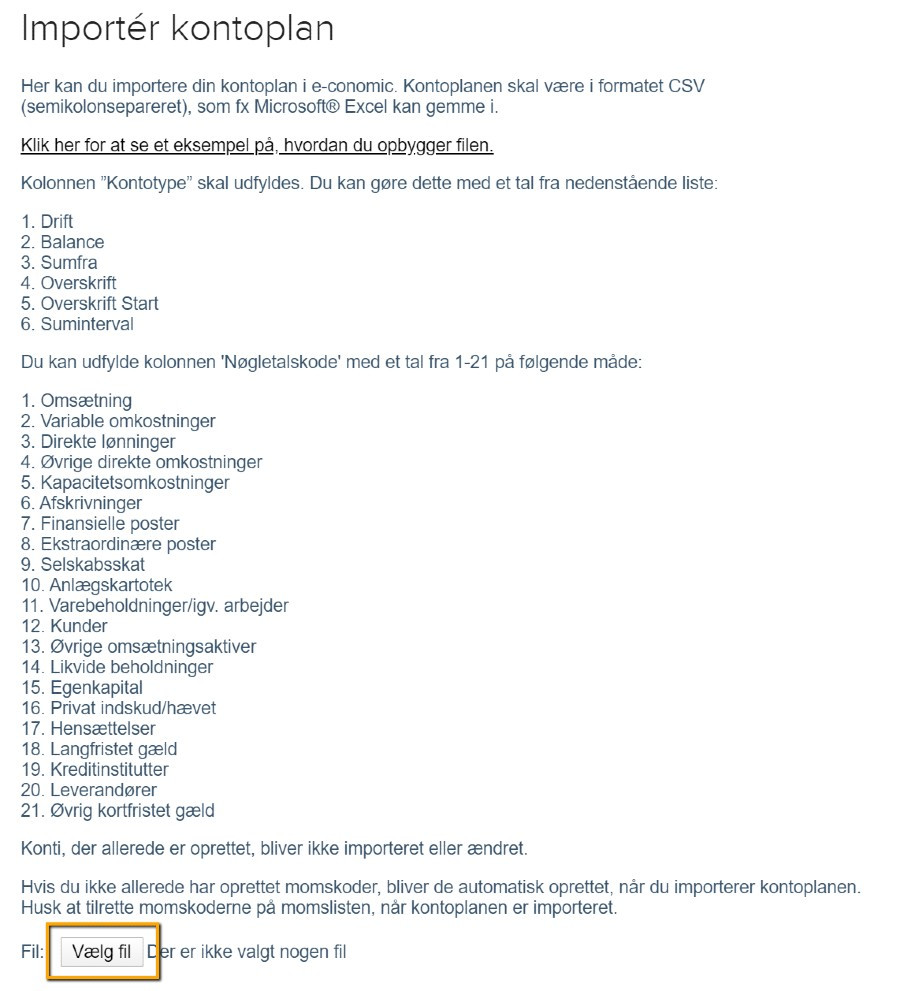
Kolonnen "Kontotype" skal udfyldes. Det gør du med et tal fra 1-6 på følgende måde:
1 = Drift
2 = Status/Balance
3 = Sumfra
4 = Overskrift
5 = Overskrift Start
6 = Sumintervaller
Nøgletalskoder:
Hvis du vil have dine nøgletalskoder med i din kontoplan, i forbindelse med importen, kan du udfylde kolonnen "Nøgletalskode" med et tal fra 1-21 på følgende måde. Igen skal teksten oversættes til et tal der passer, f.eks. vil "Variable omkostninger" svare til tallet 2:
1. Omsætning
2. Variable omkostninger
3. Direkte lønninger
4. Øvrige direkte omkostninger
5. Kapacitetsomkostninger
6. Afskrivninger
7. Finansielle poster
8. Ekstraordinære poster
9. Selskabsskat
10. Anlægsaktiver
11. Varebeholdninger/igv. arbejder
12. Debitorer
13. Øvrige omsætningsaktiver
14. Likvide beholdninger
15. Egenkapital
16. Privat indskud/hævet
17. Hensættelser
18. Langfristet gæld
19. Kreditinstitutter
20. Kreditorer
21. Øvrig kortfristet gæld
Når filen er dannet rigtigt, er du klar til at importere kontoplanen i din aftale.
Sådan importerer du en kontoplan med en CSV-fil
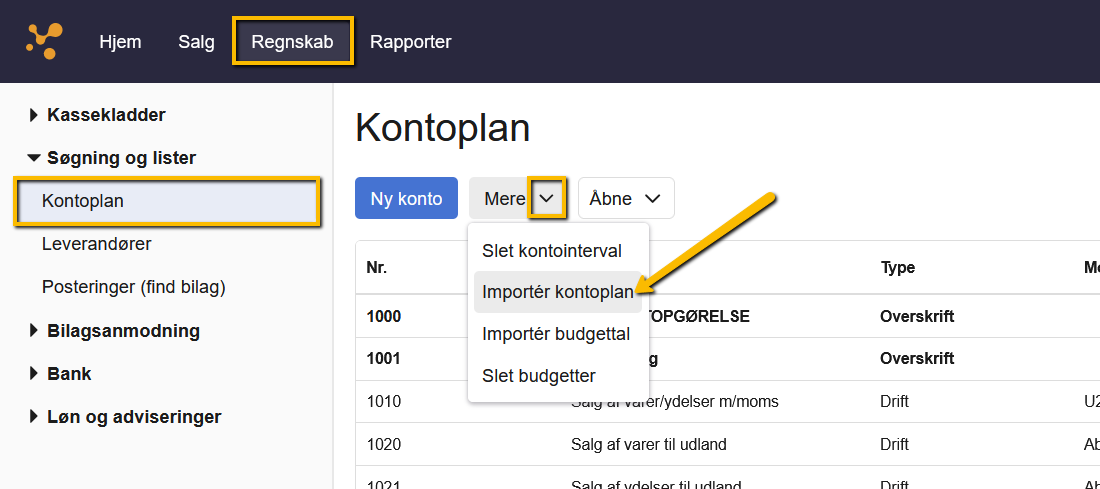
- Tryk på fanen "Regnskab".
- Vælg "Søgning og lister" og tryk på "Kontoplan" i menuen i venstre side.
- Vælg "Mere" og tryk på "Importer kontoplan".
- Tryk på "Gennemse" og hent din CSV fil fra din PC.
- Tryk på "OK" for at importere din kontoplan.
Når du indlæser CSV-filer i e-conomic, er der flere ting du skal være opmærksom på og som kan drille i din indlæsning.
1. Når du skal importere din kontoplan, skal du være opmærksom på, at der ikke må være 0 i kolonnen "Nøgletalskode". Hvis du ikke har nogle "Nøgletalskoder" skal kolonnen være blank.
2. Hvis du importerer en kontoplan fra en "gammel" aftale, og du ikke kan få lov til at importere kontoplanen, så kan det evt. skyldes, at du skal bytte om på kolonnen "Sumfra/momsinterval" og
kolonnen "Momskode", så kolonnen "Sumfra/suminterval" kommer før kolonnen "Momskode".
3. Hvis du skal importere en kontoplan med afdeling, er det vigtigt, at du i kolonnen "Tvungen afdeling" er opmærksom på, at hvis kolonnen efterlades blank, med et "0" eller med "-", opfattes dette som "nej". Alt andet tolkes, som et "ja".
4. Konti, der allerede er oprettet, bliver ikke importeret eller ændret.
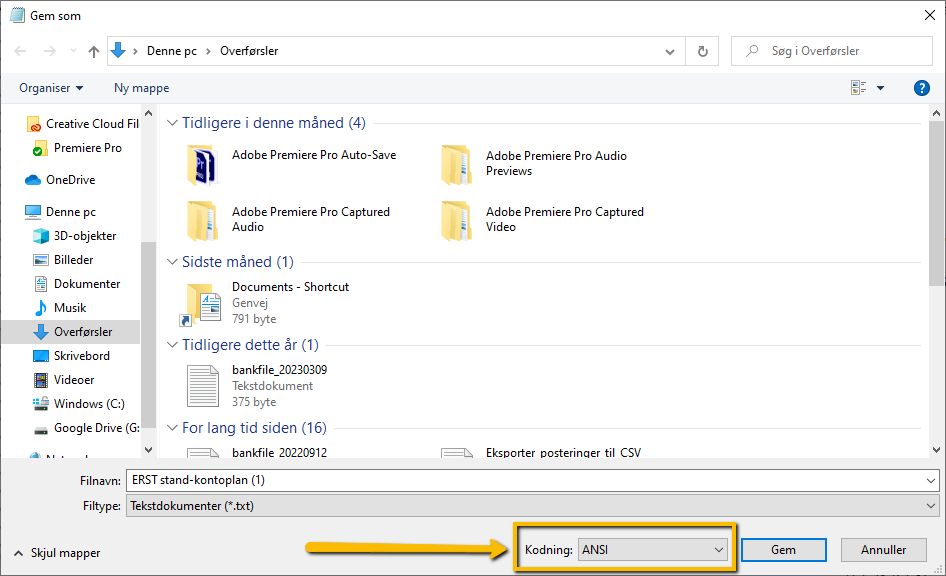
5. Når du importerer data fra en CSV fil, så sørg for at filen er skrevet i enten tegnsættet ISO8859-1 (hvis du kører Mac eller Linux) eller hvis det er Windows skal du gemme i ANSI kryptering - så får du også Æ, Ø, Å korrekt med.
For at du kan importere din kontoplan skal den være gemt som en CSV fil.
Var denne artikel nyttig?
Bliv e-conomic Insider
