





e-copedia hjælpecenter
Indlæs kontaktpersoner på dine leverandører
Denne artikel giver dig en gennemgang af, hvordan du hurtigt og nemt kan tilføje flere kontaktpersoner på dine leverandører via import.

Senior Customer Training Specialist
Som Senior Customer Training Specialist i e-conomic arbejder jeg med at gøre læring let at forstå og bruge i praksis. Jeg udvikler og optimerer indhold på tværs af vores læringskanaler – fra e-copedia og kurser til digitale formater og AI løsninger – altid med fokus på, at vores brugere hurtigt kan omsætte viden til handling.
Jeg brænder for at oversætte komplekse funktioner til klare, meningsfulde løsninger og skabe den dér “aha”-følelse, når noget pludselig giver mening. Det handler for mig om mere end træning – det handler om at give mennesker selvtillid i deres arbejde.
Introduktion
Hvis du har en liste af kontaktpersoner, som du ønsker at tilføje til dine leverandører, kan det være tidsbesparende at importere dem i stedet for at oprette dem manuelt. For at gennemføre en sådan import, er det nødvendigt at have dine kontaktpersoner oprettet som en CSV-fil, der kan importeres direkte i systemet.
Hvis du derimod foretrækker at oprette kontaktpersonerne manuelt, kan du gøre dette ved at følge denne vejledning.
Sådan indlæser du din fil
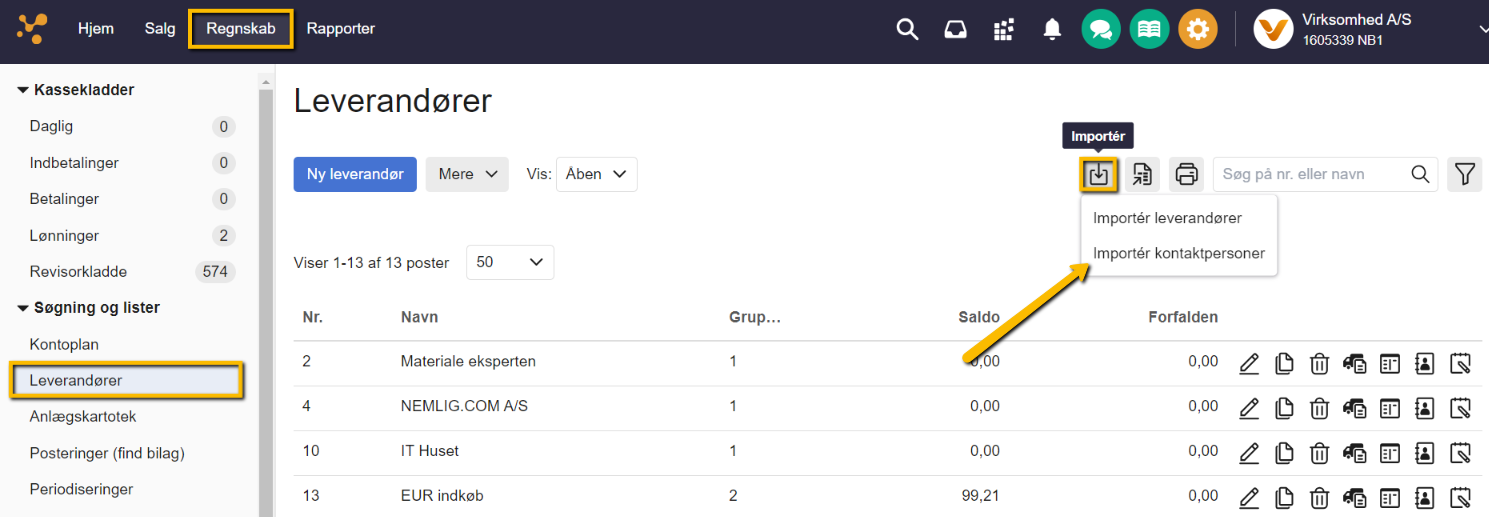
- Tryk på "Regnskab" i toppen.
- Tryk på "Søgning og lister " i menuen til venstre og vælg "Leverandører".
- Tryk på ikonet "Vis importmuligheder" i højre hjørne.
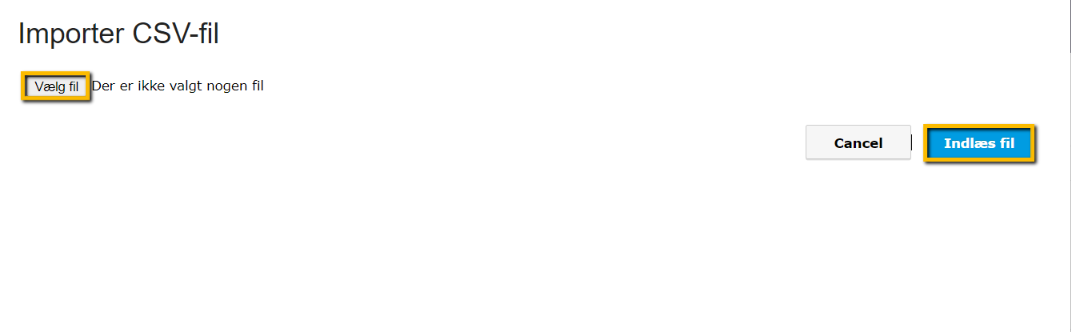
- Tryk på "Importér kontaktpersoner" og på "Gennemse" i vinduet. Vælg den CSV-fil der skal indlæses.
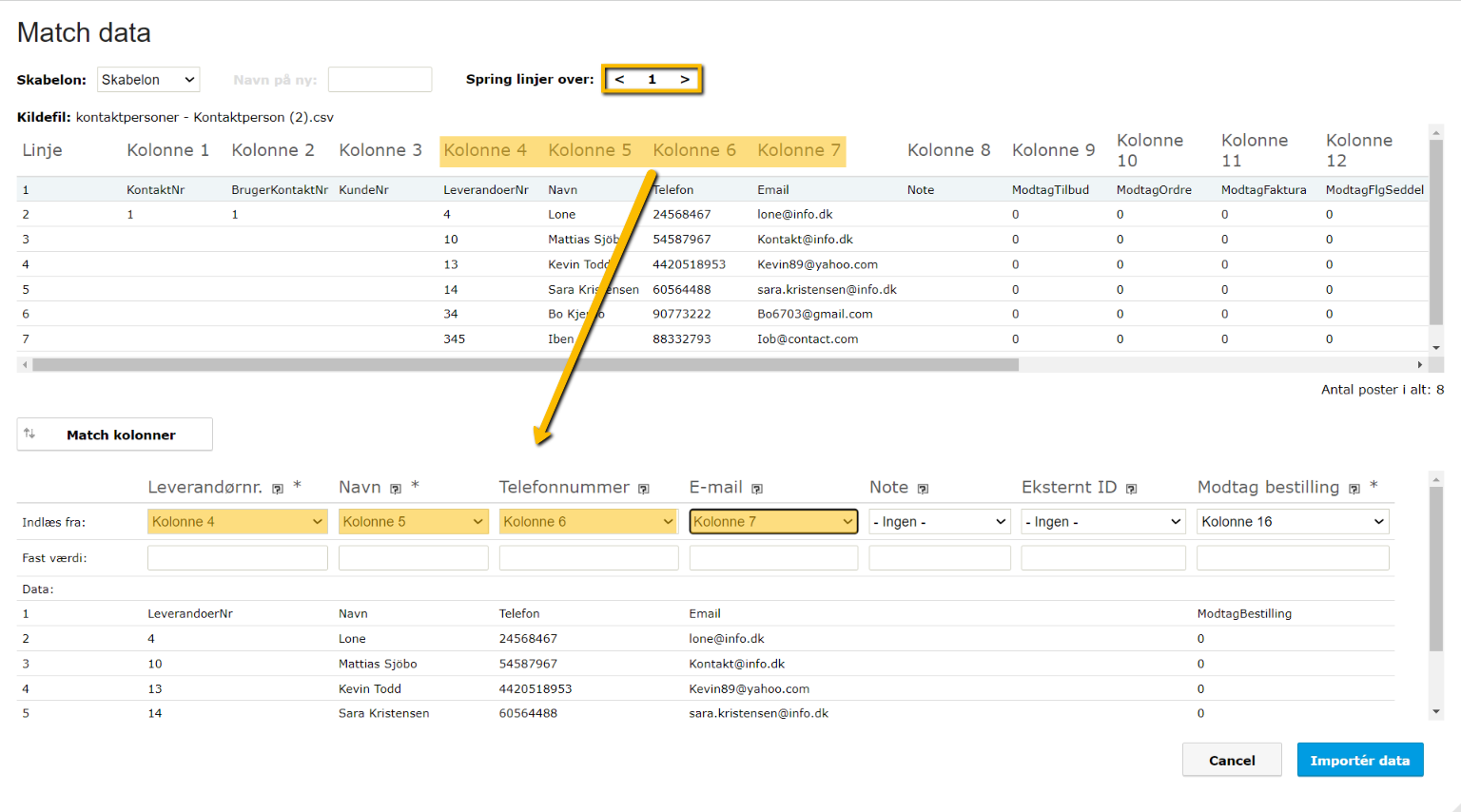
- Tryk på "Åbn" og på "Indlæs fil". Herefter skal du matche kolonnerne i din kildefil med indlæsningen.
- Tryk på "Importér data".
Obs
Bemærk at din fil som minimum skal indeholde kolonner for overskrifterne "Leverandørnr", "Navn" og "Modtag bestilling". Modtag bestilling omhandler e-conomics udgåede lagermodul og du kan derfor angive "0" for nej i denne kolonne.
Udover de påkrævede kolonner kan du også importere kolonner der indeholder oplysninger om de følgende overskrifter:
- Telefonnummer
- Note
- Eksternt ID (til e-faktura)
Var denne artikel nyttig?
Bliv e-conomic Insider
