





e-copedia hjælpecenter
Indsæt bruttopriser på dine fakturaer
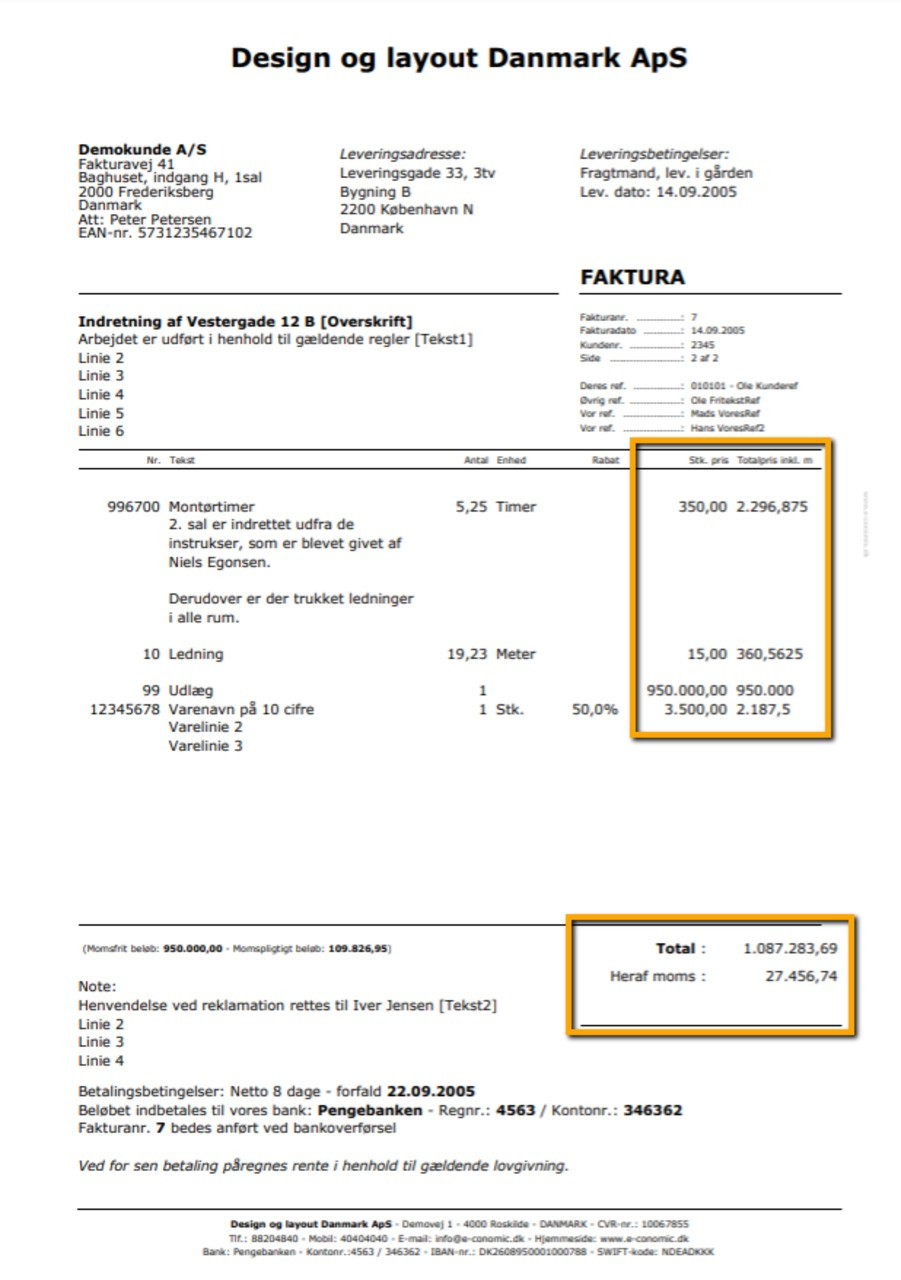
Der vises som standard nettopriser på dine fakturaer. Du har mulighed for at ændre disse til bruttopriser.
Sidst opdateret:

Senior Customer Training Specialist
Som Senior Customer Training Specialist i e-conomic arbejder jeg med at gøre læring let at forstå og bruge i praksis. Jeg udvikler og optimerer indhold på tværs af vores læringskanaler – fra e-copedia og kurser til digitale formater og AI løsninger – altid med fokus på, at vores brugere hurtigt kan omsætte viden til handling.
Jeg brænder for at oversætte komplekse funktioner til klare, meningsfulde løsninger og skabe den dér “aha”-følelse, når noget pludselig giver mening. Det handler for mig om mere end træning – det handler om at give mennesker selvtillid i deres arbejde.
Du er her i artikel-serien
Introduktion
Sådan indsætter du bruttopriser i dine kolonner
- Tryk på fanen "Salg".
- I menuen til venstre trykker du på "Opsætning" → "Design og layout".
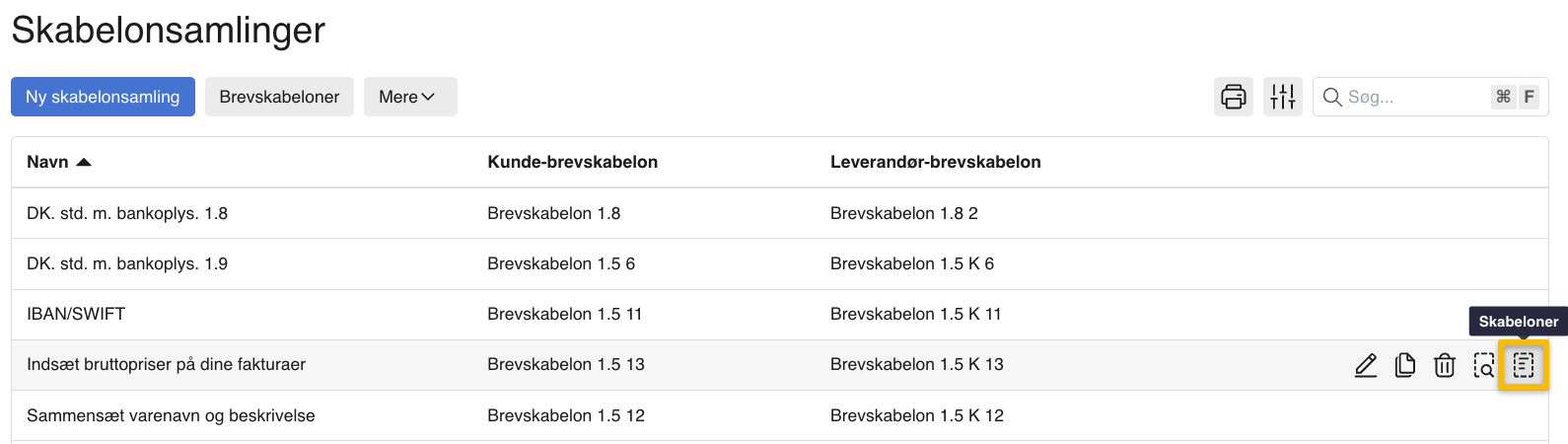
- Tryk på linje-ikonet "Skabeloner" ud for det layout, du vil ændre det på.
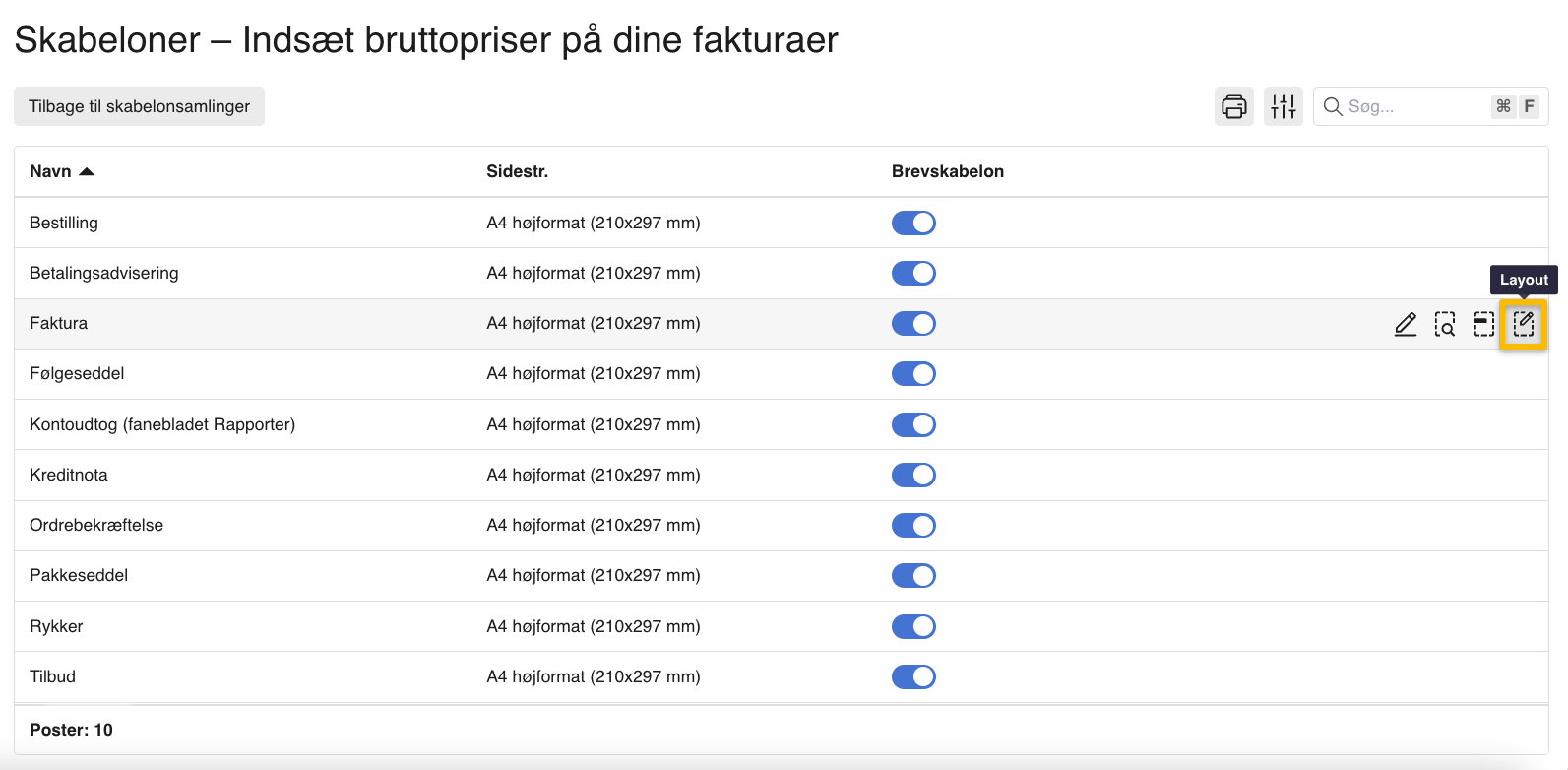
- Find "Faktura" og tryk på ikonet "Layout" til højre på linjen.
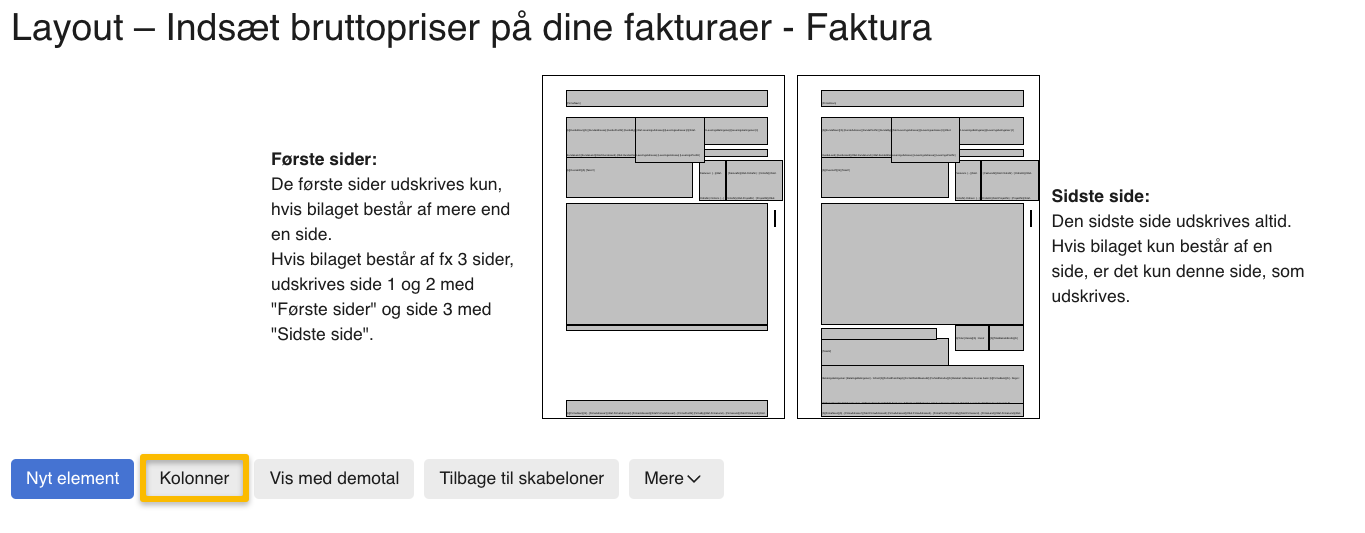
- Tryk på knappen "Kolonner".
- Sæt hak i "Totalpris brutto (Totalpris inkl. moms)".
- Fjern hakket i "Totalpris netto (Pris)".
Billedeguide

Sådan indsætter du bruttopriser på dine fakturaer
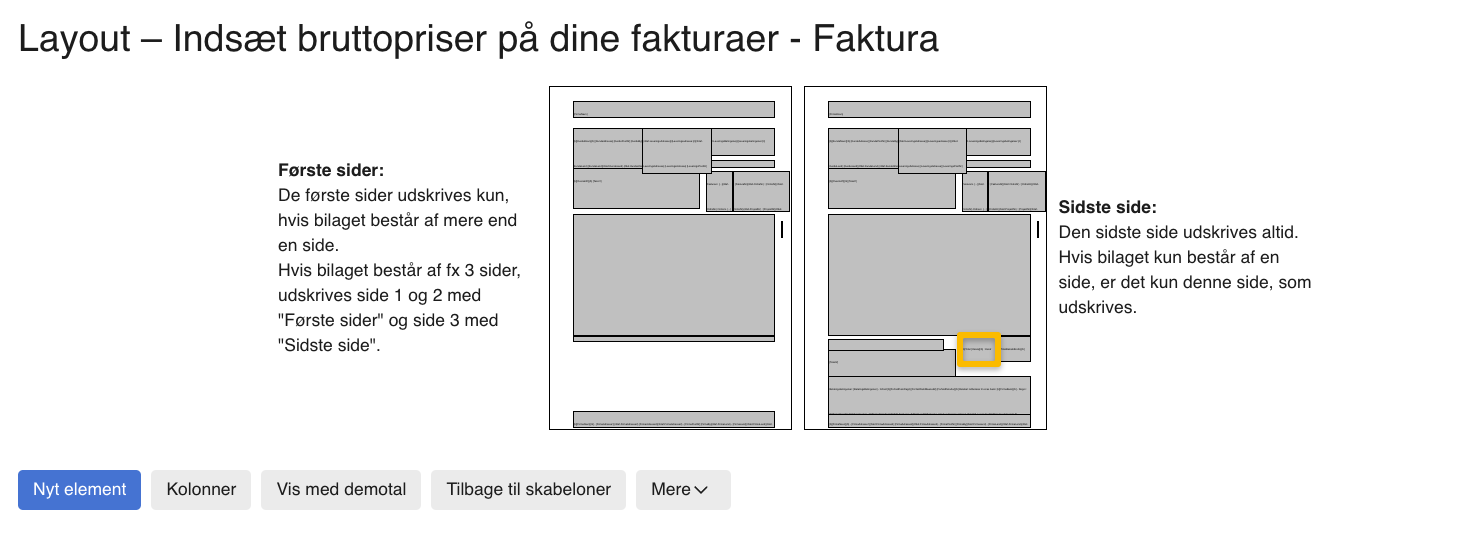
- Følg ovenstående guide og tryk på "Tilbage til layout".
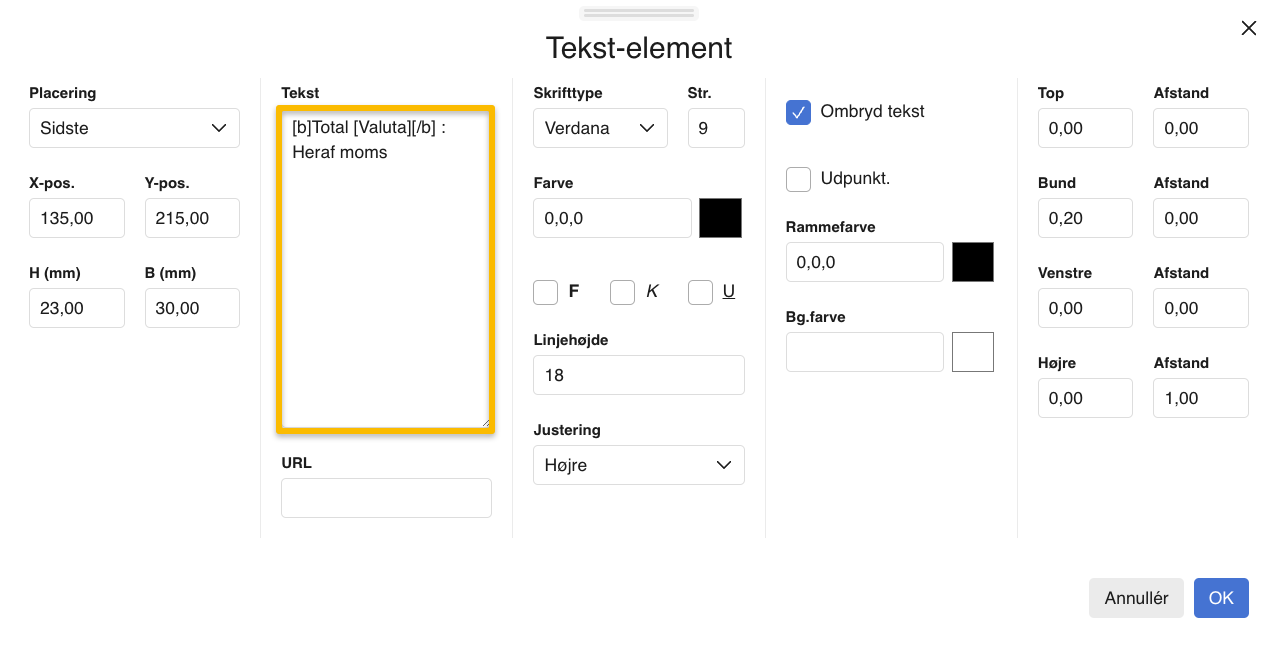
- Find element 9 og redigér det ved at trykke på det.
- Ændr så teksten til "Total" og "Heraf moms".
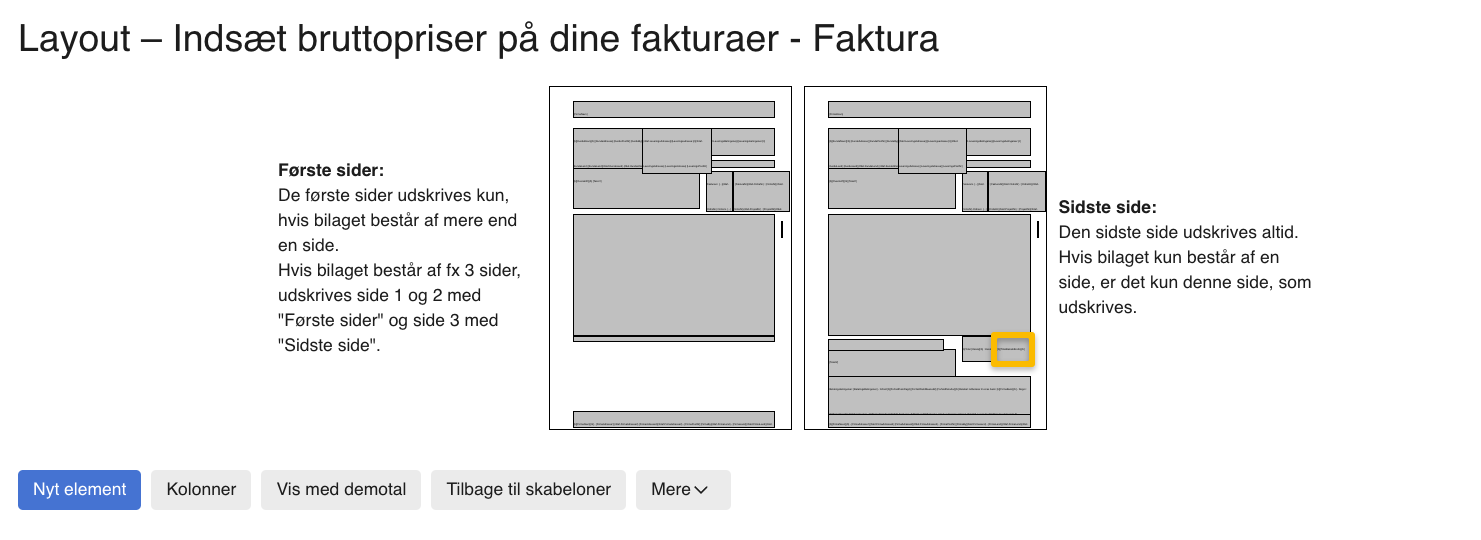
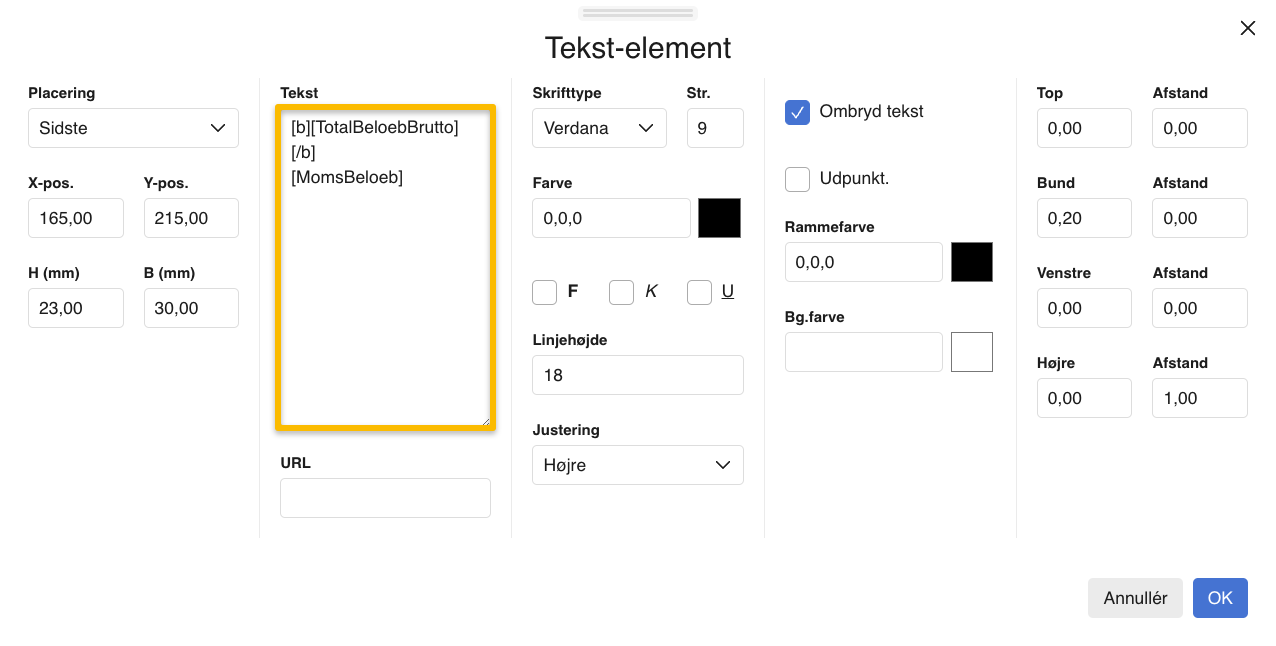
- Find element 10 og rediger det ved at trykke på det.
- Ændr så teksten til "[TotalBeloebBrutto]" og "[MomsBeloeb]".
- Derefter vil bruttoprisen blive vist på din faktura.
Billedeguide
Var denne artikel nyttig?
Bliv e-conomic Insider
