





e-copedia hjælpecenter
Indsendte med fejl
Se filer, der ikke kunne overføres til din Inbox, i mappen Indsendte med fejl. Læs hvorfor uploaden fejlede, og hvordan du løser det.

Senior Customer Training Specialist
Som Senior Customer Training Specialist i e-conomic arbejder jeg med at gøre læring let at forstå og bruge i praksis. Jeg udvikler og optimerer indhold på tværs af vores læringskanaler – fra e-copedia og kurser til digitale formater og AI løsninger – altid med fokus på, at vores brugere hurtigt kan omsætte viden til handling.
Jeg brænder for at oversætte komplekse funktioner til klare, meningsfulde løsninger og skabe den dér “aha”-følelse, når noget pludselig giver mening. Det handler for mig om mere end træning – det handler om at give mennesker selvtillid i deres arbejde.
Introduktion
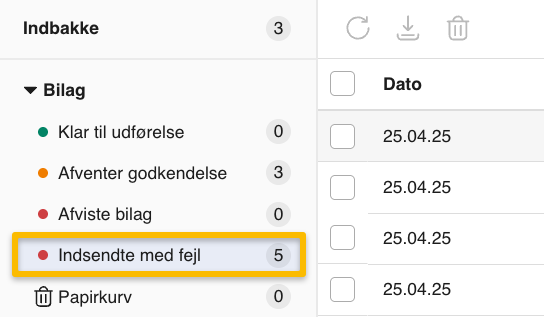
Vi har lavet mappen "Indsendte med fejl" i venstre side af din Inbox, så du kan se de filer, der ikke kunne overføres til Inbox, selvom de er modtaget. Hvis du har sendt bilaget via e-mail, får du desuden en automatisk mail, der fortæller, at bilaget ikke blev gemt, og hvorfor.
Hvad kan jeg gøre?
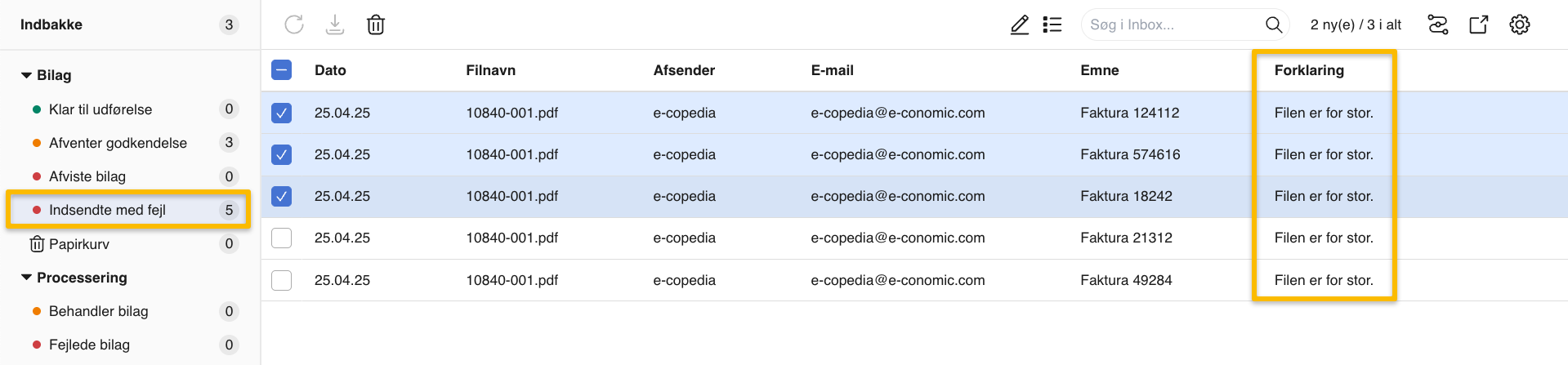
I kolonnen "Forklaring" yderst til højre på listen over bilag med fejl kan du se begrundelsen for, hvorfor bilaget ikke indlæses til din Inbox. Når et bilag ligger i mappen "Indsendte med fejl", har du to handlingsmuligheder, som du kan aktivere ved at markere bilaget i venstre side. Nedenfor kan du læse om disse handlingsknapper.
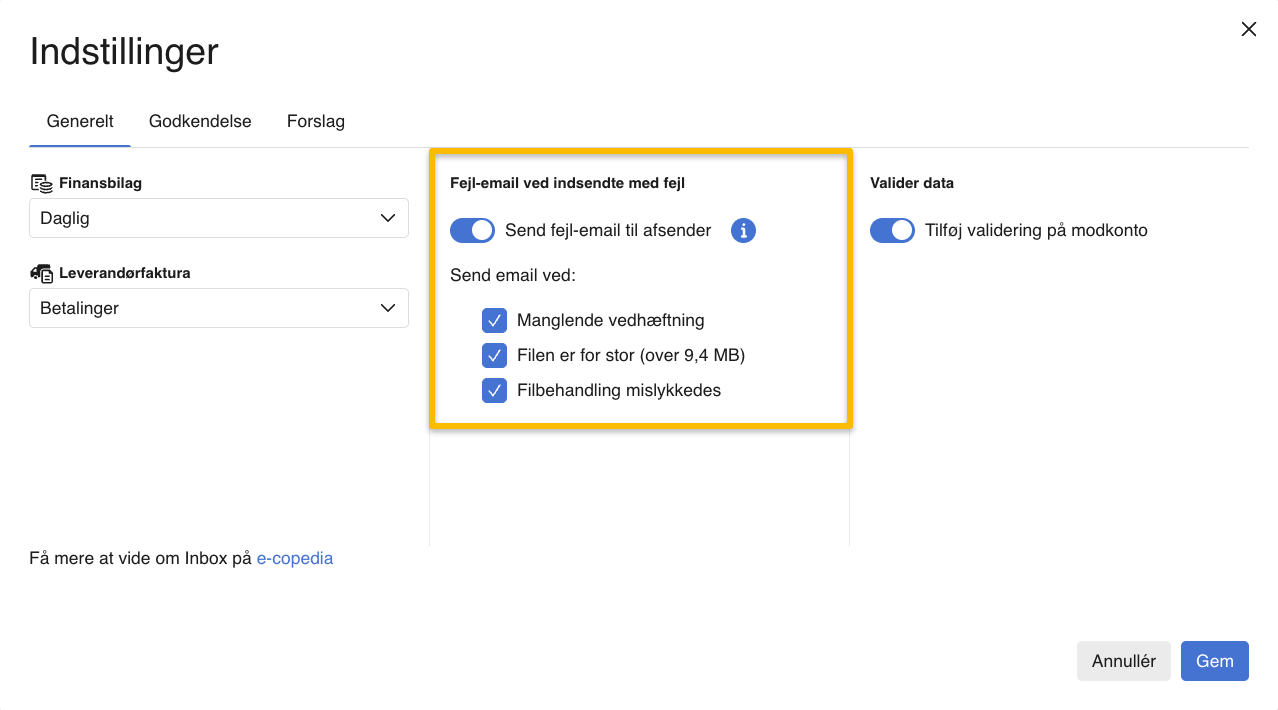
Hvis du i øverste højre hjørne af din Inbox trykker på det grå tandhjul og åbner dine Inbox-indstillinger, kan du under fanen "Generelt" se en kolonne kaldet "Fejl-email ved indsendte med fejl". Her kan du aktivere "Send fejl-email til afsender".
Når denne funktion er aktiveret, sender vi automatisk en email til afsenderen, hvis der er fejl i dokumenter sendt til din e-conomic Inbox.
Du kan også vælge, hvilke fejl der udløser en email til dig.
Opdater bilag
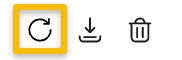
Som udgangspunkt bliver filer afvist, fordi de ikke kan indlæses. Du er dog altid velkommen til at bede Inbox om at opdater bilag ved at trykke på knappen "Prøv igen". Hvis filen forbliver på listen, er overførslen til din Inbox afvist igen.
Fjern
Hvis du ser en fil på listen, som ikke skal bruges, kan du blot trykke på skraldespands-ikonet "Flyt til papirkurv", så slettes filen helt fra listen og fra e-conomic.
Obs
Vær opmærksom på, at denne handling ikke kan fortrydes. e-conomic kan ikke gendanne filer, du har fjernet.
Hvorfor kan min fil ikke overføres til Inbox?
Der kan være flere årsager til, at din fil ikke kan overføres til Inbox. Det kan skyldes at filen er for lille, i et ukendt format eller en helt tredje årsag. Det kan du læse mere om herunder.
Filen er for lille
Når du sender en e-mail, er det meget almindeligt at anvende en grafisk signatur med dit logo, knapper til sociale medier eller angivelse for e-mail og telefonnummer. Disse billeder, ønsker vi ikke skal havne i din e-conomic aftale. For at undgå dette frasorterer vi automatisk filer, der fylder mindre end 20 kB (kilobyte). Vi fjerner dog aldrig .PDF-filer, også selvom de er for små. Sådan gør vi for at sikre, vi ikke frasorterer reelle bilag.
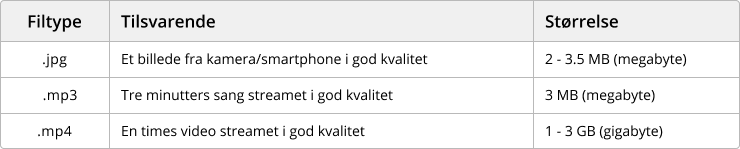
Det kan naturligvis være svært at forstå "hvor meget" data 20 kB egentlig er. Derfor har vi lavet en helt kort forklaring og sammenligning herunder.
Filen er i et ukendt format
Inbox kan ikke læse lydfiler, videoer eller tekstfiler.
Filen kan også være i et usædvanligt eller program-specifikt format, som vi ikke kan læse eller forstå. Det kunne for eksempel være filer til Billedbehandlings-programmer, CAD-programmer eller lign. Du kan også opleve dette problem, hvis du benytter Microsoft Office, eller Office 365.
Filen kan indeholde skadelig data
Nogle filtyper kan indeholde lidt af hvert. En helt almindelig tekstfil til enten Notesblok eller Microsoft Word kan eksempelvis let indeholde ondsindet computer-kode, der har til formål at ødelægge eller bryde ind på en computer. Derfor afviser vi automatisk filer, der let kan indeholde skadelig computer-kode.
Filen er beskadiget
Når du sender en pakke med posten er du nok klar over, der er en risiko for, at pakken kommer til skade, på sin vej til modtageren. Sådan er det også med filer på en computer, når de rejser gennem forskellige systemer og medier. Derfor afviser vi automatisk filer, vi ikke kan aflæse, fordi de er beskadiget.
Filen har ikke det rette filtypenavn
For at både du og din computer kan finde rundt i, hvilke filer der er til hvad, har alle digitale filer et format og et filtypenavn. For eksempel hedder billeder ofte ".PNG" eller ".JPG" mens musik kan hedde ".MP3" eller ".WAV". Der er adskillige tusinder af forskellige filtypenavne til alle de forskellige ting, du kan gemme på din computer. Nogle gange sker det, at en fil ikke har det rette filtypenavn. Det kan ske, hvis filen omdøbes og filtypenavnet, ved en fejl, ændres samtidigt. Det kan også ske, hvis du gemmer en fil og navnet på filen indtastes med filtypenavn. I nogle tilfælde, kan problemet også opstå, hvis filen konverteres fra ét format til et andet.
Hvis ikke formatet og filtypenavnet stemmer overens, kan det give problemer, fordi computeren vil forsøge at åbne filen med de forkerte programmer. Til eksempel kan du forestille dig, at din computer skal åbne en fil der, ifølge filtypenavnet, indeholder musik. Derfor åbner din computer en musikafspiller. Det viser sig dog, at filen faktisk indeholder et regneark og det kan din computer ikke finde ud af og melder fejl.
Var denne artikel nyttig?
Bliv e-conomic Insider
