





e-copedia hjælpecenter
Integrér Proløn med e-conomic
Denne guide vejleder dig til, hvordan du tilføjer ProLøn til e-conomic, og hvordan du opsætter en kassekladde i e-conomic til at modtage dine lønposteringer.

Senior Customer Training Specialist
Som Senior Customer Training Specialist i e-conomic arbejder jeg med at gøre læring let at forstå og bruge i praksis. Jeg udvikler og optimerer indhold på tværs af vores læringskanaler – fra e-copedia og kurser til digitale formater og AI løsninger – altid med fokus på, at vores brugere hurtigt kan omsætte viden til handling.
Jeg brænder for at oversætte komplekse funktioner til klare, meningsfulde løsninger og skabe den dér “aha”-følelse, når noget pludselig giver mening. Det handler for mig om mere end træning – det handler om at give mennesker selvtillid i deres arbejde.
Introduktion
Du kan ikke gennemføre hele opsætningen i e-conomic. Efter du har tilføjet ProLøn til e-conomic skal den yderligere opsætning, i forhold til hvad der skal posteres hvor, opsættes i ProLøn. Er du i tvivl herom, bedes du kontakte ProLøn. Du kan se mere om integrationen mellem e-conomic og ProLøn her.
Sådan tilføjer du ProLøn i e-conomic
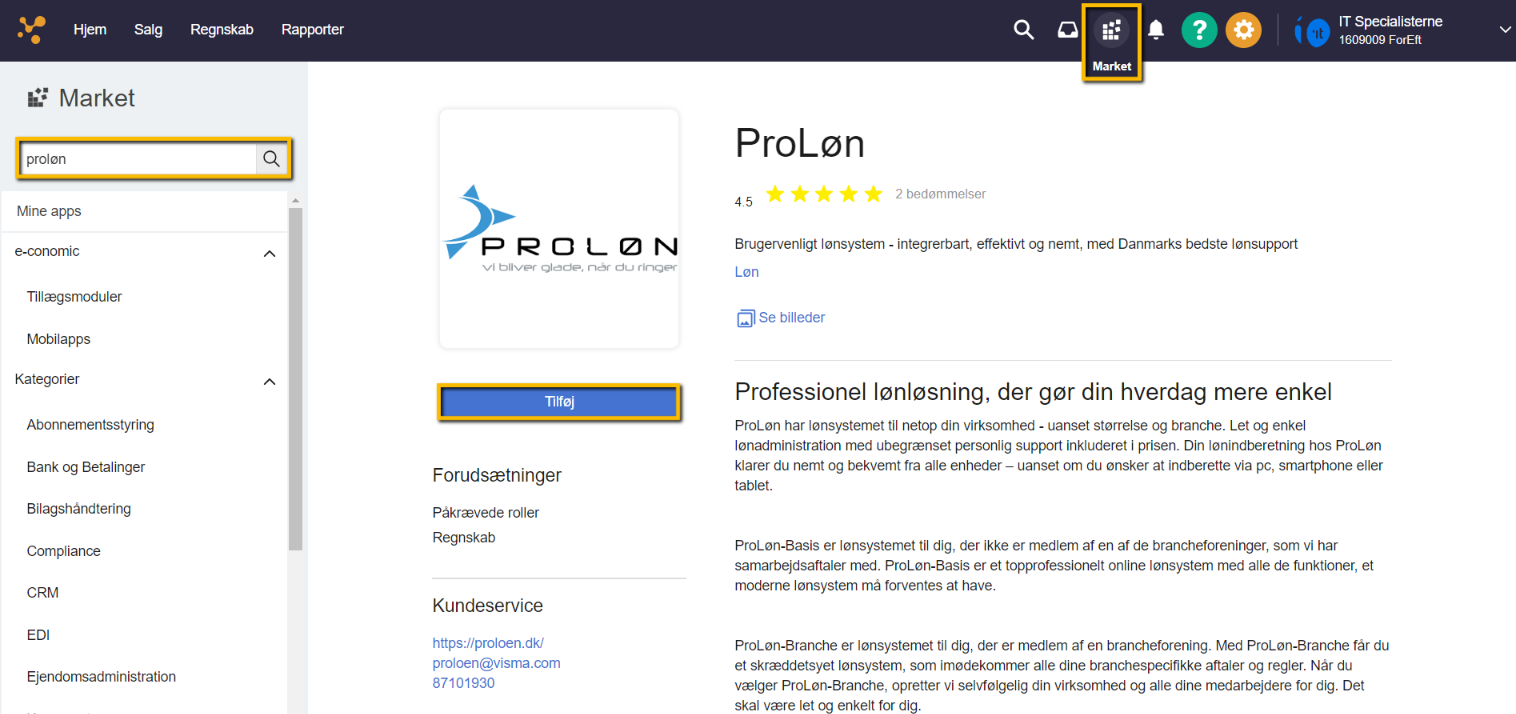
- Tryk på ikonet "Market" øverst i e-conomic.
- Søg på "ProLøn" i søgefeltet i venstre side, og tryk på ikonet "ProLøn".
- Tryk på "Tilføj".
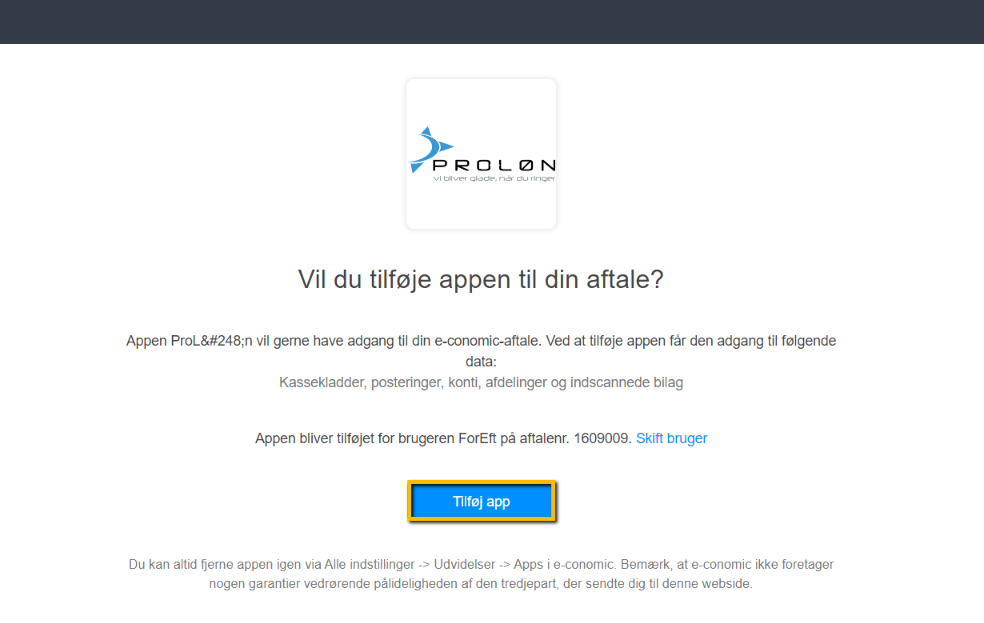
- Bekræft, at du ønsker at tilføje appen.
Sådan opsætter du en kassekladde til ProLøn
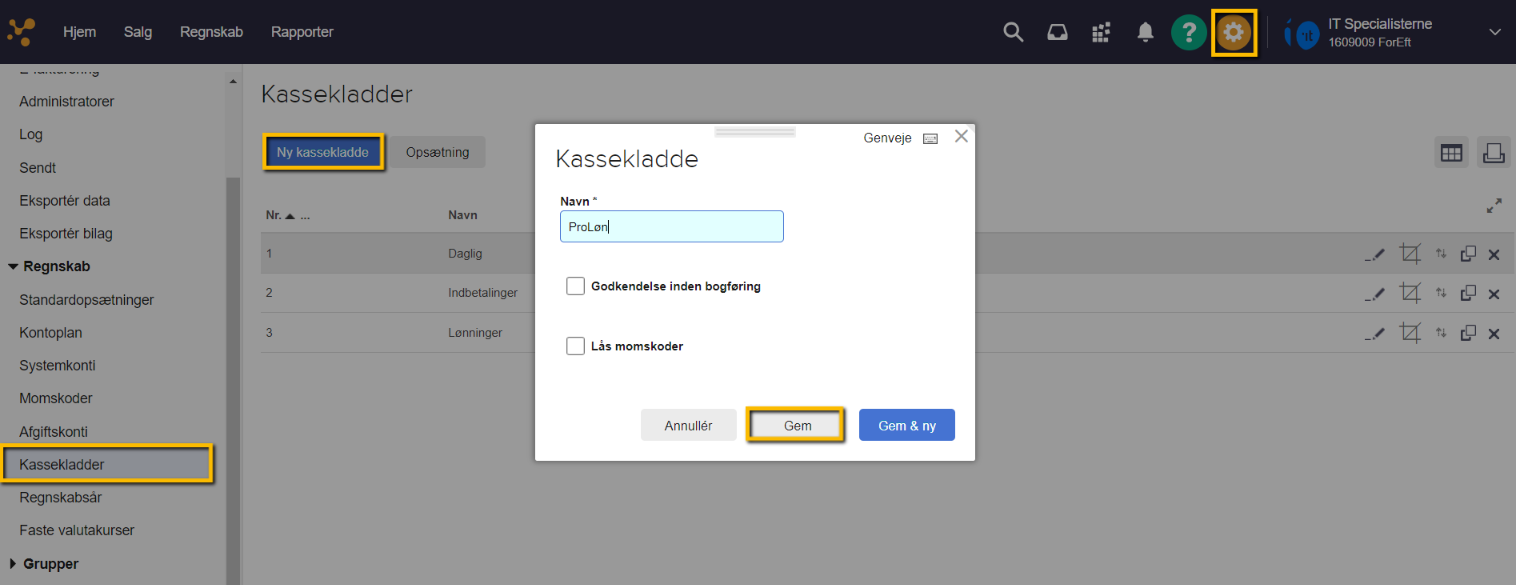
- Tryk på det orange tandhjul og vælg "Alle indstillinger".
- Vælg "Kassekladder" under "Regnskab" i menuen til venstre.
- Tryk på "Ny kassekladde" over listeområdet.
- Navngiv kassekladden "ProLøn" og tryk på "Gem" for at oprette kassekladden.
Godkendelse inden bogføring
Markerer du dette felt, vil posteringerne i denne kladde skulle godkendes, inden de kan bogføres. Kun administratorer (f.eks. revisorer og eksterne bogholdere) kan godkende posteringer.
Lås momskoder
Markerer du dette felt, vil det ikke være muligt at ændre momskoden, når der posteres i kassekladden - feltet låses.
Var denne artikel nyttig?
Bliv e-conomic Insider
