e-copedia hjælpecenter

Knapper og felter i Alle indstillinger

Sidst opdateret:
Et portrætbillede af en mand
Skrevet af Taim Hassan
Senior Customer Training Specialist
Et portrætbillede af en mand
Taim Hassan

Senior Customer Training Specialist

Som Senior Customer Training Specialist i e-conomic arbejder jeg med at gøre læring let at forstå og bruge i praksis. Jeg udvikler og optimerer indhold på tværs af vores læringskanaler – fra e-copedia og kurser til digitale formater og AI løsninger – altid med fokus på, at vores brugere hurtigt kan omsætte viden til handling.


Jeg brænder for at oversætte komplekse funktioner til klare, meningsfulde løsninger og skabe den dér “aha”-følelse, når noget pludselig giver mening. Det handler for mig om mere end træning – det handler om at give mennesker selvtillid i deres arbejde.

Knapper og felter i Stamoplysninger

Gå til artikler med tagget Opsætning
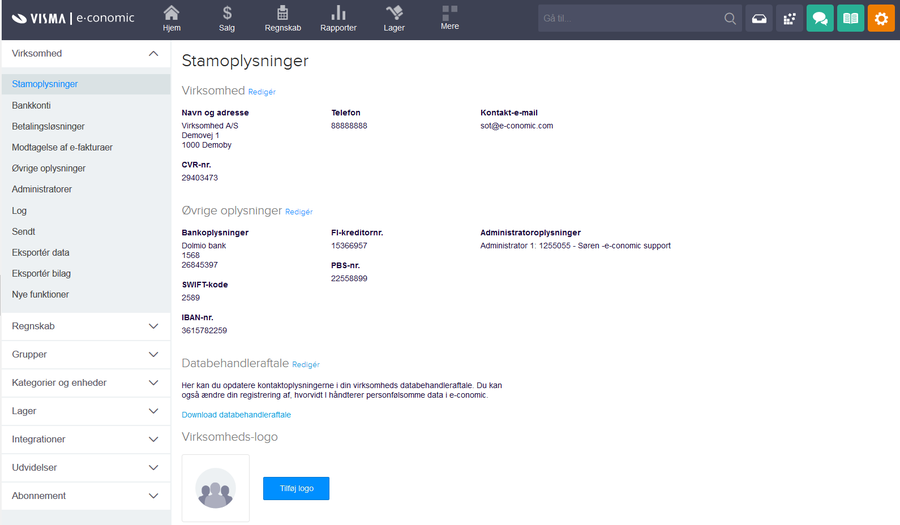
Viser oversigten i Stamoplysninger – bruges til at se og redigere virksomhedens centrale data.

Viser 'Tilføj logo'-knappen i stamoplysninger – bruges til at tilføje virksomhedens logo.
På knappen "Tilføj logo" har du mulighed for at vælge et logo på din computer. Dette logo vil blive vist på alle dine skabeloner for fakturaer, tilbud, ordrer osv.
Viser feltet 'Kontaktperson' i Stamoplysninger – bruges til at indtaste navnet på en kontaktperson.
I feltet "Kontaktperson" skal du anføre hvem, der er kontaktperson for aftalen. Dette vil ofte være ejeren af CVR-nummeret.
Viser feltet 'Kontakt-e-mail' i Stamoplysninger – bruges til at indtaste den e-mailadresse, der skal anvendes til kontakt.
I feltet "Kontakt-e-mail" skal du indsætte den email som du ønsker skal modtage de svar som kommer fra dine kunder på dine tilbud, ordre og fakturaer. Tilbud/ordrer/fakturaer der afsendes fra e-conomic bliver afsendt fra mailen post@e-conomic.com. Alle dine kunders svar på tilbud/odrer/fakturaer bliver forwardet til den mail du udfylder i "kontakt-e-mail".
Anonymisér kundedata (GDPR)
Ved at sætte flueben i "Anonymisér kundedata (GDPR)" får du en eksta menu i din economic aftale. I denne ekstra menu kan du anonymisere kunder såfremt alle åbne poster er udlignet og data'en, på den pågældende kunde, er mere end fem år gammel. Ved at sætte fluebenet anonymisere du ikke nogen data i sig selv, derfor kan du trygt gøre dette og trykke gem da det blot giver adgang til menuen "Anonymisering af kunder".

Knapper og felter i Sendt

Gå til artikler med tagget Dokumenthistorik
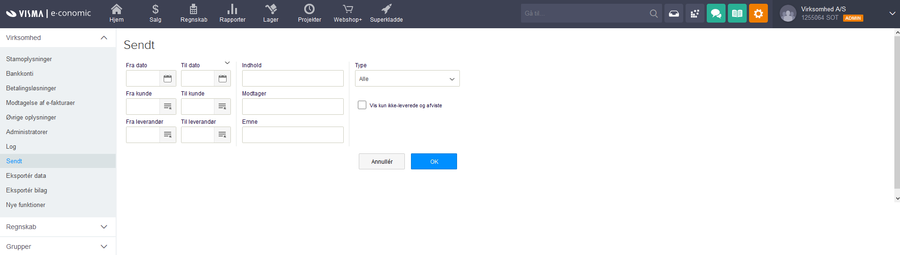
Viser Sendt-loggen i virksomhedsindstillingerne – bruges til at filtrere og søge i afsendte dokumenter og e-mails.

Viser Separate-ikonet i Stamoplysninger – bruges til at adskille én kontaktperson til to.
På ikonet "Modtager" kan du få vist flere oplysninger om den modtager som dokumentet er sendt til samt status for afsendelsen af dokumentet.
Viser Dokumenthistorik-ikonet i Stamoplysninger – bruges til at se historik for et dokument.
På Ikonet "Vis besked" kan du få vist den besked som e-conomic har fået tilbage fra modtagerens server. Så her vil man kunne få flere informationer om hvorfor et dokument eventuelt ikke er modtaget.

Knapper og felter i Eksportér data

Gå til artikler med tagget Import/Eksport
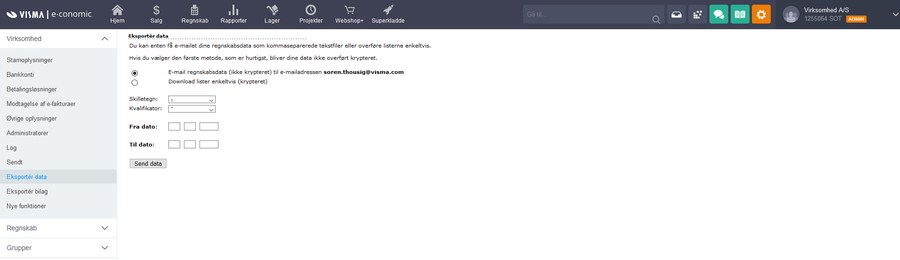
Viser funktionen 'Eksporter data' i virksomhedsindstillingerne – bruges til at eksportere en kopi af regnskabsdata fra systemet.

Viser ikonet 'E-mail regnskabsdata' i Stamoplysninger – bruges til at sende regnskabsdata via e-mail.
I feltet "E-mail regnskabsdata" kan du vælge at få tilsendt en fil med regnskabsdata til den email der er registreret på e-conomic aftalens superbruger.
Viser feltet 'Download lister enkeltvis' i Stamoplysninger – bruges til at vælge at lister skal downloades som separate filer.
I feltet "Download lister enkeltvis" har du mulighed for at downloade en liste med data fra en bestemt del af dit regnskab. Filer der downloades enkeltvis bliver dannet i formatet .csv og er krypteret.
Viser rullemenuen 'Skilletegn' i Stamoplysninger – bruges til at vælge, hvilket tegn der skal adskille data ved import af en fil.
I feltet "Skilletegn" kan du bestemme hvilket skilletegn der skal være i den fil, der dannes ved eksporten. Her kan vælges mellem kommasepareret eller semikolonsepareret filtype.
Viser dropdown-feltet 'Kvalifikator' i Stamoplysninger – bruges til at vælge en type for de data, der skal importeres eller eksporteres.
I feltet "Kvalifikator" kan du give den fil der downloades en særlig kvalifikation. Her kan vælges mellem ",' eller Ingen.

Knapper og felter i Eksportér bilag

Gå til artikler med tagget Bogføringshistorik
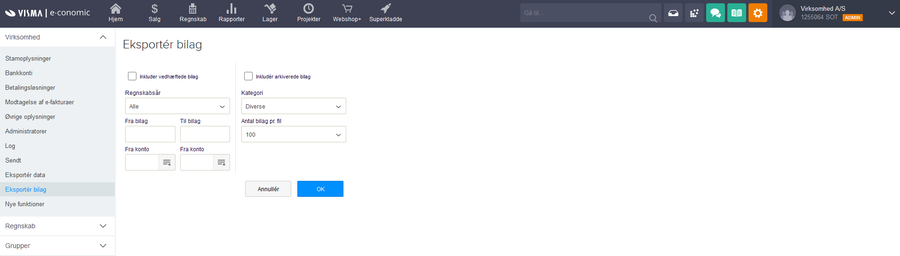
Viser indstillingerne for eksport af bilag i funktionen Eksportér bilag – bruges til at udvælge og eksportere bilag fra regnskabet.

Viser feltet “Inkluder vedhæftede bilag” i Eksportér bilag – bruges til at medtage vedhæftede bilag ved eksport.
I feltet "Inkluder vedhæftede bilag" har du mulighed for at få vist de bilag der er vedhæftet til posteringer i dit regnskab.
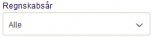
Viser dropdown-feltet 'Regnskabsår' i Stamoplysninger – bruges til at filtrere visningen ud fra regnskabsår.
I feltet "Regnskabsår" kan du begrænse filen med bilag til ét regnskabsår.
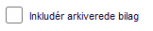
Viser afkrydsningsfeltet 'Inkludér arkiverede bilag' i Stamoplysninger – bruges til at få vist arkiverede bilag.
I feltet "Inkludér arkiverede bilag" kan du eksportere de bilag som er arkiverede i indbakken, altså de bilag som ligger under en af kategorierne.
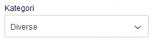
Viser Kategori-feltet i Stamoplysninger – bruges til at tildele en kategori.
I feltet "Kategori" kan du vælge at eksportere de bilag der ligger i en bestemt kategori i indbakken, og som ikke er vedhæftet til en postering endnu.

Knapper og felter i Standardopsætning

Gå til artikler med tagget Opsætning
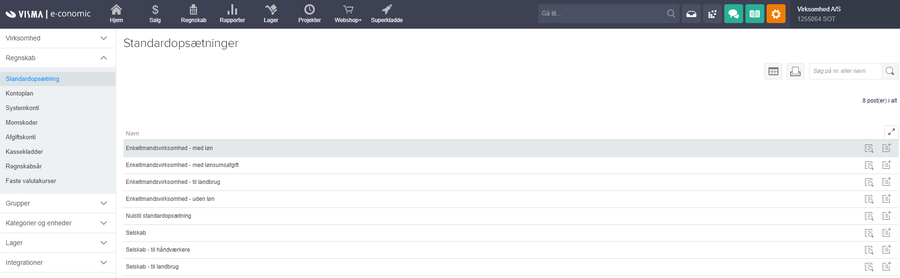
Viser oversigten over standardopsætninger i Regnskab – bruges til at administrere og vælge skabeloner for nye regnskaber.

Viser ikonet for "Vis posteringer" i Stamoplysninger – bruges til at åbne en oversigt over posteringer for den valgte linje.
På knappen "Vis kontoplan" kan du få vist den kontoplan der hører til den valgte standardopsætning.
Viser ikonet for ny opsætning i Stamoplysninger – bruges til at oprette en ny opsætning.
På knappen "Anvend" kan du vælge at benytte den valgte standardopsætning. Dette kan kun gøres, hvis der ikke har været oprettet eller bogført noget i regnskabet.

Knapper og felter i Varegrupper

Gå til artikler med tagget Varer
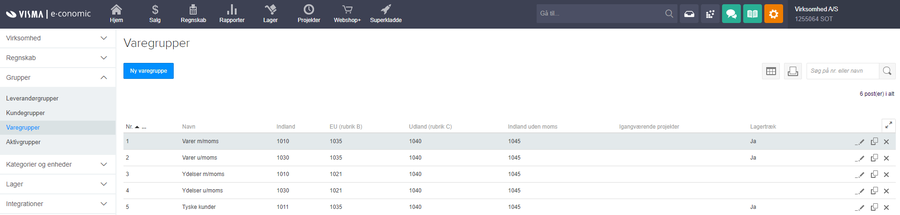
Viser oversigten over varegrupper i stamoplysninger – bruges til at få et overblik over de oprettede grupper og administrere deres kontoopsætning.

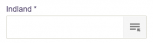
Viser feltet Indland i Stamoplysninger – bruges til at vælge den korrekte momskode for indland.
I feltet "Indland" skal du vælge hvilken konto i kontoplanen, du vil ramme, når du fakturerer danske kunder for varer i denne varegruppe. Benytter du vores standardopsætning, kan konto 1010 "Salg af varer/ydelser m/moms" eksempelvis benyttes.
Viser søg-ikonet i feltet 'EU (rubrik B)' i Stamoplysninger – bruges til at finde og vælge den korrekte momszone for kunden.
I feltet "EU (rubrik B)" skal du vælge hvilken konto i kontoplanen, du vil ramme, når du fakturerer EU kunder for varer i denne varegruppe. Benytter du vores standardopsætning, kan konto 1025 "Salg af varer til EU" eller konto 1026 "Salg af ydelser til EU" eksempelvis benyttes.
Viser find-ikonet i feltet 'Udland (rubrik C)' i Stamoplysninger – bruges til at finde og vælge den relevante momskode til rubrik C.
I feltet "Udland (rubrik c)" skal du vælge hvilken konto i kontoplanen, du vil ramme, når du fakturerer kunder i udlandet for varer i denne varegruppe. Benytter du vores standardopsætning, kan konto 1020 "Salg af varer til udland" eller konto 1021 "Salg af ydelser til udland" eksempelvis benyttes.
Viser valg af kontogruppe til 'Indland uden moms' i Stamoplysninger – bruges til at tilknytte den korrekte konto til bogføring.
I feltet "Indland uden moms" skal du vælge hvilken konto i kontoplanen, du vil ramme, når du fakturerer danske kunder for varer i denne varegruppe uden moms. Benytter du vores standardopsætning, kan konto 1030 "Salg til kunder u/moms" eksempelvis benyttes.
Viser søgefeltet 'Igangværende projekter' i Stamoplysninger – bruges til at finde og tilknytte et projekt til stamdata.
I feltet "Igangværende projekter" kan du tilknytte den konto fra kontoplanen, hvor projektposteringerne skal blive ført, når projektet er igangværende. Typisk vil dette være en balancekonto, og når så projektet afsluttes, så føres beløbet op i driften, på den konto der står angivet under "Indland", hvis det drejer sig om en indenlandsk kunde. Dette felt vises kun hvis tillægsmodulet Projektstyring er tilknyttet aftalen.
Viser feltet Periodiseringskonto i Stamoplysninger – bruges til at vælge en konto til periodisering.
I feltet "Periodiseringskonto" kan du tilknytte den konto fra kontoplanen, hvor periodiseringen skal bogføres på, når derfor foretages en periodiseringskørsel. Denne knap vil kun være tilgængelig, hvis tillægsmodulet Periodisering og Anlæg er tilknyttet aftalen
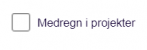
Viser afkrydsningsfeltet Medregn i projekter i Stamoplysninger – bruges til at inkludere posteringer for en vare i projektregnskabet.
I feltet "Medregn i projekter" har du mulighed for at få dine fakturalinjer medregnet på projektkortet. Denne funktion gør altså at vareforbruget vil blive vist på projektkortet. Hvis der er sat flueben her, kan varer som er tilknyttet denne gruppe ikke vælges når der overføres timer eller omkostninger fra projektet til fakturaen. Denne funktion er kun tilgængelig med tillægsmodulet Projektstying.
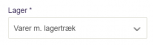
Viser lager-feltet i stamoplysninger for en vare – bruges til at aktivere lagertræk for varen.
I feltet "Lager" kan du vælge om varegruppen skal være med eller uden lagertræk, hvis tillægmodulet Lager er tilknyttet aftalen. Hvis ikke varegruppen er med lagertræk, vil varerne i denne varegruppe ikke kunne anvendes under fanen Lager. Hvis der vælges at varegruppen skal være med lagertræk, skal der udfyldes en konto for vareforbrug og varekøb.

Knapper og felter i Aktivgrupper

Gå til artikler med tagget Anlæg
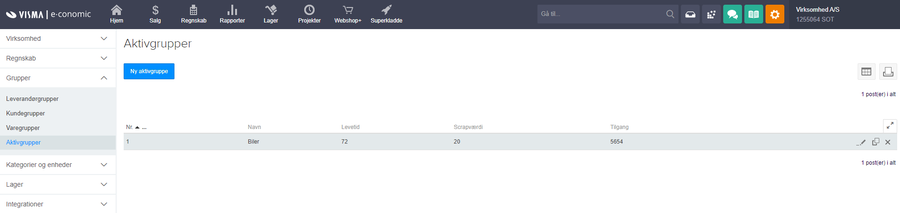
Viser oversigten over aktivgrupper i stamdata – bruges til at oprette og administrere virksomhedens aktivgrupper.

Viser Ny aktivgruppe-knappen i Stamoplysninger – bruges til at oprette en ny aktivgruppe.
På knappen "Ny aktivgruppe" har du mulighed for at oprette en ny aktivgruppe. Denne funktion findes kun hvis tillægsmodulet Periodisering og Anlæg er tilknyttet aftalen.
Viser feltet 'Levetid (mdr.)' i Stamoplysninger – bruges til at angive et anlægsaktivs levetid i måneder.
I feltet "Levetid (mdr.) skal du angive den forventede levetid for aktiverne i denne gruppe.
Viser feltet "Scrapværdi (%)" i Stamoplysninger – bruges til at angive restværdien i procent på et anlægsaktiv til beregning af afskrivninger.
I feltet "Scrapværdi (%)" kan du angive den forventede scrapværdi for aktiverne i procent i denne gruppe, f.eks. 25%.
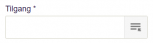
Viser feltet “Tilgang” i aktivgruppeopsætningen – bruges til at vælge konto for nye aktiver i gruppen.
I feltet "Tilgang" skal du angive kontoen for nye aktiver i denne gruppe.
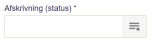
Viser feltet 'Afskrivning (status)' i Stamoplysninger – bruges til at vælge status for afskrivningen.
I feltet "Afskrivning (status)" skal du angive kontoen for afskrivning i denne gruppe.
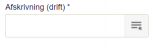
Viser feltet 'Afskrivning (drift)' i Stamoplysninger – bruges til at vælge en konto fra kontoplanen til bogføring af driftsafskrivninger.
I feltet Afskrivning (drift)" skal du angive kontoen for afskrivning i denne gruppe.
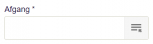
Viser listeikonet i 'Afgang'-feltet i Stamoplysninger – bruges til at vælge en afgang fra en liste.
I feltet "Afgang" skal du angive kontoen for bortskaffede aktiver i denne gruppe.
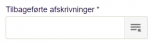
Viser feltet 'Tilbageførte afskrivninger' i Stamoplysninger – bruges til at vælge kontoen til bogføring af tilbageførte afskrivninger.
I feltet "Tilbageførte afskrivninger" skal du angive kontoen for tilbageførte afskrivninger af bortskaffede aktiver i denne gruppe.
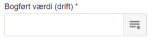
Viser feltet Bogført værdi (drift) i Stamoplysninger – bruges til at vælge en driftskonto fra kontoplanen.
I feltet "Bogført værdi (drift)" skal du angive kontoen for den bogførte værdi af aktivet i tilfælde af salg.
Viser søg-ikonet i feltet 'Tilgang (primo)' i Stamoplysninger – bruges til at finde og vælge den korrekte konto fra en liste.
I feltet "Tilgang (primo)" skal du angive hvad modkontoen skal være for tilgang af eksisterende aktiver. Denne konto anvendes til aktiver, der allerede er delvist afskrevet.
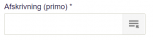
Viser feltet 'Afskrivning (primo)' i stamoplysninger for et anlæg – bruges til at angive den akkumulerede afskrivning ved oprettelse.
I feltet "Afskrivning (primo)" skal du angive hvad modkontoen skal være for tidligere afskrivninger af eksisterende aktiver. Denne konto anvendes til aktiver, der allerede er delvist afskrevet.

Knapper og felter i Lagerkladder

Gå til artikler med tagget Lager
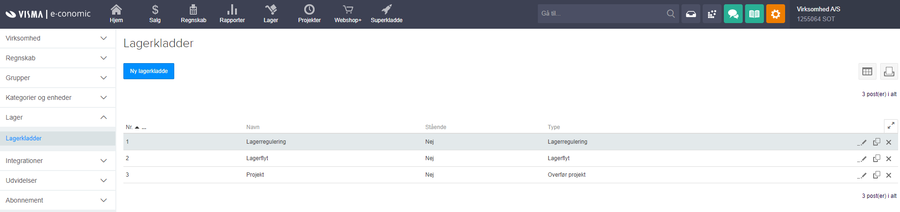
Viser oversigten over lagerkladder i Lager-modulet – bruges til at administrere og oprette nye lagerkladder.

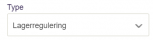
Viser dropdown-feltet Type i Stamoplysninger – bruges til at vælge typen af lagerregulering.
I feltet "Type" skal du vælge hvilken type din nye lagerkladde skal være. Der kan vælges imellem lagerregulering, lagerflyt og projekt (hvis projektstyring er tilføjet til aftalen). Denne funktion er kun mulig med tillægsmodulet Lager aktiveret i din e-conomic aftale.
Viser "Stående"-afkrydsningsfeltet i Stamoplysninger – bruges til at indstille dokumentlayoutet til stående format.
I feltet "Stående" skal du sætte flueben, hvis du ønsker at din nye lagerkladde skal være stående. Dette betyder at lagerreguleringerne du laver i denne kladde vil blive stående selvom de bogføres.
Viser feltet "Tillad regulering af fakturaer" i Stamoplysninger – bruges til at tillade, at fakturaer kan reguleres.
I feltet "Tillad regulering af fakturaer" kan du sætte flueben, hvis du ønsker at kunne lave en lagerregulering på fakturaniveau.
Viser knappen "Integration - opsætning" i Stamoplysninger – bruges til at opsætte integrationer.
På knappen "integration - opsætning" kan du opsætte integration af dine indbetalingsadviseringer og vælge i hvilken kassekladde de skal ende.

Knapper og felter i Bankintegration

Gå til artikler med tagget Bank
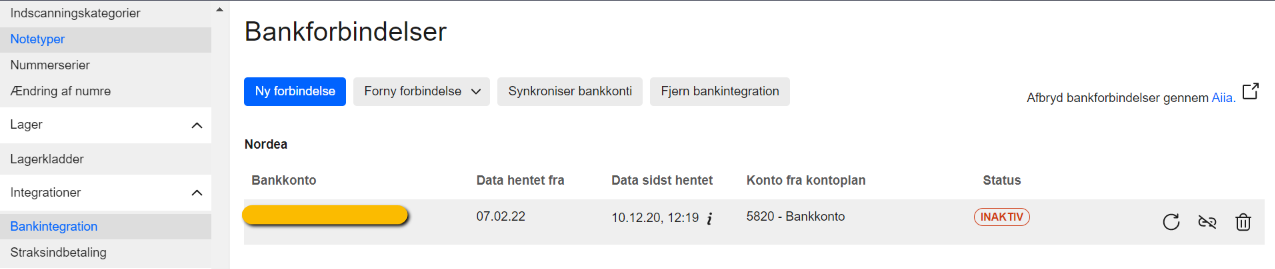
Viser oversigten over bankforbindelser i Bankintegration – bruges til at administrere og se status på sine bankintegrationer.

Viser knappen 'Ny forbindelse' i Stamoplysninger – bruges til at oprette en ny forbindelse.
Under bankintegration kan du danne forbindelse til din bank gennem Aiia som henter dine banktransaktioner ind i e-conomic. Skal du oprette forbindelse til en ny bank eller bankkonto skal du klikke På "Ny forbindelse". Du vil blive sendt til Aiia hvorfra du skal følge de angivne trin for at få forbindelsen opsat.
Viser "Forny forbindelse"-dropdown-menuen i Stamoplysninger – bruges til at forny en forbindelse direkte eller sende en anmodning om fornyelse til kunden.
Du kan forny forbindelsen til din bankkonto via Aiia. Når du klikker her bliver du sendt til Aiias hjemmeside hvorfra du kan forny forbindelsen. Normalt vil du blive bedt om at gøre dette med 90 dages mellemrum. Dette gør det muligt for Aiia at hente dine banktransaktioner ind i e-conomic.
Viser knappen 'Synkroniser bankkonti' i Stamoplysninger – bruges til at starte synkronisering af transaktioner fra brugerens bankkonto.
Ønsker du at synkronisere direkte til din bank kan du anvende "Synkroniser bankkonti" og hente banktransaktioner ind fra den seneste uge. Du kan behøve at logge ind i din netbank.
Viser knappen 'Fjern bankintegration' i Stamoplysninger – bruges til at fjerne en eksisterende bankintegration.
Skal du fjerne integrationen mellem e-conomic og Aiia kan du klikke på "Fjern bankintegration". Forbindelsen mellem Aiia og e-conomic afbrydes, men forbliver aktiv 90 dage efter seneste fornyelse. Bemærk at du stadig vil have en Aiia-konto og at denne ikke automatisk slettes. Du skal logge ind i Aiia for at slette denne.
Viser linket 'Afbryd bankforbindelser gennem Aiia.' i Stamoplysninger – bruges til at afbryde integrationen til en bankaftale.
Skal du afbryde din bankforbindelse, kan du tilgå Aiias hjemmeside ved a klikke på "Afbryd bankintegrationer gennem Aiia" og afbryde den herfra. Her kan du også slette din konto hos Aiia eller blot se og håndtere dine bankforbindelser.
Viser "Bankkonto"-feltet i Stamoplysninger – bruges til at indtaste virksomhedens bankkontooplysninger.
Under "Bankkonto" kan du se hvilken bankkonto der er opsat til din bankforbindelse.
Viser informationsfeltet 'Data hentet fra' i Stamoplysninger – bruges til at informere om kilden til de viste stamdata.
I feltet "Data hentet fra" ses den dato du under opsætningen af bankforbindelsen har valgt at Aiia skal hente dine banktransaktioner fra.
Viser feltet 'Data sidst hentet' i Stamoplysninger – bruges til at se, hvornår data sidst er hentet.
I feltet "Data sidst hentet" ses dato og tid for hvornår dine transaktioner sidst er blevet overført til e-conomic.
Viser feltet "Konto fra kontoplan" i stamoplysninger – bruges til at vælge en konto fra kontoplanen til bogføring.
Under "Konto fra kontoplan" ses den konto fra din kontoplan der er knyttet op til din bankforbindelse. Denne konto vælges normalt under opsætningen og er den konto som transaktionerne lander under i bankafstemningen og i sidste ende bliver bogført på. Derfor bør dette være en tilsvarende bankkonto.
Viser feltet 'Status' i Stamoplysninger – bruges til at se den aktuelle status for posten, f.eks. om en kunde er spærret.
Under "Status" ses status på din bankforbindelse. Hvis den er aktiv vil der stå AKTIV i grønt. Hvis den er inaktiv vil der stå INAKTIV med rødt.
Viser Opdater-ikonet i Stamoplysninger – bruges til at opdatere den aktuelle visning.
Ved at klikke på "Hent kontotransaktioner" kan du manuelt hente dine kontotransaktioner ind i e-conomic via Aiia.
Viser Opdel-ikonet i Stamoplysninger – bruges til at opdele en sammenkædning mellem to stamdatakort.
Hvis du ikke har valgt en konto fra din kontoplan kan du klikke på "Forbind til konto fra kontoplan" og vælge hvilken konto bankforbindelsen skal være knyttet til. Kontoen vil kunne ses under "Konto fra kontoplan".
Viser Adskil-ikonet i Stamoplysninger – bruges til at adskille to sammenkædede elementer.
"Fjern forbindelse til konto fra kontoplan" benyttes til at fjerne den konto fra din kontoplan som er knyttet op til bankforbindelsen. denne konto kan ses under "Konto fra kontoplan".
Viser slet-ikonet i Stamoplysninger – bruges til at slette en post.
Klik på "Slet" hvis du ønsker at slette bankforbindelsen. Den vil ikke længere fremgå i e-conomic men hvis du skal slette din konto hos Aiia og alle bankforbindelser herunder, skal dette gøres ved at logge ind i Aiia.

Knapper og felter i Webhooks

Gå til artikler med tagget Integrationer

Viser dropdown-menuen 'Type' i Stamoplysninger – bruges til at vælge typen af stamoplysninger, der oprettes
I feltet "Type" skal du vælge typen for dit webhook. Du vil se hvilke flettefelter, der er tilgængelige, i feltet "flettefelter", når du har valgt en type i rullemenuen.
Viser Navn-feltet i Stamoplysninger – bruges til at angive navnet på posten.
I feltet "Navn" skal du angive navnet på dit nye webhook.
Viser URL-feltet i Stamoplysninger – bruges til at indtaste en webadresse.
I feltet "URL" skal du angive det ønskede URL.
Viser feltet Sendte data i Stamoplysninger – bruges til at vise brugeren, hvilke data der er blevet sendt.
I feltet "Sendte data" kan du skrive de flettefelter, du ønsker at få med, adskilt af et &-tegn.
Viser knappen 'Vis inaktive webhooks' i Stamoplysninger – bruges til at vise en liste over deaktiverede webhooks.
På knappen "Vis inaktive webhooks" kan du få vist de webhooks, der er inaktive i din e-conomic aftale.

Var denne artikel nyttig?