





e-copedia hjælpecenter
Knapper og felter i Inbox
Sidst opdateret:

Senior Customer Training Specialist
Som Senior Customer Training Specialist i e-conomic arbejder jeg med at gøre læring let at forstå og bruge i praksis. Jeg udvikler og optimerer indhold på tværs af vores læringskanaler – fra e-copedia og kurser til digitale formater og AI løsninger – altid med fokus på, at vores brugere hurtigt kan omsætte viden til handling.
Jeg brænder for at oversætte komplekse funktioner til klare, meningsfulde løsninger og skabe den dér “aha”-følelse, når noget pludselig giver mening. Det handler for mig om mere end træning – det handler om at give mennesker selvtillid i deres arbejde.
Knapper og felter i Inbox
Gå til artikler med tagget
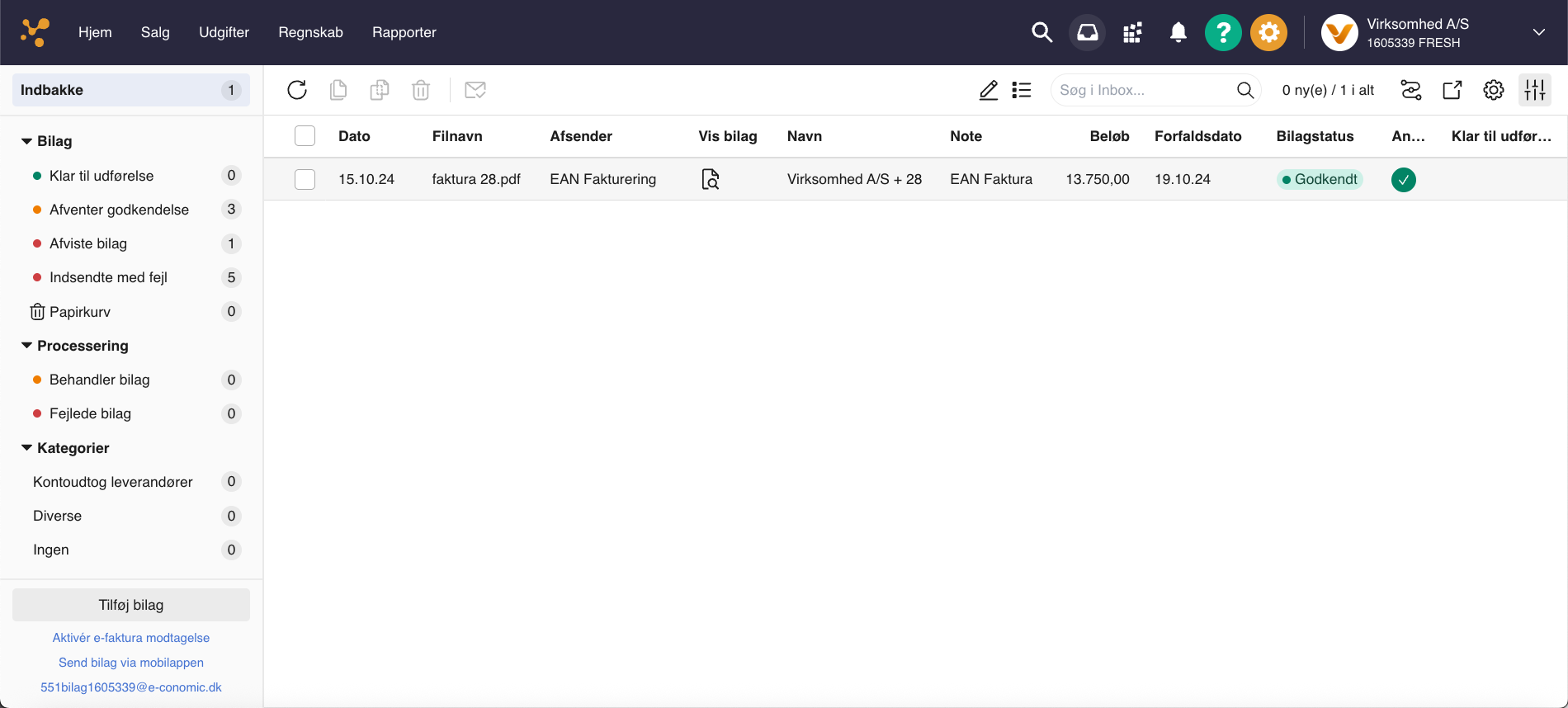

I menupunktet "Klar til udførelse" vil du kunne se alle de bilag, der er udfyldt og klar til at blive oprettet som en postering i din kassekladde.

I menupunktet "Papirkurv" vil du kunne se alle de bilag, der er lagt i papirkurven. Bilag, der har været i papirkurven i mere end 30 dage, slettes automatisk.
På knappen "Aktiver dit EAN-nr. her" kan du aktivere dit EAN nummer. Når du trykker på denne knap, vil du blive først videre til menupunktet "Modtagelse af e-faktura" under "Alle indstillinger".

På knappen "Opdater bilag" kan du få opdateret bilagene i din indbakke, hvis du ønsker at få genindlæst bilagene i din indbakke, såfremt flere er blevet indsendt, mens du har arbejdet i inboxen.

På knappen "Kopier bilag" kan du kopiere bilaget, så du får et bilag magen til det, du kopierer.

På knappen "Opdel bilag i x nye bilag" kan du adskille bilaget i flere forskellige bilag, hvis bilaget består af flere sider.

På knappen "Kombiner bilag" kan du kombinere de valgte bilag til et fælles bilag.

På knappen "Flyt bilag til papirskurven" kan du slette bilaget. Bilaget vil ligge i papirskurven i 30 dage, før det bliver slettet helt.

Med knappen "Send bilag til godkendelse" kan du sende bilaget til en bilagsgodkender, som herefter kan godkende eller afvise det. Når et bilag er sendt til godkendelse, kan det ikke bruges til bogføring, før det er godkendt. Du kan oprette bilagsgodkendere til Inboxen under "Indstillinger" → "Godkendelse".

Når du trykker på blyants-ikonet "Slå redigering til" aktivere du direkte redigering af felterne "Navn" og "Note" i bilagsoversigten. Det vil sige du kan redigere teksten, men uden at skulle åbne bilaget først.

På knappen "Skift til bilagsvisning" kan du ændre visningen for bilagslinjerne, så du kan se alle bilag samtidig.

På knappen "Skift til listevisning" kan du ændre visningen for bilagslinjerne, så de ikke inkl. billedet af bilaget men kun informationerne.
I feltet "Søg i Inbox..." kan du hurtigt finde bilag fra oversigten, ved at søge efter information der står i enten felterne Filnavn, Afsender, Navn, Note eller Beløb.

Når du trykker på knappen "Workflow" åbnes din Bilags Workflow oversigt - herfra kan du opsætte specikke Bilags Workflows, med dine egne automatiseringsregler, som letter arbejdsbyrden og sparer dig en masse tid i hverdagen. Bilag Workflows er en funktion, der minimerer indtastningen af de samme bilag igen og igen og skaber en bedre godkendelsesproces. Bilag Workflows er inkluderet i pakkerne "Smart" og "Komplet".

På knappen "Åbn i nyt vindue" kan du åbne bilaget op i et nyt bilag, hvis du ønsker at arbejde med det i et særskilt vindue.

Knappen "Indstillinger" åbner et vindue hvorfra du kan indstille og opsætte din Inbox.

Med knappen "Tabelindstillinger" kan du nemt skræddersy din inbox ved at justere og tilpasse kolonnerne, så de passer præcist til dine præferencer. Dette inkluderer muligheden for at tilføje eller fjerne kolonner og kontrollere deres rækkefølge, ændre kolonnernes højde og bredde, samt justere tekststørrelsen efter behov.
På knappen "Tilføj bilag" kan du uploade dokumenter fra din computer.
I feltet "Note" kan du angive en note på dit bilag. Dette er også det, der vil fremgå som overskriften på bilaget, så længe det ligger i Inboxen. For at redigere feltet, skal du først trykke på blyants-ikonet "Slå redigering til".

På knappen "Udskriv bilag" kan du printe bilaget. Når du trykker på ikonet vil bilaget åbne op i en ny fane, hvorfra du kan printe det, eller gemme det som en PDF på din computer.
På knappen "Vedhæft til postering" kan du vedhæfte bilaget til en postering. Dette gælder både bogførte posteringer, men også posteringerne der endnu ligger i kassekladden. Du skal udfylde beløb og bilagsnummer.
Når du arbejder med en e-faktura, kan du bruge knappen Aflæs linjer i fordelingsbilledet efter at have trykket på knappen "Fordeling". Trykker du "Aflæs linjer", læser systemet varelinjerne på e-fakturaen og opretter én fordelingslinje pr. varelinje. Beløb (inkl. moms) og tekst bliver udfyldt automatisk, så du kun skal vælge de rigtige konti og evt. tilføje flere oplysninger.
Var denne artikel nyttig?
Bliv e-conomic Insider
