





e-copedia hjælpecenter
Kom godt i gang med Virksomhedsoverblik
Med Virksomhedsoverblik får du et mere detaljeret overblik end nogensinde før - direkte i e-conomic. Skræddersy dit eget personlige overblik og få en fleksibel arbejdsgang tilpasset dine behov.

Senior Customer Training Specialist
Som Senior Customer Training Specialist i e-conomic arbejder jeg med at gøre læring let at forstå og bruge i praksis. Jeg udvikler og optimerer indhold på tværs af vores læringskanaler – fra e-copedia og kurser til digitale formater og AI løsninger – altid med fokus på, at vores brugere hurtigt kan omsætte viden til handling.
Jeg brænder for at oversætte komplekse funktioner til klare, meningsfulde løsninger og skabe den dér “aha”-følelse, når noget pludselig giver mening. Det handler for mig om mere end træning – det handler om at give mennesker selvtillid i deres arbejde.
Introduktion
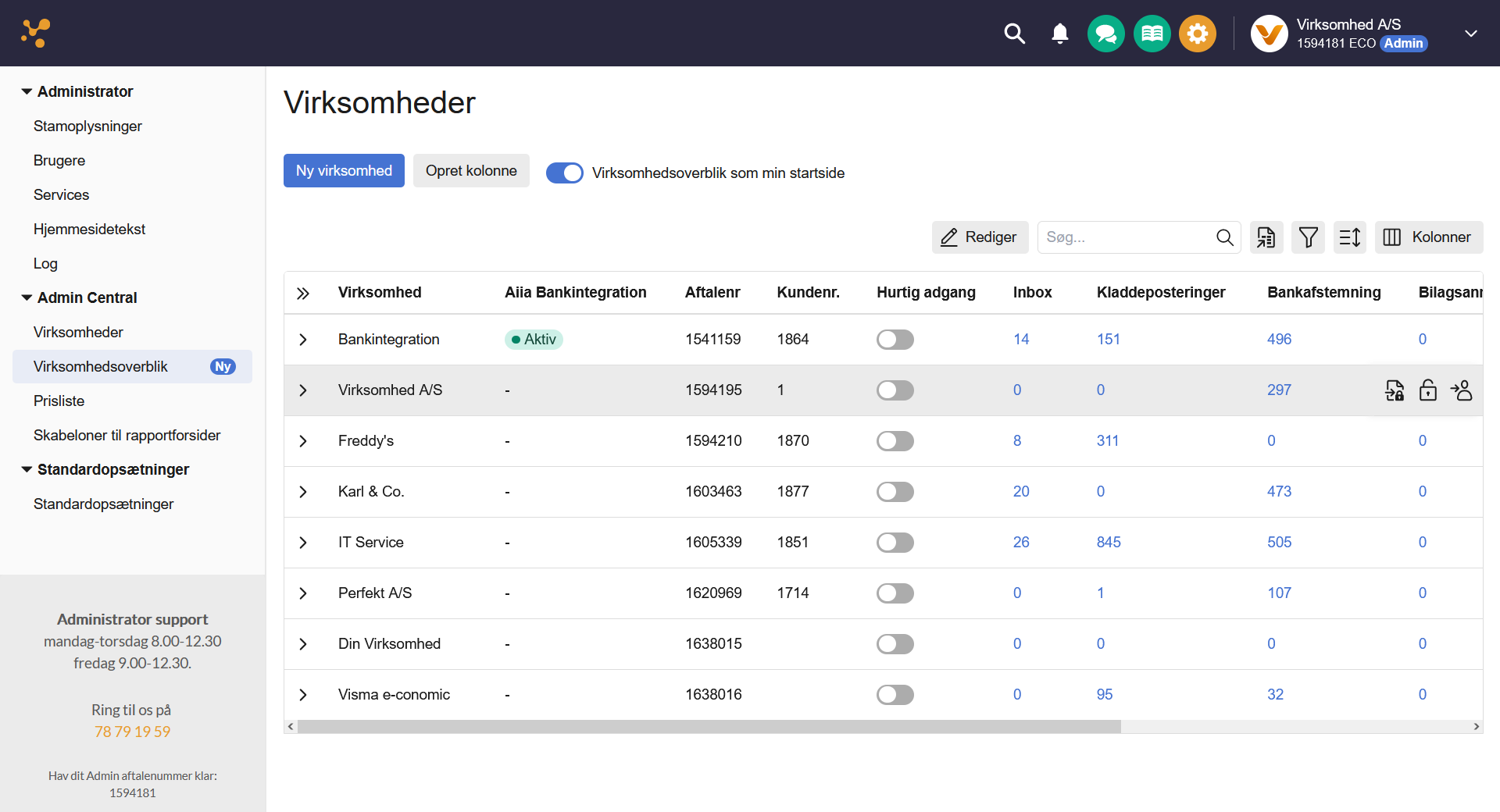
Nu kan du tilpasse dit overblik og øge din produktivitet ved at skjule og vise kolonner efter behov, oprette dine egne kolonner og se data fra Inbox, Bilagsanmodning, Kassekladden og Bankafstemning for hver enkelt virksomhed. Med Virksomhedsoverblik kan du skabe et endnu mere detaljeret overblik over dine opgaver og ressourcer. På den måde kan du udføre dine kerneopgaver direkte i e-conomic og minimere antallet af klik, hvilket sparer dig tid og øger din effektivitet. Derudover kan du nu samarbejde mere fleksibelt både internt og med dine kunder ved hjælp af de tilpassede kolonner og opdaterede data. Med kolonnen “Aiia Bankintegration” kan du også se, om en virksomhed har tilmeldt sig denne funktion, hvilket kan give dig endnu mere indsigt og kontrol over virksomhedens økonomi.
- Denne funktion kræver, at du har et administrator-login i e-conomic.
Opret dine egne kolonner
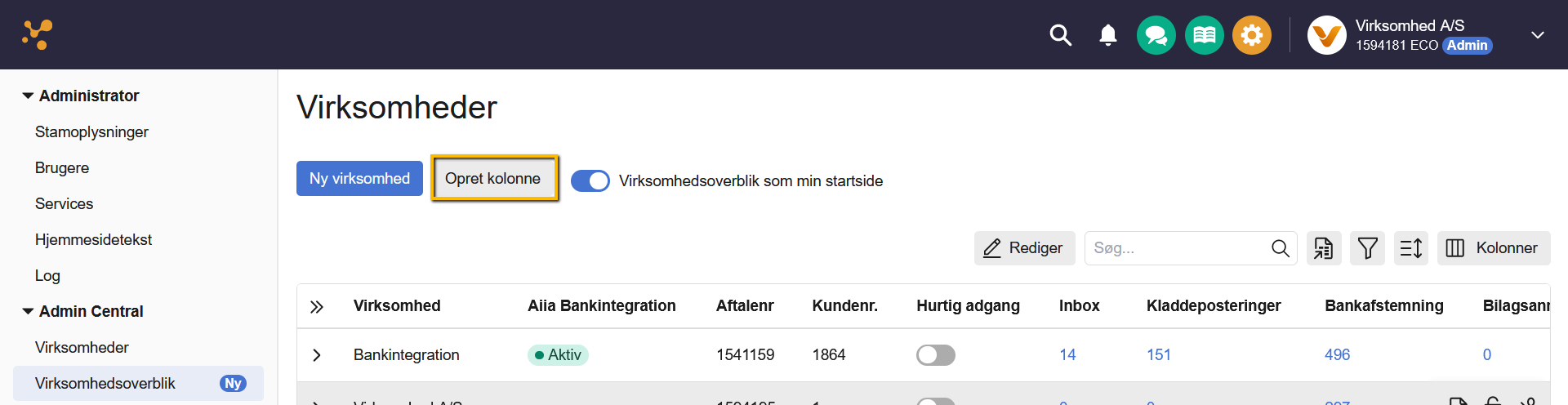
- Tryk på knappen "Ny kolonne".
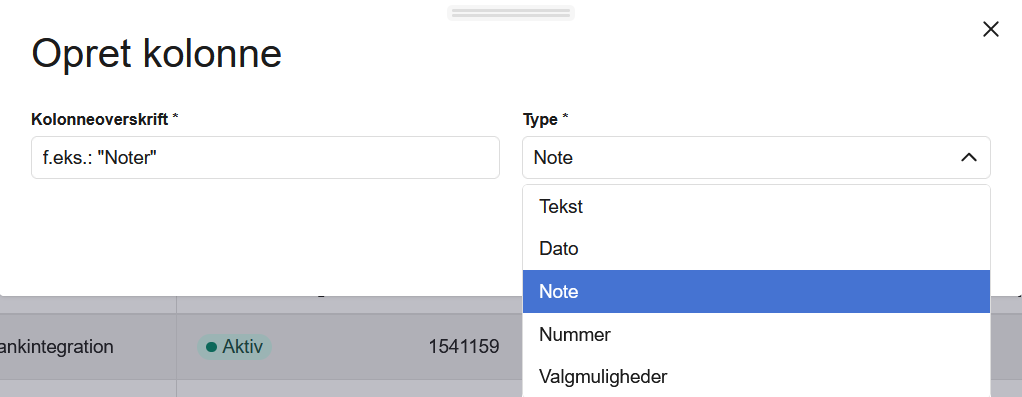
- Giv kolonnen en overskrift.
- Vælg mellem de 5 typer: Tekst, Dato, Note, Nummer eller Valgmulighed.
Hvordan bruges de 5 typer?
Tekst: Rediger feltet for at angive en valgfri tekst.
Dato: Angiv en dato. F.eks. en kolonne til deadlines.
Note: Skriv en note, som alle med adgang til administrator-modulet kan læse, såfremt de har adgang til virksomheden/kunden og har valgt at vise kolonnen i deres Virksomhedsoverblik.
Nummer: Få mulighed for at tildele et tal i denne kolonne.
Valgmuligheder: Angiv forskellige valgmuligheder, der kan ændres på i en dropdown-menu. Du kan f.eks. angive forskellige momsperioder, som du kan sætte på en given virksomhed/kunde for hurtigere overblik.
1. Tryk på knappen “Rediger”.
2. Fold fanen ud i en kolonne med valgmuligheder.
3. Tryk på de 3 prikker ude til højre for valgmuligheden.
4. Vælg en farve og tryk på “Gem”.
1. Tryk på knappen “Rediger”.
2. Fold fanen ud i en kolonne med valgmuligheder.
Opret en ny valgmulighed ved at indtaste en tekst i feltet “Søg eller ny…” og tryk på “Ny”.
Slet en valgmulighed ved at trykke på de 3 prikker ude til højre for valgmuligheden. Tryk derefter på “Slet”. Vær dog opmærksom på, at valgmuligheden slettes på alle rækker.
Rediger indholdet i dine kolonner
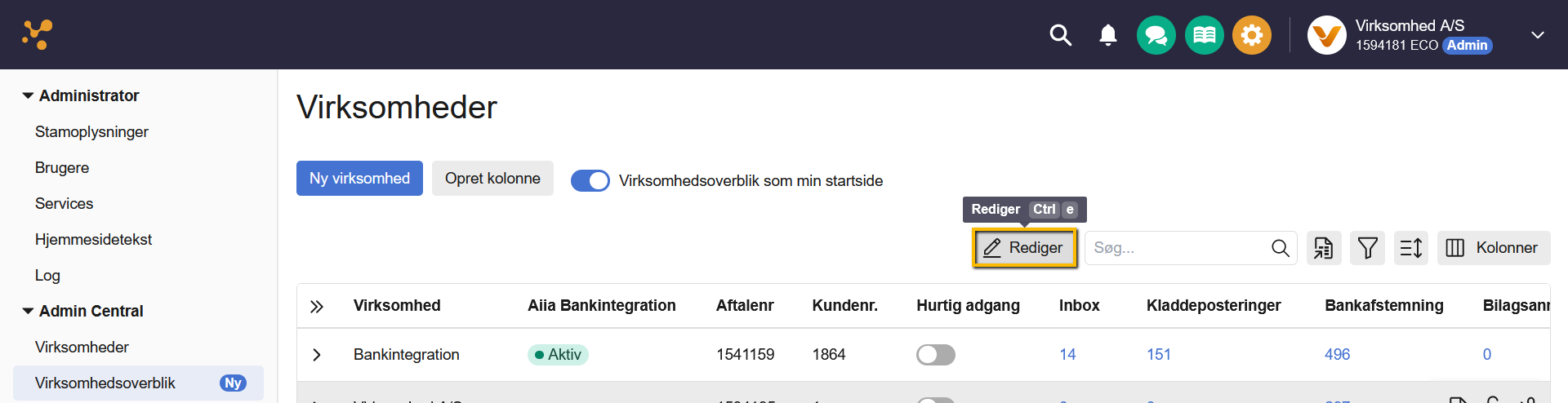
1. Tryk på knappen “Rediger”.
2. I redigeringsvisningen kan du ændre værdier direkte i kolonnerne ved at klikke på værdien og ændre den.
3. Afslut og gem redigeringen ved igen at trykke på knappen “Rediger”.
Tilpas dine kolonner
1. Tryk på "Virksomhedsoverblik" under "Admin Central" i menuen til venstre.
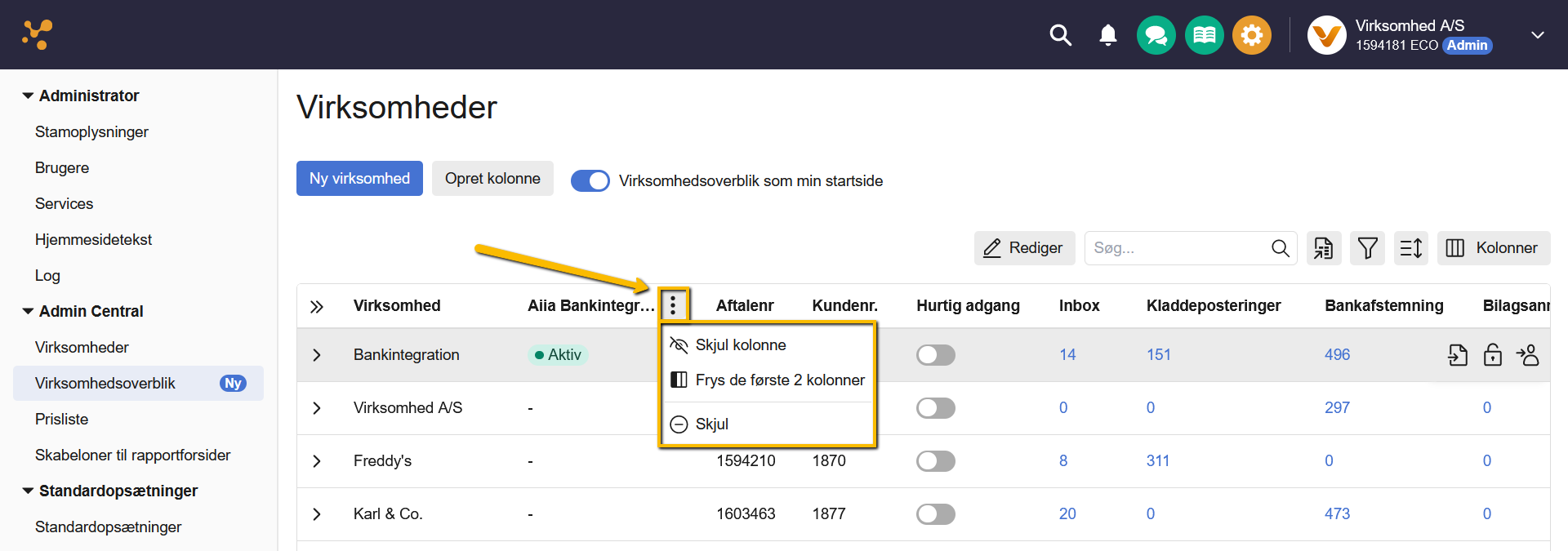
2. Hold musen over en kolonne og tryk derefter på de 3 prikker for at tilpasse kolonnen.
Trykker du på “Frys de første X kolonner”, forbliver kolonnerne fra den valgte og ud mod venstre på din skærm når du scroller horisontalt.
Skjul kolonnen ved at trykke på “Skjul kolonne”.
Har du oprettet din egen kolonne, kan du også redigerer og slette den permanent her.
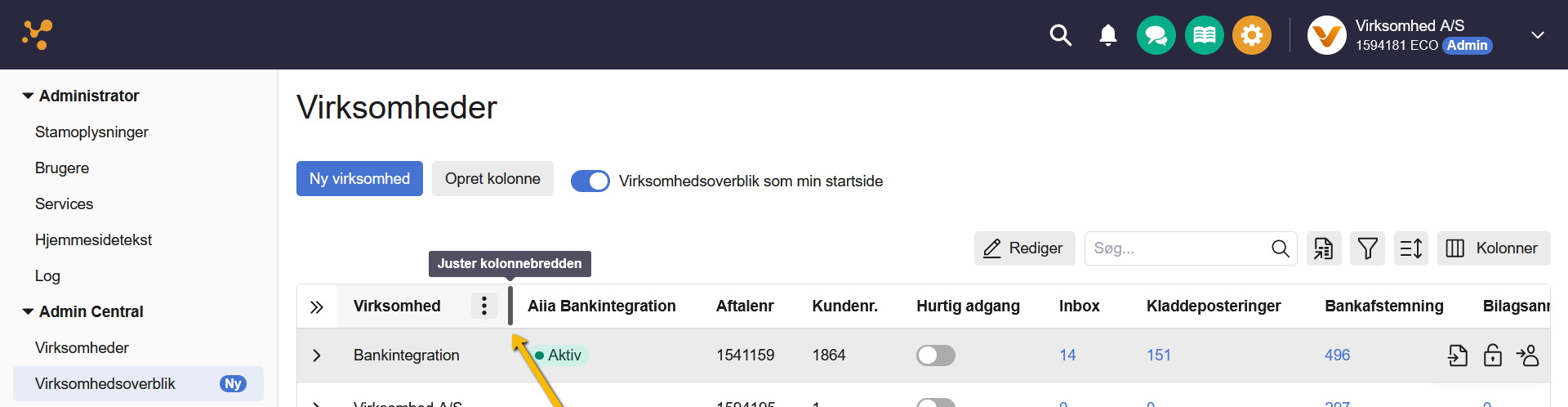
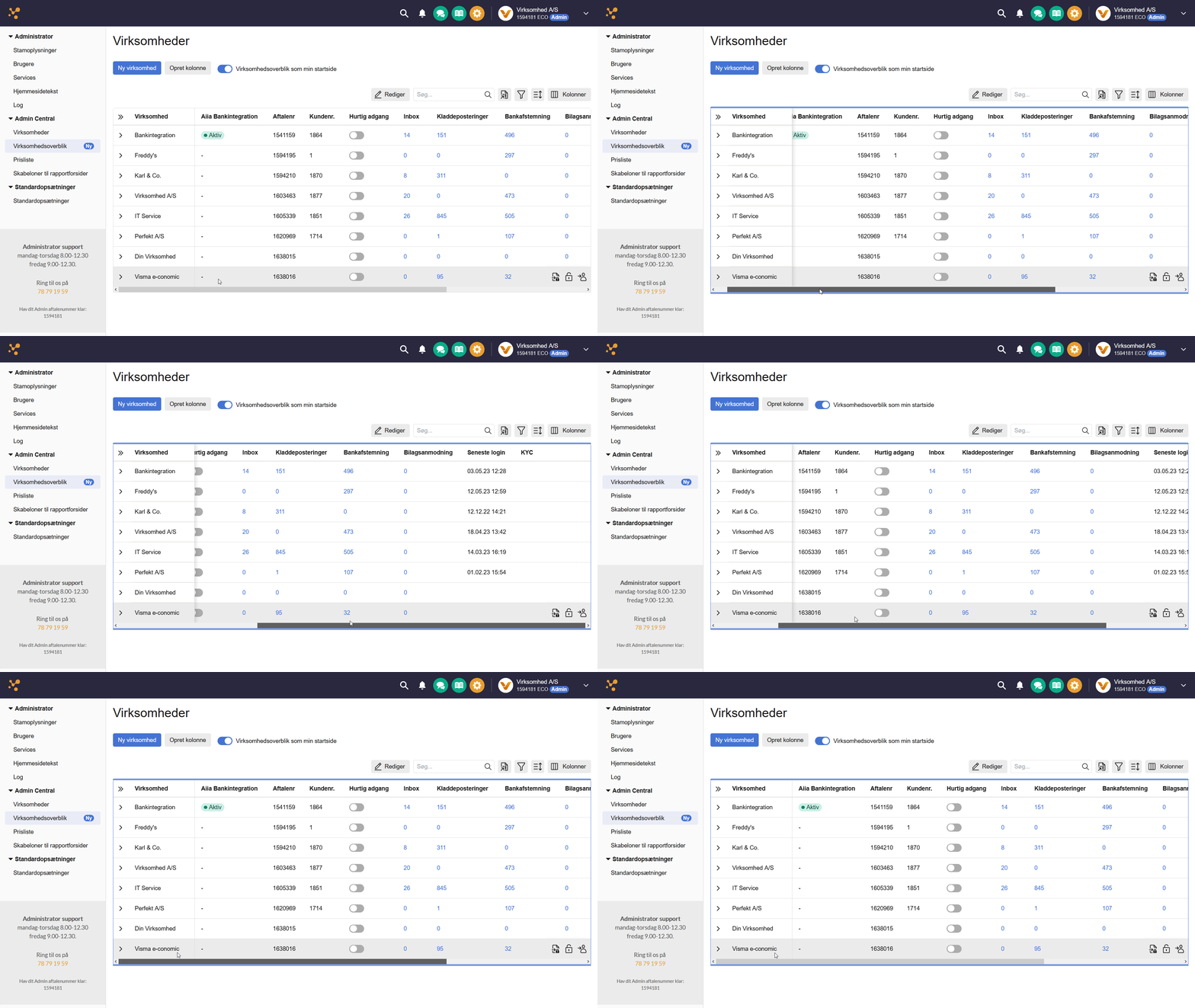
3. For at indstille kolonnebredde trækker du kanten af kolonnen i den ene eller anden retning.
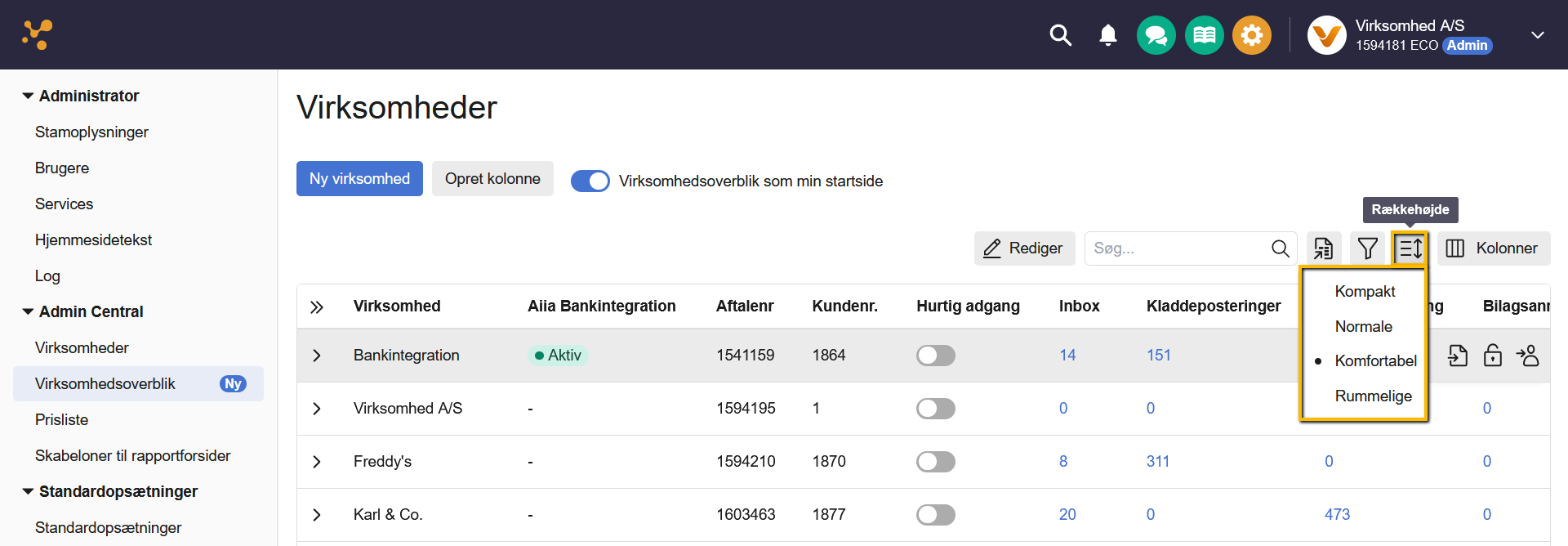
4. Tryk på knappen “Rækkehøjde” for at indstille rækkehøjde. Du kan vælge mellem 4 indstillinger.
Vis skjulte kolonner og sorter rækkefølgen:
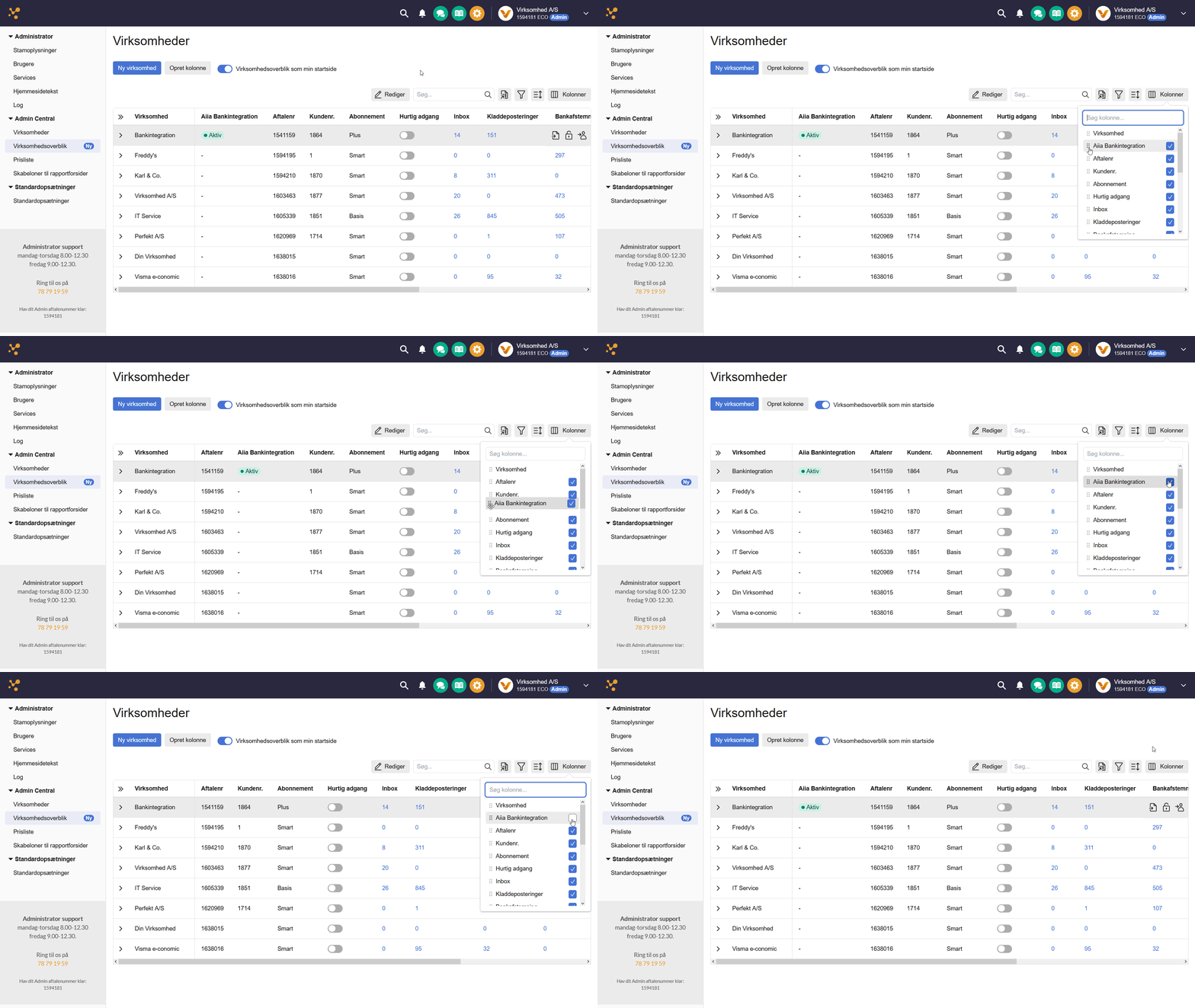
- Tryk på knappen “Kolonner” øverst til højre.
- Sæt flueben i de kolonner du ønsker at vise og fjern det for at skjule dem.
- Du kan ændre rækkefølgen ved at trække dem (drag and drop) til den ønskede placering.
- Tryk på kolonneoverskriften.
- Peger pilen opad, så sorteres der fra A til Å.
- Peger pilen nedad, så sorteres der fra Å til A.
- Trykkes en tredje gang, så nulstilles sortering og følger aftalenr. rækkefølgen.
Ved at sortere efter kolonnen "Aiia Bankintegration" kan du nemt få et overblik over de enkelte aftalers status. Du kan for eksempel se, hvilke aftaler hvor bankintegrationen er inaktiv, så de kan fornyes og opdatere deres bankdata.
Øvrige funktioner og knapper
Horisontal scroll er tilgængelig i bunden, her kan du scrolle for at se resterende kolonner.
Det er muligt at søge på alle synlige informationer i søgefeltet oppe til højre. Du kan også lave en avanceret søgning hvor du kan søge på information i eksempelvis en specifik synlig kolonne.
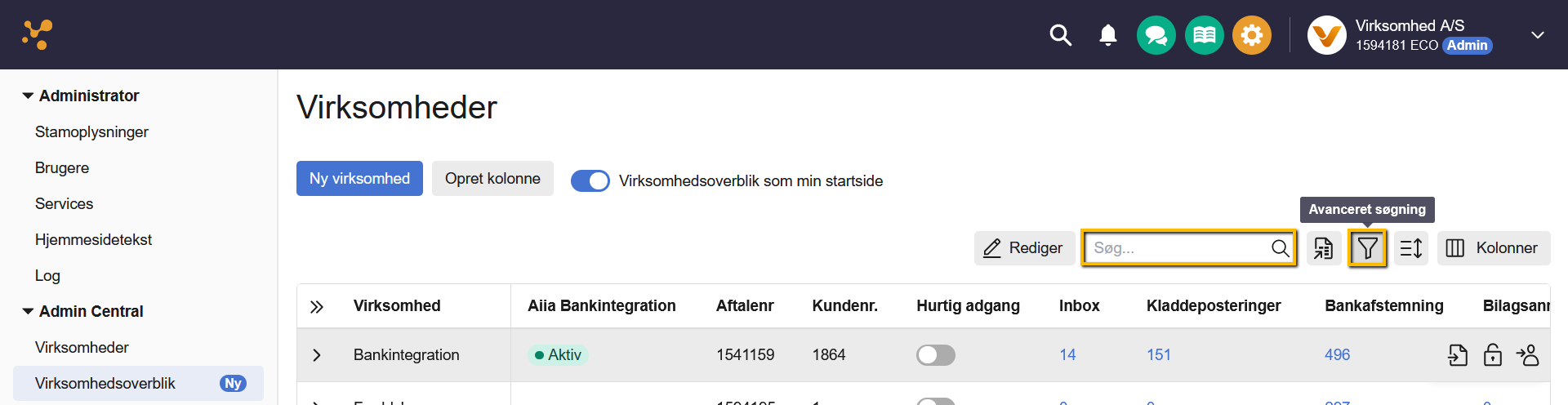
- Knapperne er kun synlige på den linje du holder musen over.
- Den første knap ude til højre bruges til at anmode om betalingsoverførsel eller overførsel af fakturering.
- Låsen bruges til at styre brugeradgang til den pågældende aftale, såfremt du har rettighederne til det.
- Knappen "Administrér" er indgangen til en kundes aftale - her tilgår du aftalen som en administrator.

Var denne artikel nyttig?
Bliv e-conomic Insider
