





e-copedia hjælpecenter
Løs en browserfejl på en Mac - Slet cookies og website data
Når du benytter Mac til dit e-conomic regnskab, kan du komme ud for, at du ikke længere kan logge på e-conomic, eller du og får en anden fejlmeddelelse. Se her, hvordan det kan løses.

Senior Customer Training Specialist
Som Senior Customer Training Specialist i e-conomic arbejder jeg med at gøre læring let at forstå og bruge i praksis. Jeg udvikler og optimerer indhold på tværs af vores læringskanaler – fra e-copedia og kurser til digitale formater og AI løsninger – altid med fokus på, at vores brugere hurtigt kan omsætte viden til handling.
Jeg brænder for at oversætte komplekse funktioner til klare, meningsfulde løsninger og skabe den dér “aha”-følelse, når noget pludselig giver mening. Det handler for mig om mere end træning – det handler om at give mennesker selvtillid i deres arbejde.
Introduktion
Hvis du får en fejlmeddelsen, bliver du nødt til at rydde op i dine cookies for at løse problemet.
Det er vigtigt, at du ved, at der formegetligt løser problemet, når du sletter browserens cookies, men det fjerner også dine gemte indstillinger for websteder, du tidligere har besøgt.
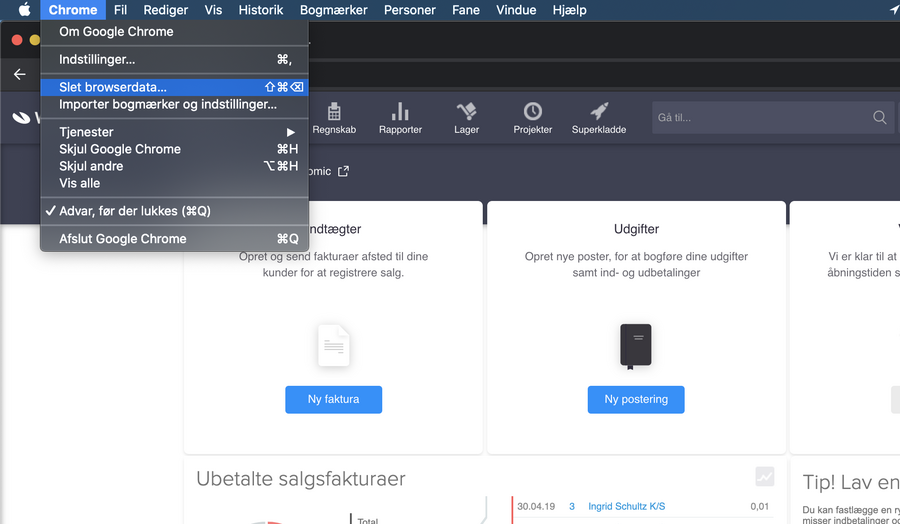
Sådan sletter du cookies i Google Chrome
- Tryk på "Chrome" i venstre hjørne.
- Tryk på "Slet browserdata".
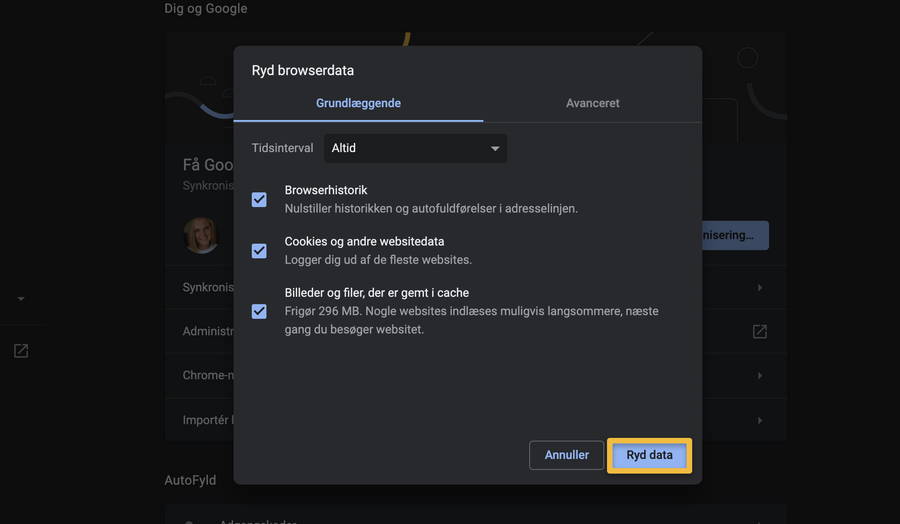
- Vælg det tidsinterval, du vil slette browserdata for, og vælg desuden om du både vil slette "Browserhistorik", "Cookies og andre websitesdata" og "Billeder og filer, der er gemt i cache".
- Tryk på "Ryd data".
Sådan sletter du din historik i Safari
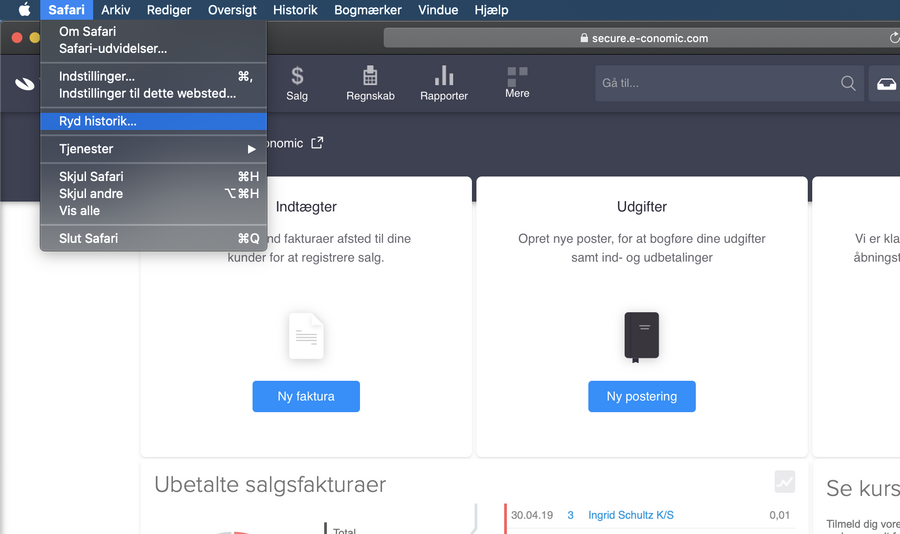
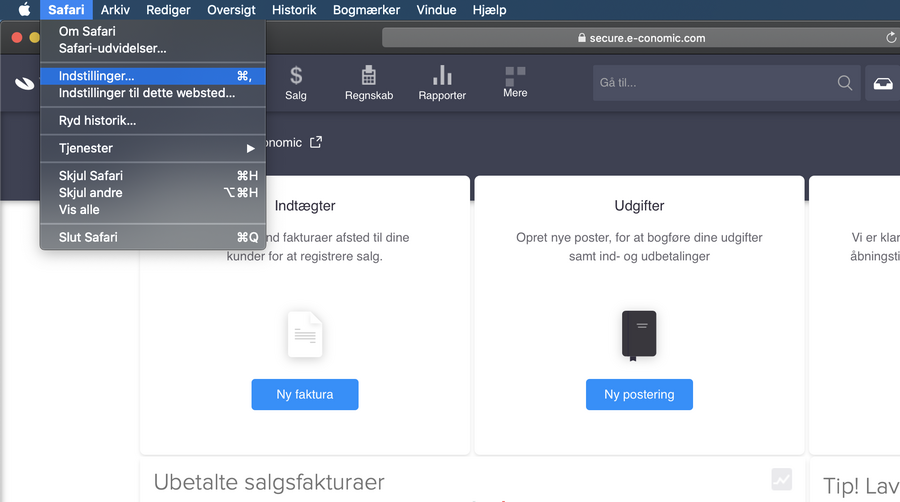
- Tryk på "Safari" i venstre hjørne.
- Tryk på "Ryd historik".
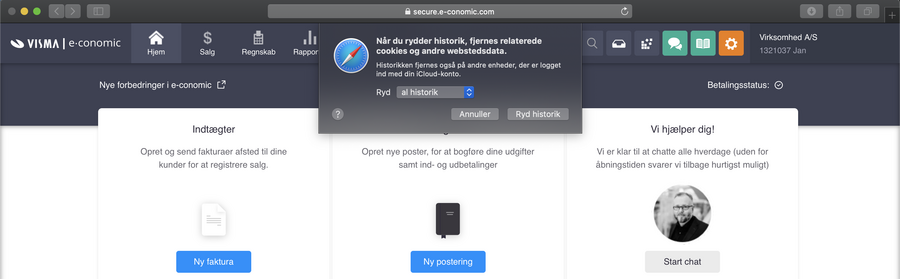
- Vælg "Al historik" og tryk på "Ryd historik".
Hvis ikke dette har løst dit problem anbefaler vi, at du også sletter de gemte cookies i Safari.
Sådan sletter du cookies i Safari
- Tryk på "Safari" i venstre hjørne.
- Tryk på "Indstillinger".
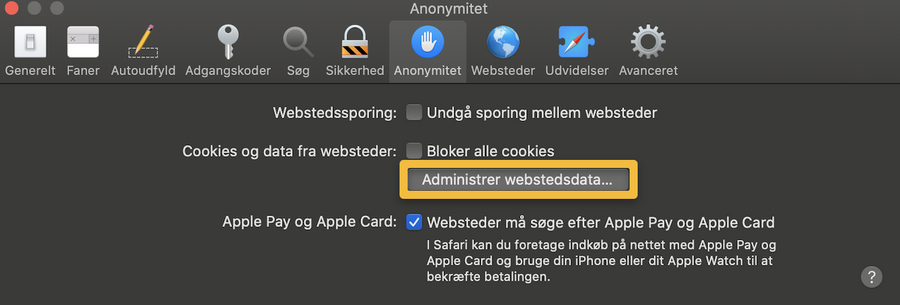
- Vælg menuen "Anonymitet".
- Tryk på "Administrer webstedsdata".
- Tryk på "Ryd alt".
Sådan sletter du cookies i Mozilla Firefox
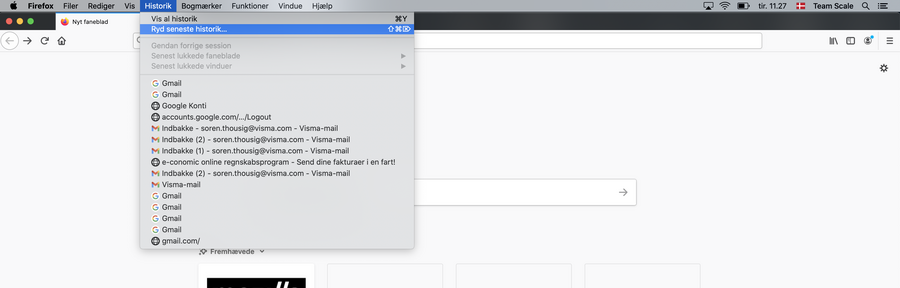
- Tryk på "Historik" i bjælken øverst på siden.
- Tryk på "Ryd seneste historik".
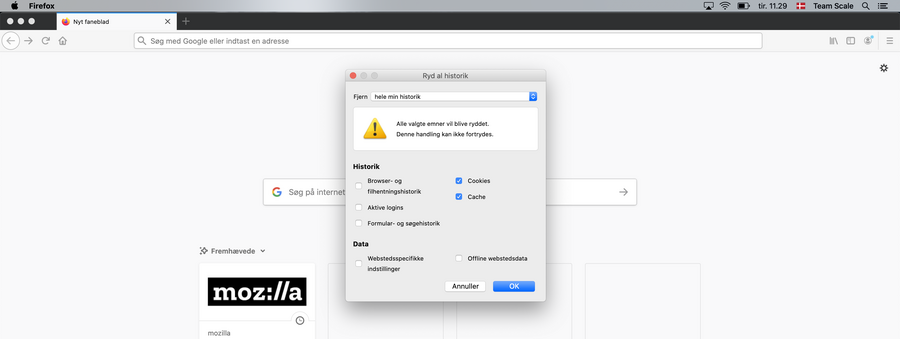
- I boksen som åbnes, vælger du "hele min historik" i drop-down menuen.
- Sæt desuden et flueben i boksene "Cookies" og "Cache" under menuen "Detaljer".
- Tryk "OK".
Var denne artikel nyttig?
Bliv e-conomic Insider
