





e-copedia hjælpecenter
Om bankafstemning
Med funktionen Bankafstemning kan du sikre, at dit regnskab afspejler alle bevægelser på din bankkonto. På den måde slipper du for at bekymre dig om, hvor vidt du har glemt noget i din bogføring.

Senior Customer Training Specialist
Som Senior Customer Training Specialist i e-conomic arbejder jeg med at gøre læring let at forstå og bruge i praksis. Jeg udvikler og optimerer indhold på tværs af vores læringskanaler – fra e-copedia og kurser til digitale formater og AI løsninger – altid med fokus på, at vores brugere hurtigt kan omsætte viden til handling.
Jeg brænder for at oversætte komplekse funktioner til klare, meningsfulde løsninger og skabe den dér “aha”-følelse, når noget pludselig giver mening. Det handler for mig om mere end træning – det handler om at give mennesker selvtillid i deres arbejde.
Introduktion
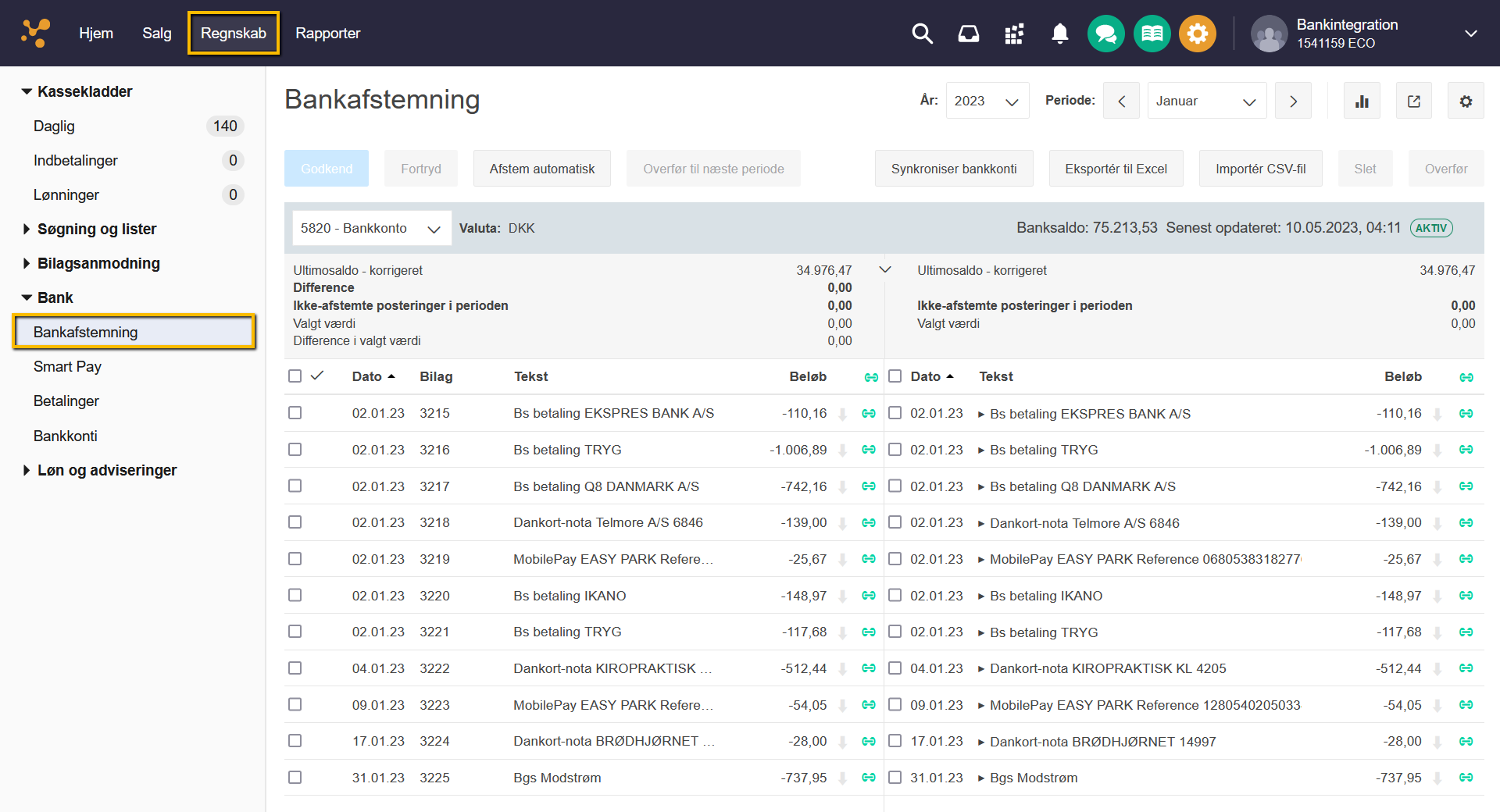
Gennem bankafstemning får du mulighed for at afstemme om din reelle bank har den samme værdi som banken i e-conomic. Det sker ved at trække dit kontoudtog over fra din bank og ind i e-conomic og derefter afstemme posterne fra kontoudtoget med posteringerne i e-conomic. På den måde ved du at du har bogført korrekt. Derudover giver det dig mulighed for at sikre at din bank i e-conomic har den samme værdi som din virkelige bank.
Om bankafstemningens funktioner
Få det fulde udbytte af bankafstemning ved at få dine bankposteringer/kontoudtog indlæst automatisk.
En smart funktion ved bankafstemningen er, at de indlæste bevægelser kan overføres til din kassekladde. Du slipper for manuelt at taste dine posteringer i e-conomic. Vælg blot hvilke konti, de skal bogføres på, når du overfører posteringer fra bankafstemningen til kassekladden. Derefter vil de blive oprettet og ligge klar til bogføring i den valgte kassekladde, hvilket sparer dig en masse tid.
Tip
Vil du automatisere dine bankposteringer endnu mere, kan du bruge "Bank Workflows". Her kan du opsætte regler, der både sender dine posteringer til kassekladden og hvis du ønsker det, bogfører dem automatisk.
Læs hvordan i Opret et Bank Workflow.
Din bankafstemning kan blive endnu mere effektiv gennem funktionen Autoforslag. Ligger du i en af pakkerne Smart eller Komplet, kan du overføre posterne fra bankafstemningen endnu hurtigere. Gennem Machine learning lærer systemet din måde at bogføre på og kan derfor oprette posterne for dig. Systemet vil aflæse hvad du har valgt at overføre og autoudfylde felter som f.eks. hvilken bilagstype det drejer sig om og hvilken kunde, leverandør eller konto det skal bogføres ind på. Det eneste du skal gøre er at gennemse, overføre og til sidst bogføre posteringerne.
Du kan også manuelt importere dit kontoudtog med en csv-fil.
At afstemme sin bank betyder, at man undersøger, om banken i e-conomic har den samme værdi som sin reelle bank. Derfor trækker man sit kontoudtog fra sin bank ind i e-conomic og afstemmer posterne fra kontoudtoget med posteringer i e-conomic. På den måde ved du, at du har bogført korrekt. Derudover kan man også sammenligne saldi, og på den måde kan du sikre, at din bank i e-conomic har den samme værdi som din virkelige bank.
Det er altså et værktøj, der regelmæssigt sikrer, at du bogfører det korrekte, samtidigt som det løbende vil blive tydeligt, når der laves fejl, fordi saldi ikke længere vil stemme overens.
Bankafstemningen er klar til brug fra start, og du kan roligt følge de trin der er angivet under overskriften "Kom godt i gang med bankafstemning".
Det vigtigste er at du indsætter din primosaldo og sikrer, at du har din bankkonto tilgængelig nede i bankafstemningen. Derefter kan du importere dit kontoudtog og gå i gang med at afstemme. Læs mere om de forskellige fremgangsmåder ved at trykke på de links der linkes til under overskriften "Kom godt i gang med bankafstemning".
For at kunne afstemme en bestemt konto i bankafstemningen skal den først være oprettet i din kontoplan.
Det gør du under "Regnskab" > "Kontoplan" > "Ny konto".
Derefter skal du oprette kontoen som en bankkonto. Det gør du under "Bank" > "Bankkonti" > "Ny bankkonto", hvorefter du udfylder felterne.
Du kan også vælge at benytte den konto du har oprettet i din kontoplan som beholdningskonto. Det gør du ved at vælge en kassekladde og trykke på "Mere" > "Opsætning af Kassekladde" > "Beholdningskonti" > tilføj din nye konto i "Beholdningskonto 1, 2, eller 3".
Når en af disse metoder benyttes medtages din konto automatisk i bankafstemningen.
I din bankafstemning har du mulighed for at få en detaljeret opsummering af dine bankoplysninger, hvor du kan få et bedre overblik over din saldo. Den detaljerede opsummering inkluderer forskellige beregninger af din saldo, men det kan være svært at vide, hvad de betyder individuelt. Derfor får du i denne oversigt en kort beskrivelse af hver beregning.
Primo afstemt viser alle bevægelser før den givne periode i bankafstemningen, som er blevet afstemt med en anden bevægelse.
Primo ikke afstemt viser alle bevægelser før den givne periode i bankafstemningen, som ikke er blevet afstemt med en anden bevægelse.
Overført til denne periode er bevægelser som har dato før den givne måned i bankafstemningen, men som er blevet skubbet frem til denne periode.
Primosaldo viser den samlede saldo af de tre ovenstående beregninger.
Bevægelse i perioden er sammenlægningen af alle bevægelser i den givne måned.
Ultimosaldoen er det samlede resultat af Primosaldoen og saldoen der står i Bevægelser i perioden.
Overført fra denne periode er bevægelser som er sket i den givne periode, men er blevet skubbet frem til en senere periode.
Ultimosaldo korrigeret er resultatet af den tidligere ultimosaldo sammenlagt med saldoen af Overført fra denne periode.
Differencen er forskellen mellem hvad saldoen der står i e-conomic siden og banksiden i bankafstemningen .
Kom godt i gang med bankafstemning
For at e-conomic kan vise dig, om der er balance mellem den konto, der repræsenterer din bankkonto i dit regnskab, og den konto, du har hos din bank, er det nødvendigt at indstille en primosaldo i din bankafstemning.
På den måde kender e-conomic saldoen på din bankkonto og kan vise dig, hvordan den påvirkes af posterne i dit regnskab. Det betyder, du altid kan kontrollere om saldoen på den bankkonto, du har i dit regnskab, og den konto, du har hos banken, stemmer overens.
- For en konto fra din kontoplan kan blive brugt som bankkonto i bankafstemningen, skal du først oprette den som en bankkonto i regnskabsfanen eller oprette den i kontoplanen og vælge den som en beholdningskonto i din kassekladde.
- Inden du tager bankafstemningen i brug, skal du først indtaste og afstemme bankens primosaldo.
- Derefter skal du importere dine bankposteringer/kontoudtog, enten automatisk ved at sætte din bankintegration op eller manuelt via csv-fil.
- Nu skal du overføre bankdata til kassekladden. Selv om dette sparer meget tid i forhold til at manuelt oprette posteringerne, er der mere tid at hente ved at benytte Autoforslag.
- Når du overfører bankdata fra bankafstemningen til kassekladden, bliver posteringerne automatisk afstemt. Men der kan være posteringer som skal afstemmes manuelt i bankafstemningen.
- Har du bogført bilag i e-conomic og importeret dit kontoudtog i bankafstemningen, kan du med fordel bruge automatisk afstemning i bankafstemningen.
- Med bankafstemningen kan du også overføre beløb mellem perioder, hvis de er indsat/hævet i én periode, men bogført i en anden. Og har du fået lavet en forkert afstemning af bankposteringer, kan du fortryde en afstemning.
Bankafstemning med anden valuta
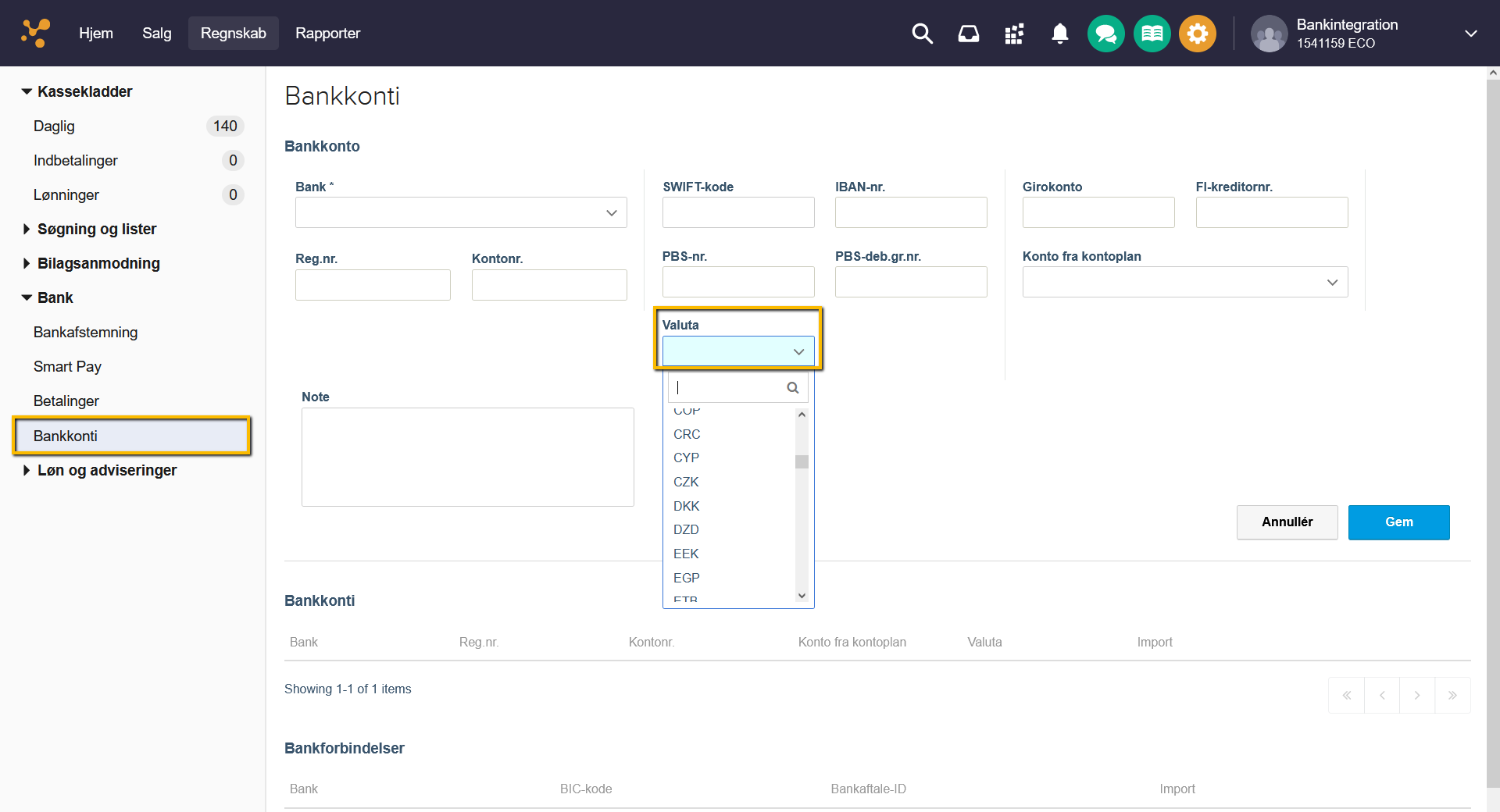
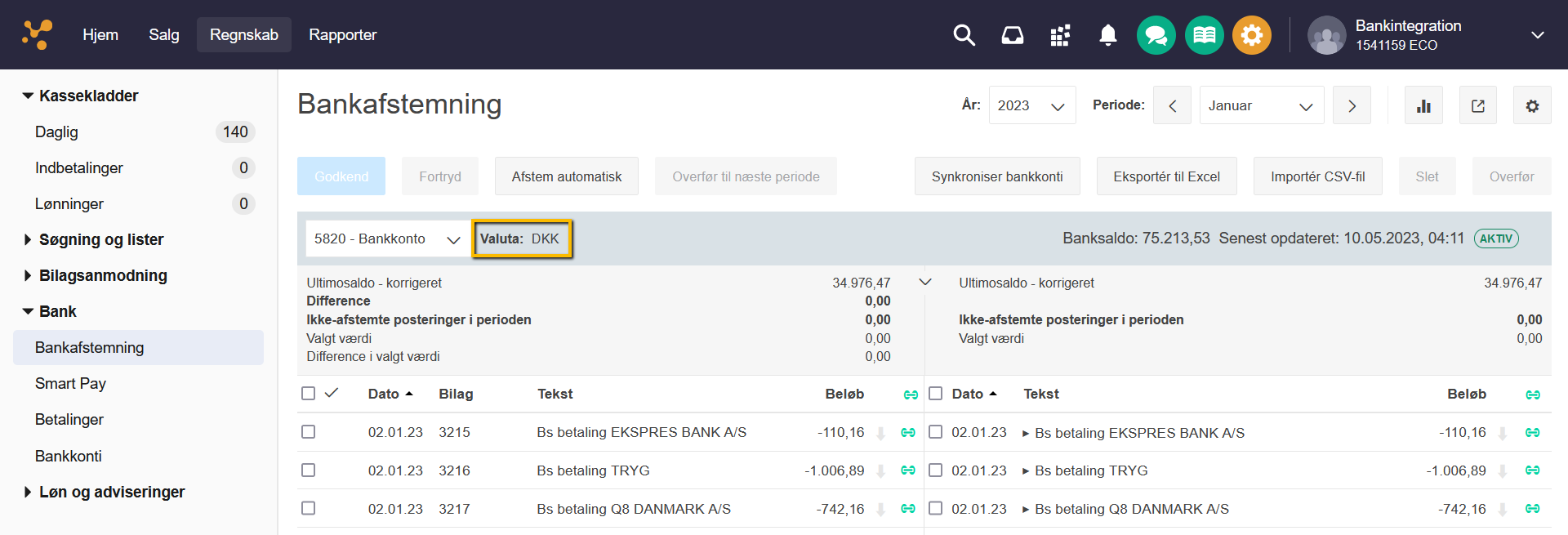
For at styre, hvilken valuta der skal bruges på en konto i din bankafstemning, skal du først indstille valutaen. Dette kan gøres enten inde på Bankkonti eller når du forbinder en ny konto via Aiia.
- Først skal du trykke på "Regnskab".
- Derefter skal du trykke på "Bankkonti" i venstre menu under "Bank".
- Her finder du en oversigt over dine bankkonti i e-conomic. For at ændre en eksisterende konto skal du trykke på blyanten ude til højre. Herefter kan du vælge en valuta og gemme ændringen ved at trykke på knappen "Gem". Alternativt kan du oprette en ny konto og i opsætningen vælge en valuta.
Ændringen træder i kraft, så snart du gemmer bankkontoen, og kan øjeblikkeligt ses i Bankafstemning.
Nej, det behøver du ikke. Når du sætter kontoen op med bankintegration via Aiia, bliver valutaen automatisk indstillet i bankopsætningen, da vi får denne information fra Aiia.
Obs
Bankafstemning i anden valuta viser kun transaktioner, der er i den valuta, der er indstillet på kontoen. Hvis du for eksempel har en Euro-konto, som er indstillet til EUR-valuta, og du modtager en USD-transaktion på den konto, vil den ikke blive vist i din bankafstemning.
Hvis du eksempelvis har modtaget en faktura fra Facebook Ads i USD, men du ikke har en USD-konto, kan du stadig betale fakturaen ved at bruge din EUR-konto. Banken vil konvertere beløbet til USD og pålægge et valutagebyr. Derfor vil et EUR-beløb blive trukket fra din konto, og du skal foretage en flerbenet postering i dit regnskabsprogram for at sikre, at betalingen og fakturaen stemmer overens.
Sådan opretter du det, som en flerbenet postering:
1. I første ben vælger du typen "Leverandørfaktura" og indtaster fakturabeløbet i USD med den aktuelle valutakurs (som du kan finde på internettet eller hos din bank). Vælg Leverandør og USD som valuta.
2. I det næste ben vælger du typen "Finansbilag" og indtaster EUR-beløbet, som blev trukket fra din konto, og vælger EUR som valuta. Her skal du også tilføje din bankkonto som modkonto. Brug den aktuelle valutakurs, der gør, at USD-beløbet og EUR-beløbet går op i nul.
Når du har oprettet posteringen, skal du bogføre den i dit regnskabsprogram. Leverandørfakturaen er derefter udlignet, og EUR-beløbet vil blive vist i bankafstemningen.
Tip
Hvis du ikke vælger en valuta, vil programmet indstille den til at bruge grundvalutaen i dit regnskab.
Var denne artikel nyttig?
Bliv e-conomic Insider
