





e-copedia hjælpecenter
Om Bilagsanmodning
Denne guide forklarer hvordan du bruger Bilagsanmodning til at gøre dine arbejdsgange vedr. bilagshåndtering mere effektive.

Senior Customer Training Specialist
Som Senior Customer Training Specialist i e-conomic arbejder jeg med at gøre læring let at forstå og bruge i praksis. Jeg udvikler og optimerer indhold på tværs af vores læringskanaler – fra e-copedia og kurser til digitale formater og AI løsninger – altid med fokus på, at vores brugere hurtigt kan omsætte viden til handling.
Jeg brænder for at oversætte komplekse funktioner til klare, meningsfulde løsninger og skabe den dér “aha”-følelse, når noget pludselig giver mening. Det handler for mig om mere end træning – det handler om at give mennesker selvtillid i deres arbejde.
Introduktion
Funktionen Bilagsanmodning gør det let at indsamle bilag, du mangler, direkte i e-conomic. Bilagsanmodning holder øje med poster i dine kassekladder og noterer, hvis posteringer mangler bilag. Dette giver dig et overblik over manglende bilag og lader dig sende bilagsanmodninger til enhver bruger i din aftale. Anmodningen sendes til brugeren via e-conomics mobilapp, så brugeren let kan tage billeder af sine bilag og sende dem tilbage til den regnskabsansvarlige i e-conomic. Se hvordan du opretter bilagsindsendere her.
Udover mobilappen modtager brugeren nu også en e-mailnotifikation. Denne e-mail indeholder et direkte link til fanen "Mine opgaver" i e-conomic. For at gøre det nemmere at huske manglende bilag, sender e-conomic automatisk en påmindelses-mail hver formiddag (mandag til fredag kl. 07:30), så længe der er afventende anmodninger. (Brugeren kan afmelde sig i bunden af mailen). Inde i fanen Mine opgaver får modtageren et komplet og struktureret overblik, der er delt op i to lister:
- Afventende bilagsanmodninger: Her kan modtageren se alle de posteringer, der aktivt mangler bilag.
- Behandlede anmodninger: Et arkiv og en historik over de anmodninger, brugeren tidligere har håndteret.
Tip
Du kan gratis oprette medarbejdere som Bilagsindsendere i e-conomic. Bilagsindsendere kan besvare bilagsanmodninger og sende bilag via mobilen, uden at have adgang til resten af regnskabet.
Anmod om bilag
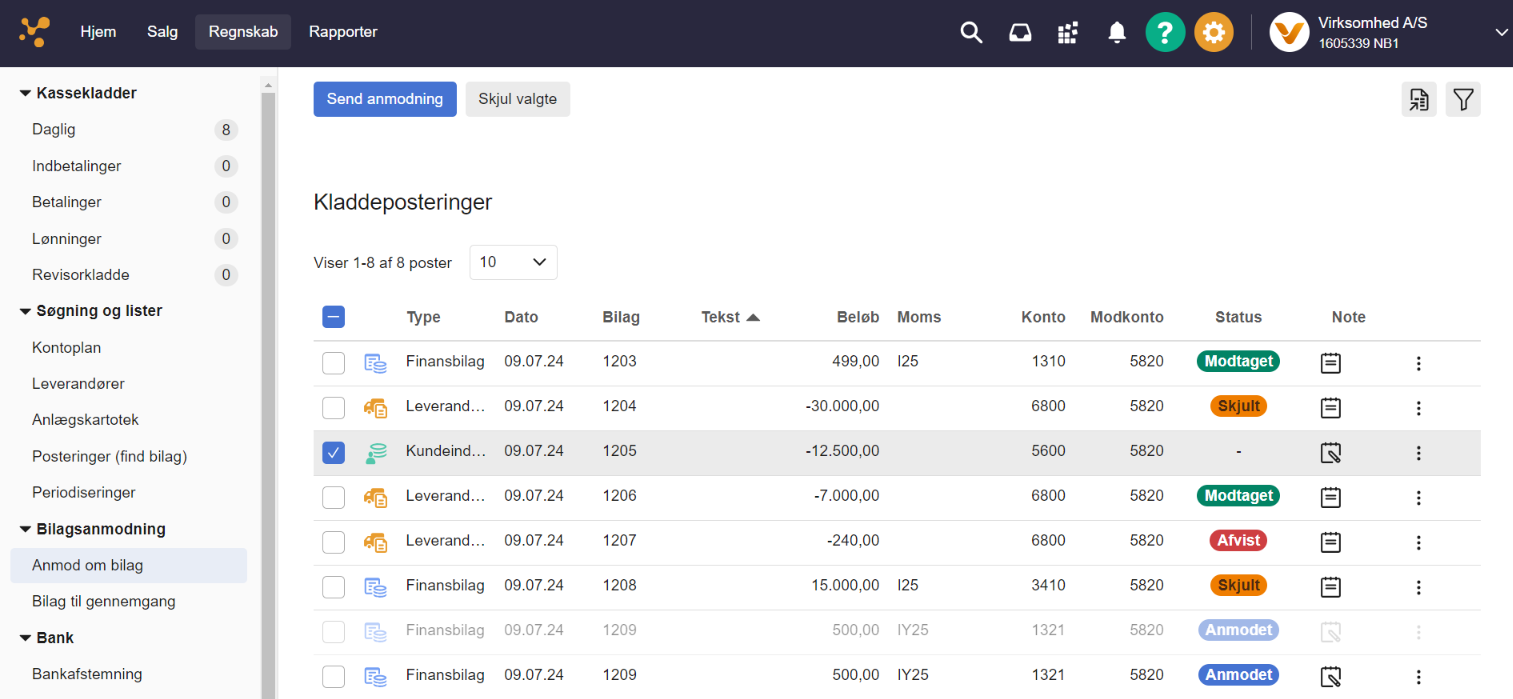
I menuen "Anmod om bilag" får du overblik over alle posteringer i dine kassekladder, som savner bilag.
Her kan du se, hvilken type postering der er tale om, og de oplysninger som findes på posteringen.
Du kan også se status for din bilagsanmodning i oversigten.
 | Der er anmodet om et bilag til posteringen |
 | Bilaget til posteringen er modtaget |
 | En anmodning om et bilag til posteringen er afvist |
 | Posteringen er blevet skjult fra oversigten |
Står der intet i status, er der ikke sket nogen anmodning endnu, eller anmodningen er blevet annulleret.
Under kolonnen note kan du læse eller tilføje noter til bilagsanmodninger.
- Tilføj noter, som bliver sendt sammen med anmodningen, for modtageren lettere kan forstå, hvilket bilag du savner i regnskabet ved at trykke på ikonet

- Læs noter du eller bilagsindsenderen har skrevet, ved at trykke på ikonet

Jeg fandt ikke hvad jeg ledte efter?
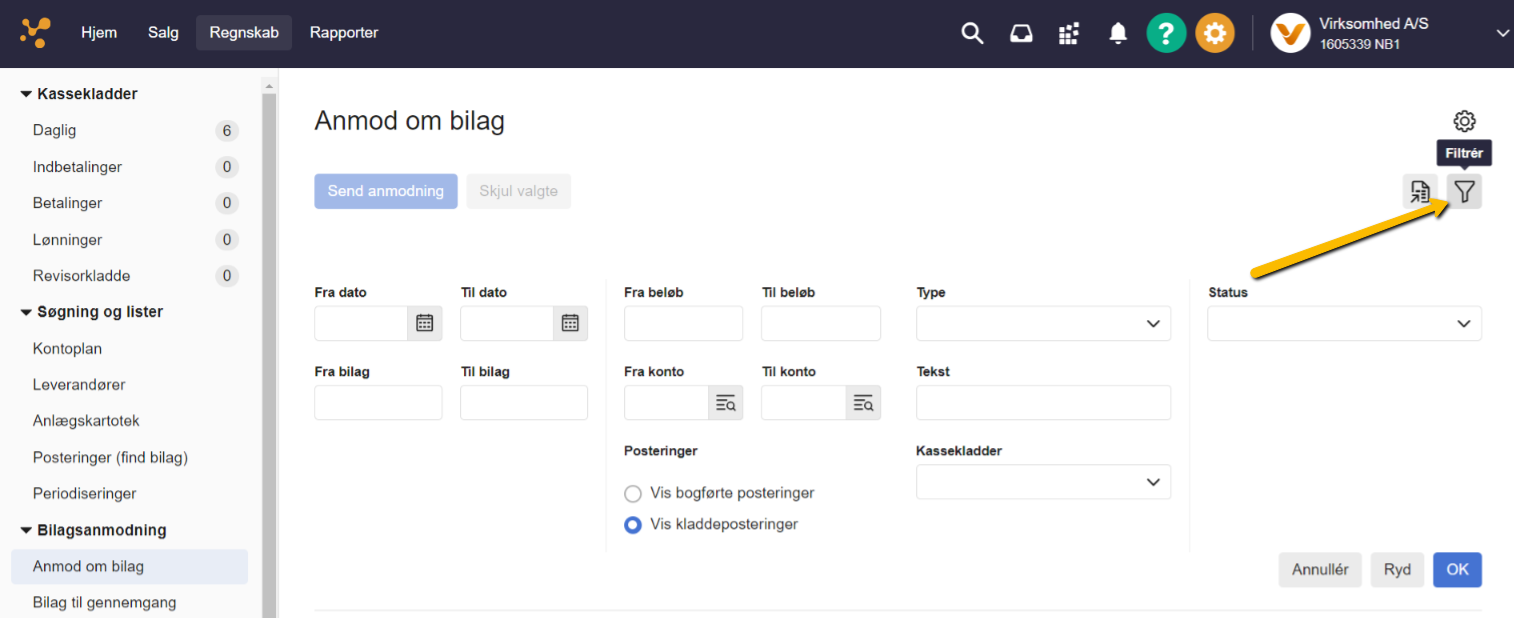
Leder du efter noget bestemt, kan du altid trykke på knappen "Filtrér", øverst til højre og tilpasse visningen, så den passer dig. Hvis du finder en postering, der ikke kræver bilag, kan du skjule posten fra oversigten, ved at vælge "Skjul postering". Du kan altid finde skjulte poster igen, ved at indstille dit filter til at vise poster med "skjult" status.
Bilag til gennemgang
Når modtager besvarer din anmodning, ved at tage et billede af bilaget med e-conomic mobilapp, ender bilaget i menuen "Bilag til gennemgang". Her kan du se posteringen i dit regnskab side om side med bilaget, så du kan sikre dig, at bilaget passer til posteringen i din kassekladde. Du kan også se en historik over noter skrevet af både dig og modtager, så du let kan se, hvad der er sket med anmodningen.
Når du har kontrolleret bilaget, har du tre muligheder for at fortsætte; "Afvis bilag", "Genanmod" og "Godkend"
- Afvis bilag:
Afviser du bilaget, bliver det slettet og posteringen bliver skjult i oversigten over bilag i menuen "Anmod om bilag". Slettede bilag kan ikke gendannes.
- Genanmod:
Hvis du har brug for at sende en ny anmodning afsted, kan du genanmode. Når du gør det, kan du vælge hvem du sender til og skrive en ny note, ligesom første gang du anmodede.
- Godkend:
Er alt i orden med bilaget? Dejligt! Så skal du bare trykke "Godkend" og bilaget bliver nu vedhæftet posteringen i din kassekladde. Posteringen bliver også fjernet fra oversigten i menuen "Anmod om bilag" fordi posteringen nu har et bilag vedhæftet.
Tip
Vil du ikke gennemgå bilag, før de vedhæftes posteringer i dit regnskab? Tryk på "Indstillinger" (ikonet som forestiller et tandhjul, øverst til højre i Bilagsanmodning) for at slå gennemgang af bilag fra. Slår du gennemgang fra, bliver bilag vedhæftet så snart det ankommer fra modtager.
Bilagsanmodning Indstillinger
I e-conomic har du også mulighed for at ændre indstillingerne for bilagsanmodning. Alt, hvad du skal gøre, er at klikke på tandhjulet øverst i højre hjørne under fanen "Anmod om bilag".
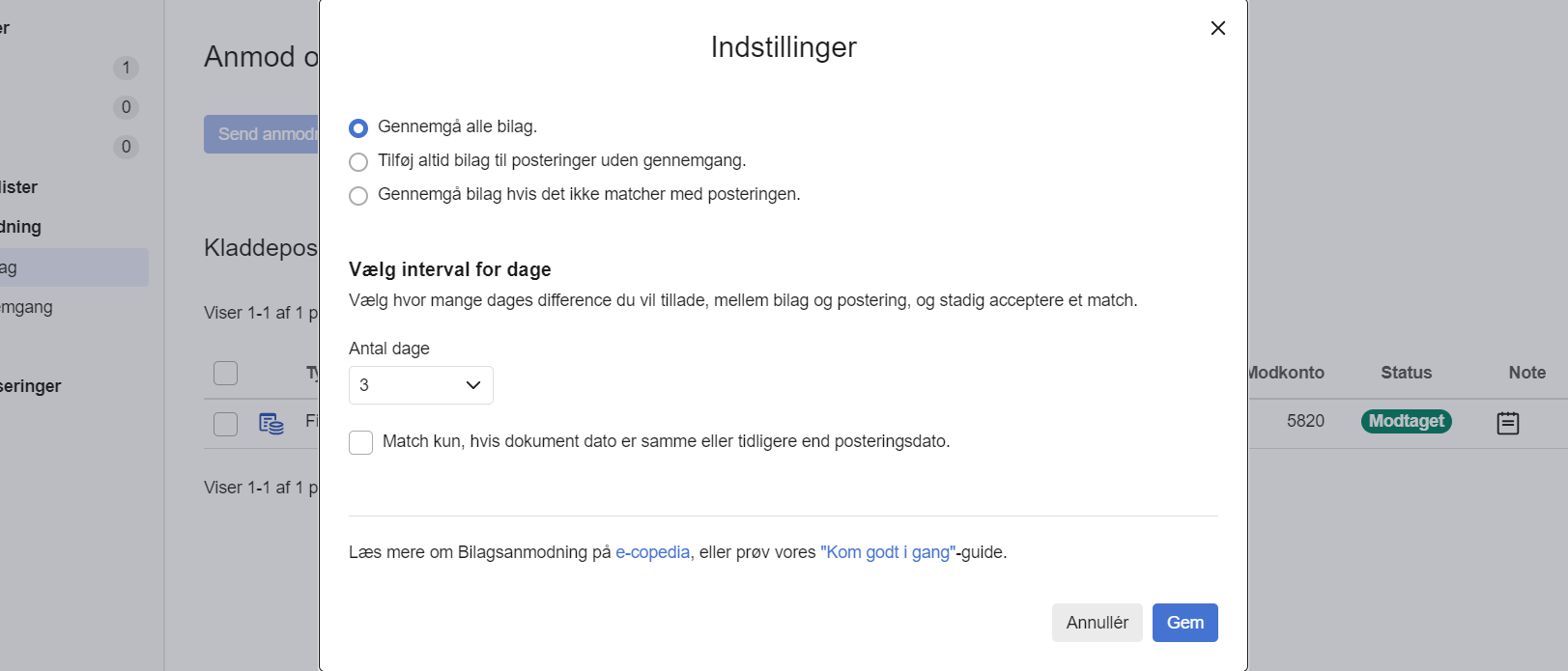
Ved at trykke på Indstillinger (tandhjulet) øverst til højre, kan du justere, hvordan indsendte bilag skal håndteres. Du har tre præcise muligheder for gennemgang:
- Alle bilag skal gennemgås: Du skal manuelt godkende alt i "Bilag til gennemgang".
- Bilag tilføjes altid uden gennemgang: Hvis du slår gennemgang helt fra, bliver bilaget automatisk vedhæftet posteringen, i det øjeblik det modtages.
- Betinget gennemgang: Bilag skal kun gennemgås manuelt, hvis dataene på bilaget (f.eks. dato og beløb) ikke stemmer overens med posteringen.
For at sikre at bilag matches korrekt, kan du i indstillingerne opsætte faste regler for datoer:
- Datointerval: Du kan definere et maksimalt antal dage, der må være mellem datoen på det indsendte bilag og selve posteringen i e-conomic.
- Forbindelsesregler: Du kan aktivere en sikkerhedsregel, der kræver, at dokumentdatoen er den samme som eller tidligere end posteringsdatoen. Dette sikrer, at systemet ikke fejlagtigt matcher et bilag, der er udstedt efter den dag, pengene blev trukket i banken.
*
Var denne artikel nyttig?
Bliv e-conomic Insider
