





e-copedia hjælpecenter
Om Design og layout
I denne artikel vil du lære mere om Design og layout, samt hvordan det er opbygget. Design og layout bruges blandt andet til designe og ændre dine layouts for tilbud, ordrer, fakturaer, kreditnotaer mv.

Senior Customer Training Specialist
Som Senior Customer Training Specialist i e-conomic arbejder jeg med at gøre læring let at forstå og bruge i praksis. Jeg udvikler og optimerer indhold på tværs af vores læringskanaler – fra e-copedia og kurser til digitale formater og AI løsninger – altid med fokus på, at vores brugere hurtigt kan omsætte viden til handling.
Jeg brænder for at oversætte komplekse funktioner til klare, meningsfulde løsninger og skabe den dér “aha”-følelse, når noget pludselig giver mening. Det handler for mig om mere end træning – det handler om at give mennesker selvtillid i deres arbejde.
Introduktion
Hvis du har lyst til at få alle værktøjerne til hvordan du bruger Design og Layout, kan vi anbefale du deltager i vores online kursus "Design og layout", hvor du også har mulighed for at stille spørgsmål undervejs.
Sådan er dokumenter opbygget i e-conomic
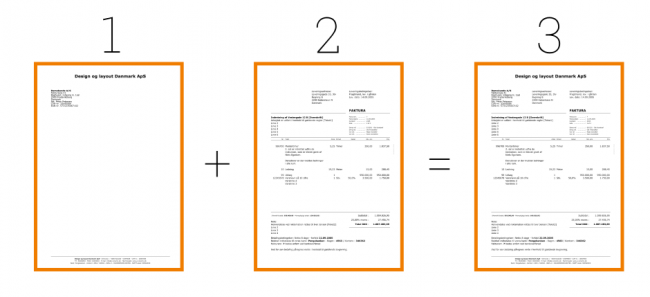
Layoutet, på dine dokumenter i e-conomic, styres af Design og Layout. Dit layout bruges på alle dokumenter, du kan lave i programmet. Et layout i e-conomic består af to lag. Først et underliggende lag, der bruges som et brevpapir til at danne baggrund på dine dokumenter. Ovenpå brevpapiret skrives selve indholdet, det er din forgrund.
Brevskabeloner - baggrund
En brevskabelon svarer til et brevpapir. Helt simpelt, kan du sammenligne det med et stykke papir i din printer. Hvis der i forvejen er grafik/tekst på papiret i din printer, vil det danne baggrund for det indhold, du skriver på selve papiret. På samme vis er brevskabelonen i e-conomic designet til at være baggrund for dit indhold.
Hver enkel brevskabelon indeholder forskellige elementer med indhold til dokumentets baggrund. Det kunne eksempelvis være dit firmas logo, dine firmainformationer eller kundeoplysninger.
Skabelonsamlinger - forgrund
En skabelonsamling indeholder forskellige skabeloner med information, e-conomic bruger til at lave dokumenter. Skabelonsamlingen består, rent praktisk, af en række af forskellige skabeloner.
Hver enkelt skabelon, indeholder forskellige elementer, med indhold til dokumentet. Det kunne eksempelvis være varelinjer på din faktura, teksten på din rykker eller prisen på dit tilbud.
Et færdigt dokument
Hvis man kombinerer en skabelon og en brevskabelon, vil resultatet være et færdigt dokument, som vist på billedet herunder.
Tip
Design og Layout kan være en udfordring at forstå og benytte korrekt. Derfor anbefaler vi, du tager vores gratis online-kursus i Design og layout.
Sådan finder du hjælp til ofte stillede spørgsmål
Her har vi samlet diverse guides, som gennemgår forskellige problemstillinger kunder ofte har:
- Få IBAN/SWIFT på som betalingsbetingelse
- Indsæt teksten "Omvendt betalingspligt/Reverse charge" på din faktura
- Tilføj MobilePay som betalingsmulighed på din faktura
- Indsæt leveringsoplysninger på bestillinger i design og layout
- Indsæt OCR-linje på faktura-skabelonen
- Indsæt fast tekst/link på dit layout
- Anvend flere bankkonti på dit fakturalayout
- Fjern/slet firmanavn i brevskabelonen
- Tilføj et fast dokument eller bilag til din faktura/ordre/tillbud
- Opret PBS informationer på din faktura
- Sammensæt Varenavn og Beskrivelse under samme kolonne
- Opret ekstra tekst i et element
- Anvend flere bankkonti på dit fakturalayout
Var denne artikel nyttig?
Bliv e-conomic Insider
