





e-copedia hjælpecenter
Om indlæsning af fil - kolonneforklaring i fremmed valuta
I denne artikel vil du lære mere om, hvad der skal til for, at du kan indlæse en CSV-fil. Her skal du matche kolonnnerne i indlæsningsfilen med kolonnerne i din CSV fil.

Senior Customer Training Specialist
Som Senior Customer Training Specialist i e-conomic arbejder jeg med at gøre læring let at forstå og bruge i praksis. Jeg udvikler og optimerer indhold på tværs af vores læringskanaler – fra e-copedia og kurser til digitale formater og AI løsninger – altid med fokus på, at vores brugere hurtigt kan omsætte viden til handling.
Jeg brænder for at oversætte komplekse funktioner til klare, meningsfulde løsninger og skabe den dér “aha”-følelse, når noget pludselig giver mening. Det handler for mig om mere end træning – det handler om at give mennesker selvtillid i deres arbejde.
Introduktion
Her kan du se en forklaring på de enkelte kolonner:
Type: Brug kategorierne i e-conomic (‘Bogføring’ > ‘Kassekladder’), f.eks. ‘Kundeindbetaling’. Kolonnen er fremhævet, da der skal være data i kolonnen, før du kan indlæse filen.
Dato: Datoformatet skal skrives med bindestreg f.eks 07-01-2011. Kolonnen er fremhævet, da der skal være data i kolonnen, før du kan indlæse filen.
Konto/Kunde/Leverandør: Vælg kolonnen med din finanskonto, dit kundenr. eller leverandørnr. Vær opmærksom på, at du skal vælge enten en Konto/Kunde/Leverandør eller en modkonto, før du får lov til at importere dine poster.
Bilagsnr.: Maksimum ni tegn, kun heltal. Kolonnen er fremhævet, da der skal være data i kolonnen, før du kan indlæse filen.
Tekst: Din bogføringstekst. Maksimum 250 tegn.
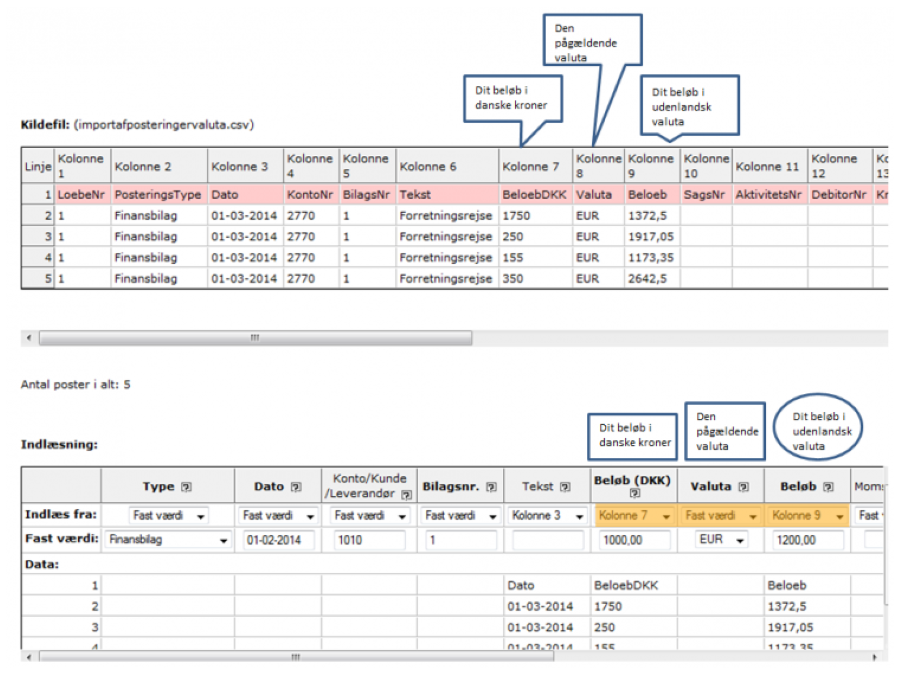
Beløb (DKK): Når du skal importere posteringer i udenlandsk valuta, skal du have kolonner med både udenlandsk og indenlandsk valuta.
Vælg kolonnen med beløbet i danske kroner her. Formatet kræver beløb med to decimaler, f.eks. kr. 2,50. Kolonnen er fremhævet, da der skal være data i kolonnen, før du kan indlæse filen.
Valuta: Brug valuta-koden på 3 tegn (f.eks EUR) fra fanebladet "Indstillinger" → "alle indstillinger" → "Regnskab" → Faste valutakurser.
Beløb: Vælg kolonnen med beløbet i den udenlandske valuta.
Formatet kræver beløb med to decimaler, f.eks. £2,50. Kolonnen er fremhævet, da der skal være data i kolonnen, før du kan indlæse filen.
Momskode: Tekst - maks 5 tegn. Momskoden skal være oprettet manuelt i din e-conomic aftale i forvejen.
Modkonto: Heltal - maks 9 tegn. Kontoen skal være oprettet manuelt i din kontoplan i forvejen. Vær opmærksom på, at du skal vælge, enten en modkonto, eller en Konto/Kunde/Leverandør, før du får lov til at importere dine poster.
Modkonto momskode: Tekst - maks 5 tegn. Momskoden skal være oprettet manuelt i forvejen.
Fakturanr.: Tekst max. 30 tegn. F.eks Leverandørfaktura-/betalinger. Er det en kundeindbetaling, skal den findes som en bogført faktura eller rykker.
Forfaldsdato: Vælg din kolonne med forfaldsdato. Kolonnen kan benyttes ved typen "manuelle kundefakturaer" og "leverandørfakturaer". Datoformatet skal skrives med bindestreg f.eks 07-01-2020.
Afdeling (tillægsmodul): Heltal max 9 cifre. Afdelingerne skal være oprettet manuelt i din e-conomic aftale i forvejen.
Obs
I importen vil systemet regne baglæns og finde en kurs (beløbet i fremmed valuta/beløbet i DKK), undtaget er naturligvis, hvis man benytter faste valutakurser, så er det den kurs, der benyttes.
Tip
Når du bogfører selve kassekladden vil beløbet blive udregnet i danske kroner og du kan se det omregnede beløb på kontokortet.
Var denne artikel nyttig?
Bliv e-conomic Insider
