





e-copedia hjælpecenter
Om modtagelse af e-faktura
I denne artikel forklares hvad modtagelse af e-faktura er, og hvem der kan modtage dem i deres Inbox. Du kan modtage e-fakturaer direkte i din Inbox, og det kræver blot, at du aktiverer modtagelse af e-fakturaer i din e-conomic-aftale.

E-copedia Master
Som Customer Training Specialist hos e-conomic arbejder jeg med udvikling, vedligeholdelse og kvalitetssikring af læringsindhold, der understøtter kundernes forståelse og anvendelse af vores program. Jeg bidrager til at skabe sammenhængende og brugervenlige læringsoplevelser på tværs af kanaler som e-copedia, chatbotten og onlinekurser, med fokus på relevans, tilgængelighed og høj faglig kvalitet.
Jeg udvikler og opdaterer vejledninger og læringsindhold i tæt samarbejde med relevante teams og omsætter læringsbehov til konkrete løsninger. Med afsæt i brugerfeedback og anvendelsesindsigter sikrer jeg, at indholdet er opdateret, let tilgængeligt og understøtter en effektiv læringsoplevelse for vores kunder.
Introduktion
Alle e-conomic kunder med et gyldigt dansk CVR-nummer kan vælge at modtage e-faktura. Som kunde hos e-conomic har du tre muligheder for at aktivere denne funktion.
Først kan alle e-conomic kunder få deres CVR-nummer registreret i NemHandel-registeret, hvor leverandører kan sende e-fakturaer til det registrerede CVR-nummer, som derefter modtages i Inboxen. Du kan lære mere om, hvordan du registrerer dit CVR-nummer til modtagelse af e-faktura i guiden "Modtag e-faktura via CVR-nr.".
Derudover har du også mulighed for at tilknytte et EAN-nummer til dit CVR-nummer i NemHandel-registeret. Dette er ikke anderledes end at modtage e-faktura via CVR-nummer. Dog findes der nogle få regnskabsprogrammer i Danmark, som kun kan sende e-fakturaer til et EAN-nummer. Hvis du støder på en sådan leverandør, kan du læse guiden "Modtag e-faktura via EAN" for at lære, hvordan du aktiverer et EAN-nummer.
Den tredje mulighed er at aktivere en Peppol-ID. Peppol er et internationalt netværk, hvor man også kan sende og modtage elektroniske dokumenter. Hvis du har internationale leverandører, der kan sende e-fakturaer via Peppol, kan du læse mere om, hvordan du aktiverer et Peppol-ID i guiden "Modtag e-faktura via Peppol".
Hvorfor er e-faktura bedre end e-mail?
En e-faktura er ikke en e-mail, det er ikke en PDF-fil og det er helt sikkert ikke en printet faktura, der dumper ind i din postkasse.
Den korte forklaring er, at e-fakuraer er en slags tekstfil, som indeholder struktureret data.
e-fakturaer en del af en standard for elektroniske regnskabsdokumenter, hvor alle informationer lige fra fakturanummer til betalingsdato bliver stillet op i formatet OIOUBL, der er officielt vedtaget og universelt understøttet.
Det skaber fælles retningslinjer for, hvordan en faktura er struktureret, så du kan føle dig sikker på at information opfattes ens mellem afsender og modtager fordi varelinjer, leveringsteder, referencer og noter mv. bliver udfyldt i felter som både afsender og modtager forstår. Som modtager, betyder denne sikkerhed, at du undgår tastefejl og sparer tid, fordi al den information, du skal bruge, er tilgængelig i den faktura du modtager.
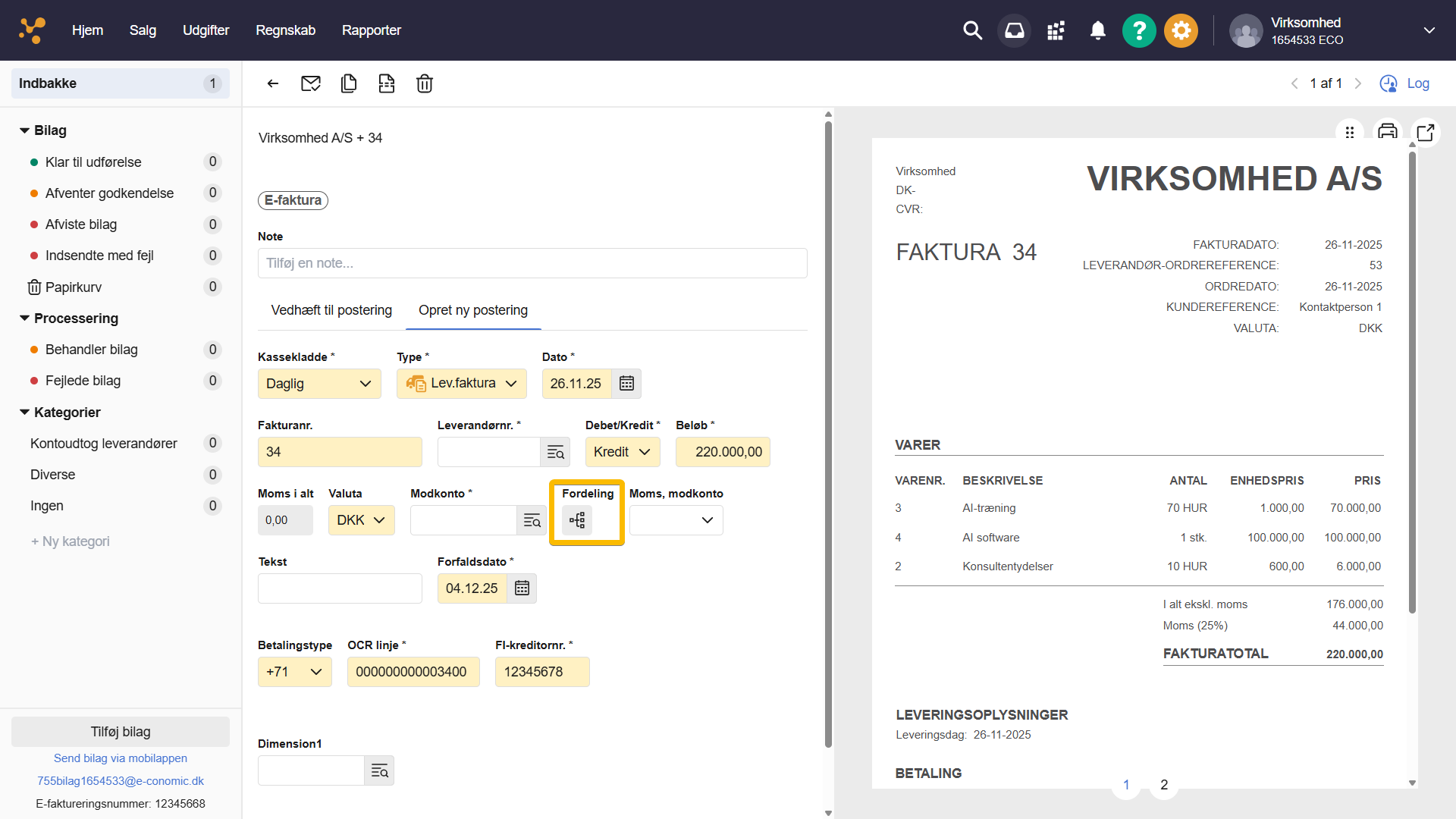
Se her et eksempel på hvordan en e-faktura ser ud som "tekstfil" og derefter som bilag i e-conomic.
Ja, hvis du ønsker at bruge EAN-nummer i e-conomic, skal du selv erhverve det hos GS1. Det er dog vigtigt at vide, at du ikke behøver et EAN-nummer for at sende og modtage e-fakturaer - det kan du gøre ved hjælp af CVR-nummer. Et EAN-nummer kan dog være en fordel, hvis du har kunder i det offentlige eller mange forskellige afdelinger i din virksomhed.
Opret nye posteringer i e-faktura med "Aflæs linjer"
Når du opretter en postering fra en e-faktura i Inbox, kan du lade systemet oprette fordelingslinjerne for dig.
1. Åbn din e-faktura i "Inbox".
2. Tryk "Fordeling".
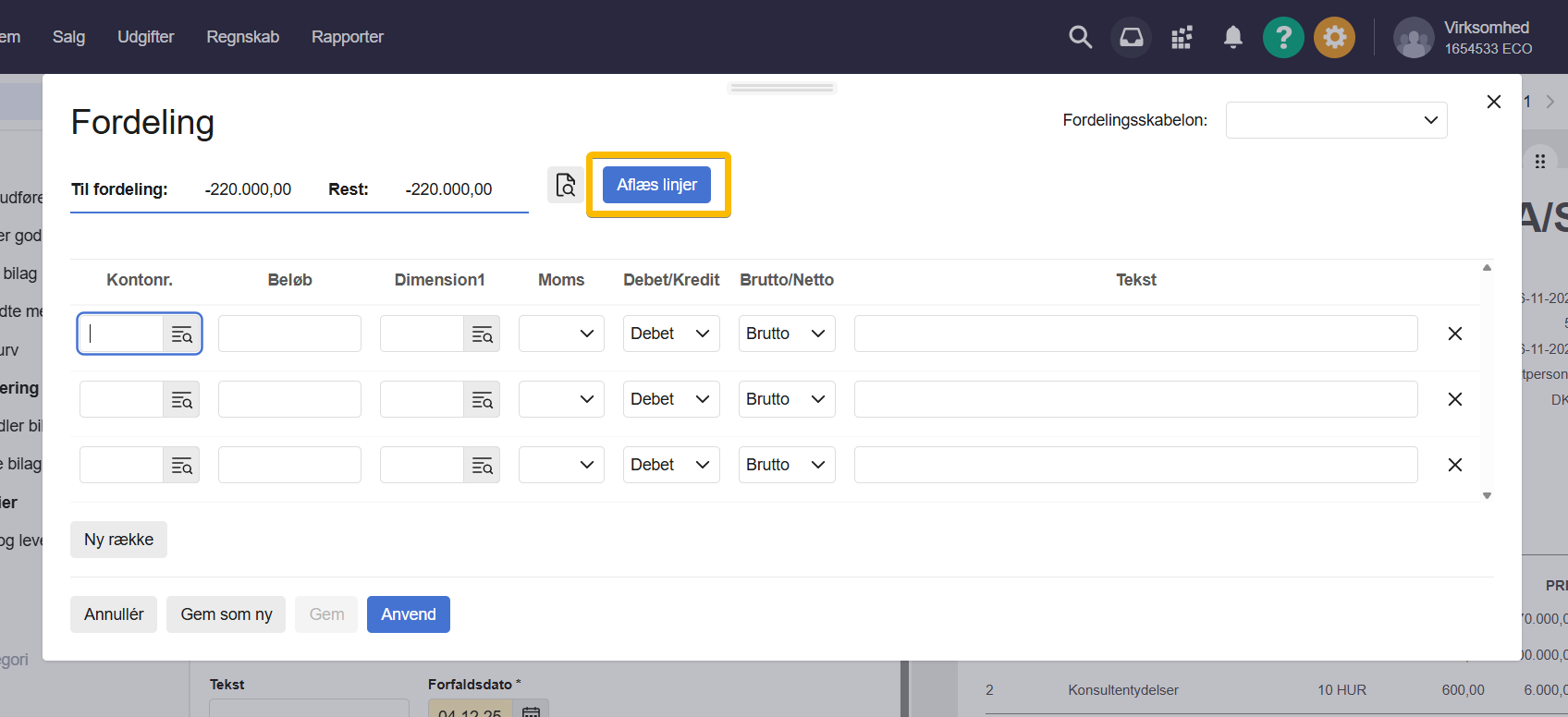
3. Tryk "Aflæs linjer".
4. Udfyld konti → "Anvend".
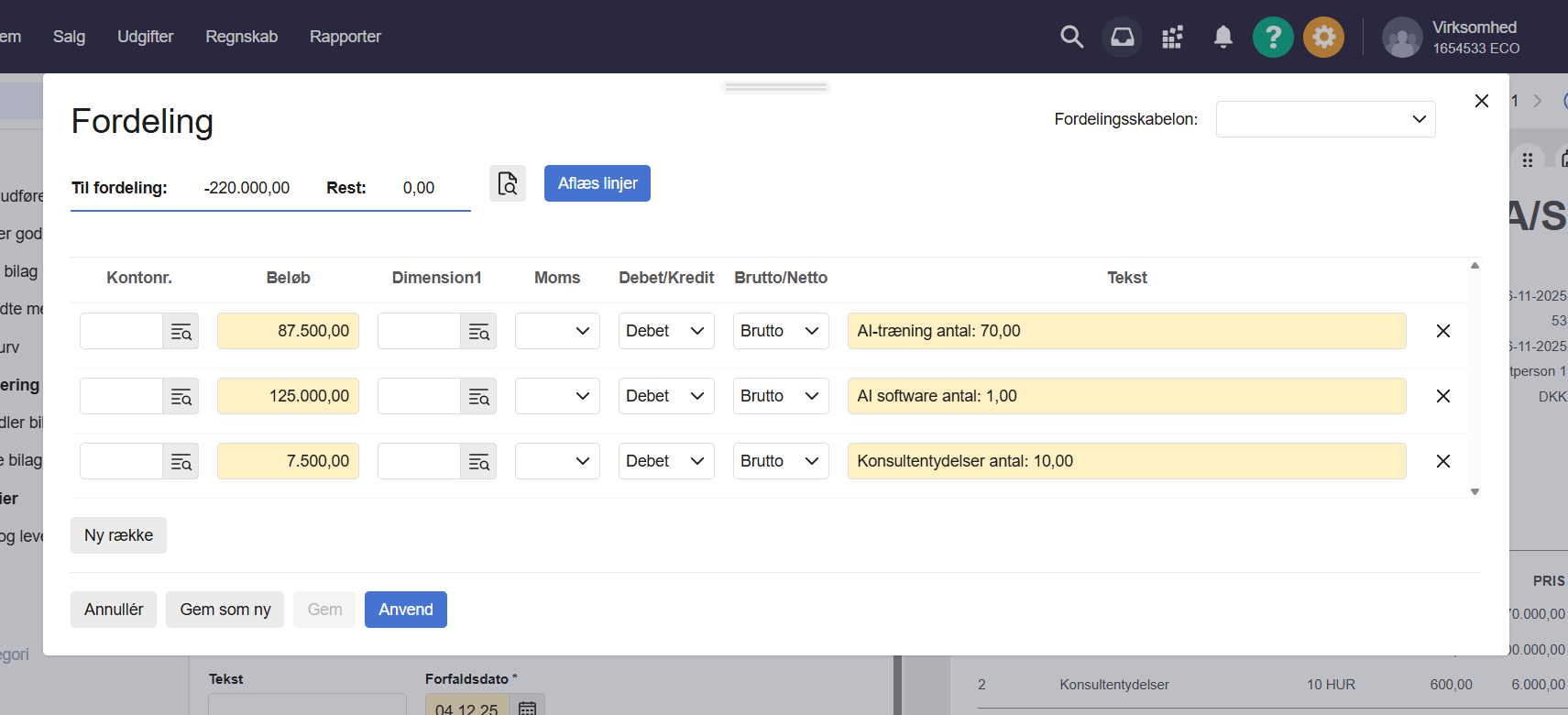
5. Udfyld evt. manglende felter.
6. Tryk Opret ny postering.
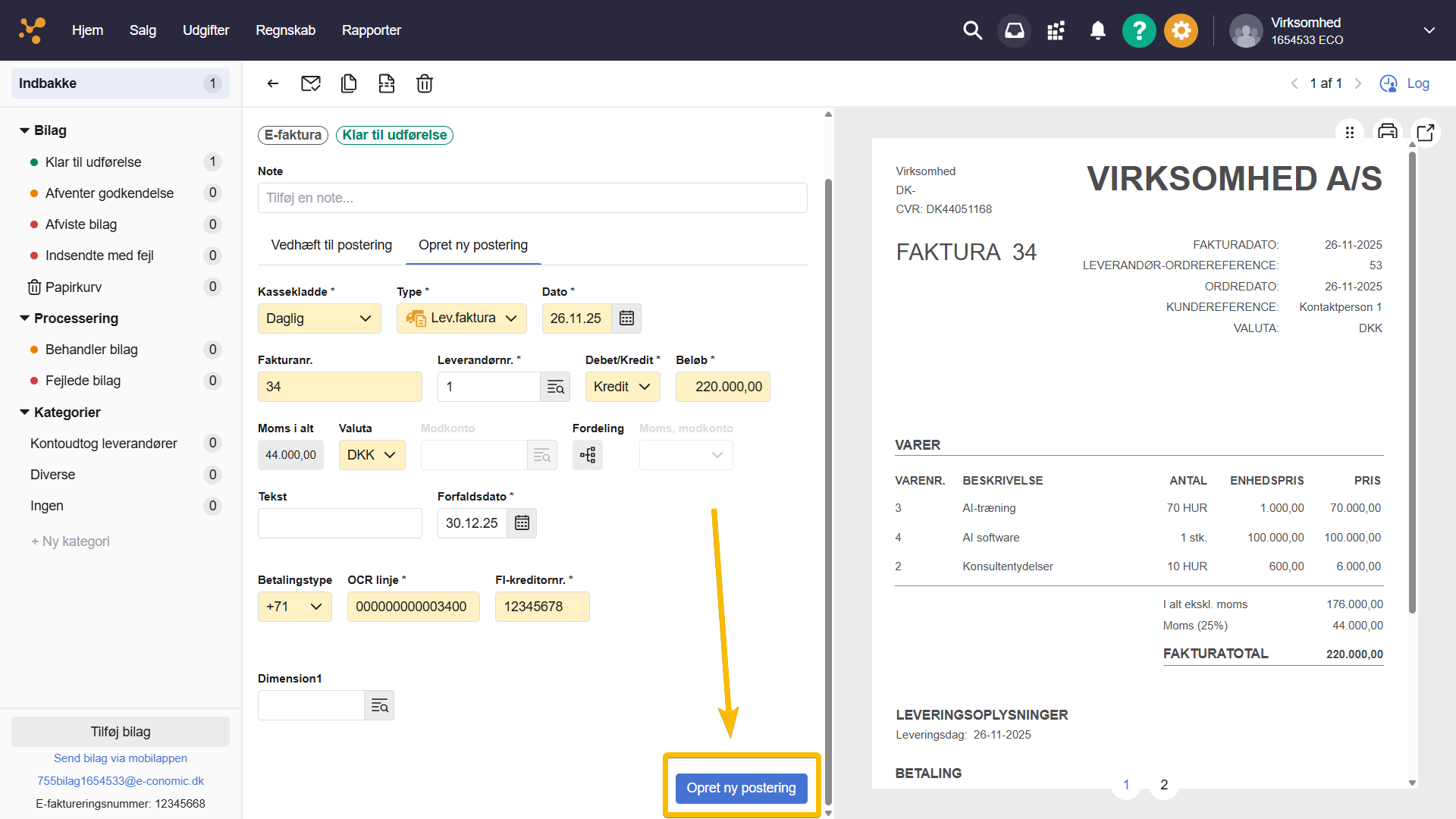
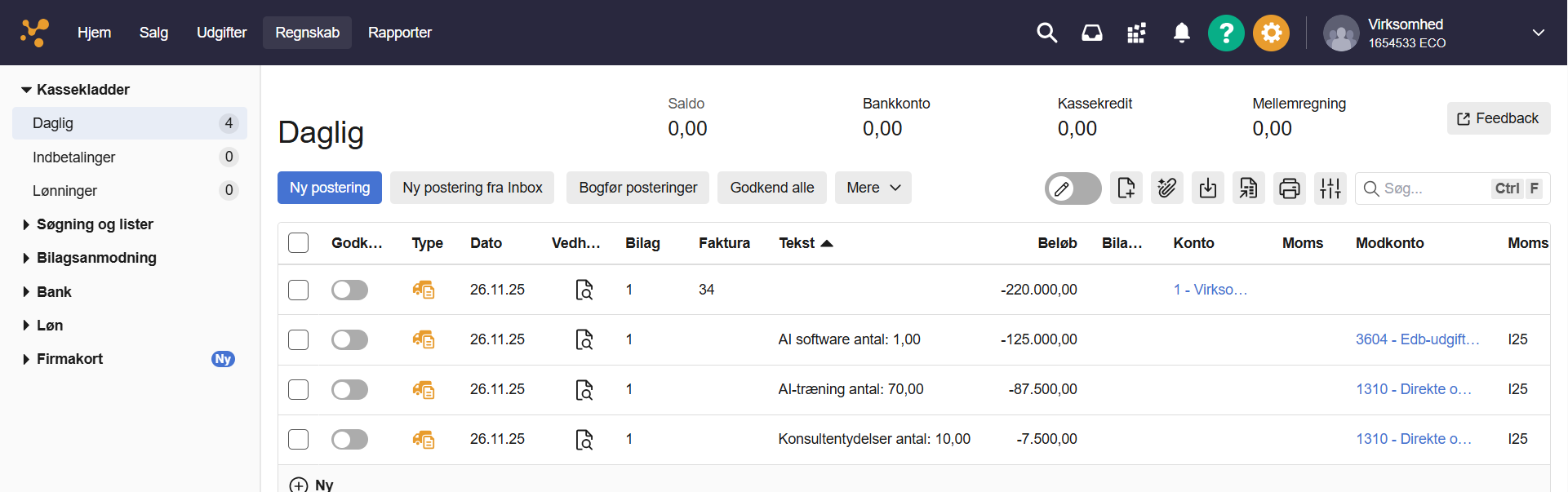
7. Systemet opretter en flerbenet postering i kassekladden.
Tip
Du kan stadig rette beløb, tekst og konti manuelt, efter du har brugt Aflæs linjer – funktionen hjælper dig bare i gang hurtigere.
Var denne artikel nyttig?
Bliv e-conomic Insider
