





e-copedia hjælpecenter
Om søgning, sortering og udregninger i e-conomic
I denne artikel vil du lære mere om, hvordan du smart kan søge, nemt sortere og hurtigt lave regnestykker i e-conomic. Denne artikel er til dig, der ønsker et par små tips og tricks, som kan lette din arbejdsgang.

Senior Customer Training Specialist
Som Senior Customer Training Specialist i e-conomic arbejder jeg med at gøre læring let at forstå og bruge i praksis. Jeg udvikler og optimerer indhold på tværs af vores læringskanaler – fra e-copedia og kurser til digitale formater og AI løsninger – altid med fokus på, at vores brugere hurtigt kan omsætte viden til handling.
Jeg brænder for at oversætte komplekse funktioner til klare, meningsfulde løsninger og skabe den dér “aha”-følelse, når noget pludselig giver mening. Det handler for mig om mere end træning – det handler om at give mennesker selvtillid i deres arbejde.
QuickSearch funktionen
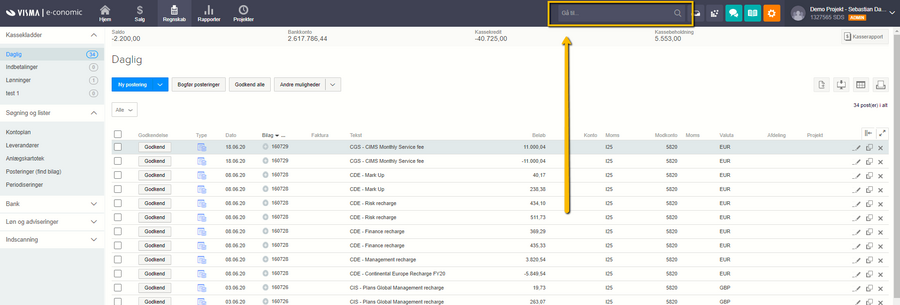
QuichSearch er en super smart funktion, der kan spare dig for en masse tryk rundt i programmet. Det kan den, da du har mulighed for at tilgå næsten alle funktioner i e-conomic ved blot at søge på dem direkte fremfor, at du skal trykke rundt mellem menuer. Du trykker blot punktum på dit tastatur eller på "Gå til..." i øverste bjælke af din aftale.
Starter du med at skrive "f" i søgefeltet vil du med det samme få vist alle de emner, hvor "f" indgår. Efterhånden som du skriver i søgefeltet, vil der løbende blive filtreret blandt emnerne. Står du allerede i en menu, og trykker du på punktum, eller på lynknappen, vil du i søgevinduet få vist knapperne i skærmbilledet samt aktivlinjen, hvor du kan redigere, kopiere og slette, helt uden brug af musen.

Sortering af kolonne ved tryk på overskriften
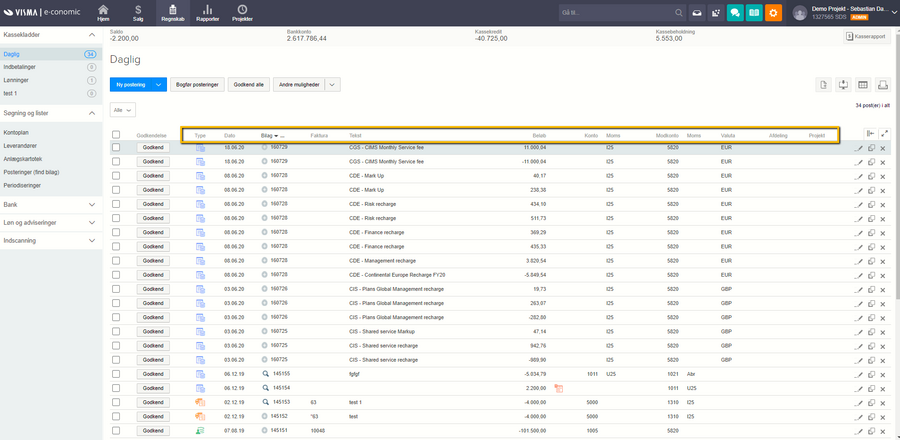
For at få et nemt og hurtigt overblik over diverse ting, såsom bilag eller kunder, kan du sortere dataen i listeområdet ved at klikke på overskrifterne. Når du holder musen hen over kolonneoverskriften, kan du se en håndmarkør ved de kolonner, du kan sortere. Dataene sorteres efter den kategori, du klikker på, og du kan vende rækkefølgen (dvs. alfabetisere fra a til å eller fra å til a) eller stigende/faldende ved tal, ved at klikke på overskriften en gang til. Det er muligt at sortere alle lister, der ser ud som nedenstående billede.

Lommeregneren i e-conomic
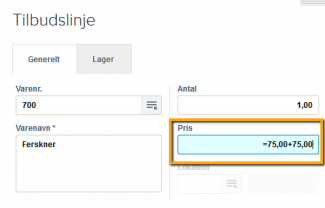
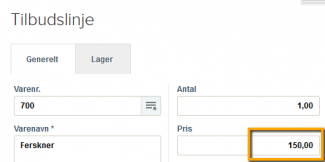
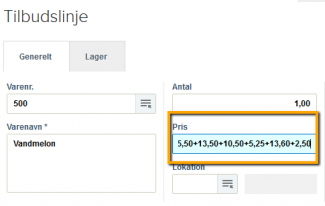
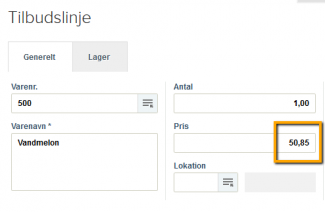
Du har mulighed for at lave udregninger i beløbsfeltet i kladdeposteringer (i kassekladder), i fordelingsskabelonen (i kassekladder), og i antal, rabatter og enhedspriser på tilbud, ordrer og fakturaer. Det vil sige, at du kan lægge sammen, trække fra, gange og dividere. Når du skal gøre brug af denne funktion, skal der være et ”=” (lig med) foran, som du kender det fra Excel. Du kan også starte udregningen ved at taste enten '+' (plus) efterfulgt af den udregning, du vil lave. Mulighederne, du har, kan du se i felterne nedenfor. Derudover kan du se to eksempler på udregninger i nedenstående to billeder:
| Tegn | Funktion |
|---|---|
| + | Addition |
| - | Substraktion |
| * | Multiplikation |
| / | Division |

Hvordan benytter du funktionen Avanceret søgning
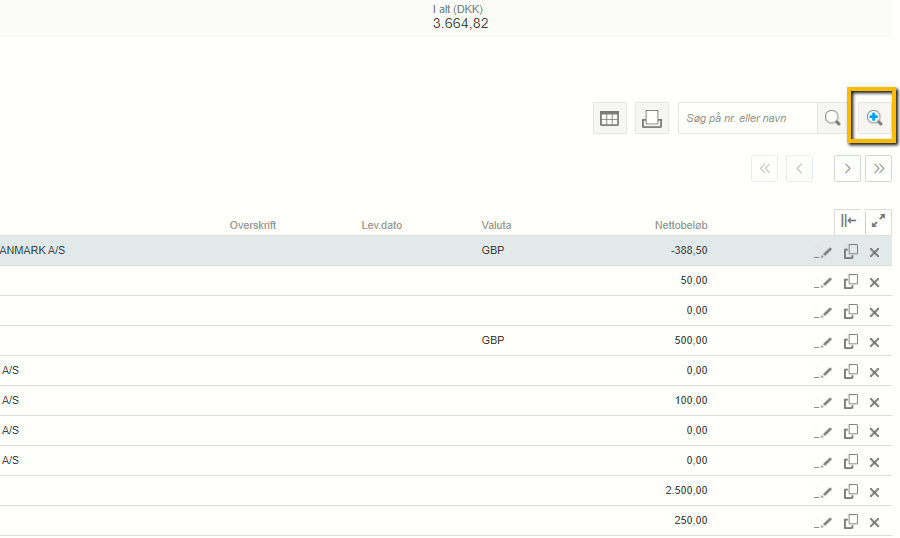
Du kan finde søgebjælken "Avanceret søgning" flere steder i programmet. Den kan hjælpe dig til at indsnævre din søgning, i tilfælde af, at du har store mængder data. For tillægsmodulet "Lager" og "Projektstyring" har du også mulighed for at benytte "Avanceret søgning", ved at trykke på ikonet øverst, til højre, i menuen "Ordrer" og "Projekter". Du kan også benytte avanceret søgning under "Salg" → "Kunder" og "Regnskab" → "Søgning og lister" → "Leverandører". Når du har klikket på "Avanceret søgning" kan du nu filtrere på f.eks. dato, kunder, ordrenr. etc.
| Søgning | Resultat |
|---|---|
| For at søge hvor som helst i teksten | Skriv "a", "abc" eller indtast en del af eller hele det ord, du søger efter, og klik på ‘Søg’ |
| For at søge i STARTEN af teksten | Skriv "a*", "abc*" el.lign. |
| For at søge i SLUTNINGEN af teksten | Skriv "*a", "*abc" el. lign |
Var denne artikel nyttig?
Bliv e-conomic Insider
