





e-copedia hjælpecenter
Opdeling af tekst til kolonner i Excel og Google Sheets
Står alt din tekst i én kolonne i din fil, kan du nemt opdele den til de tilstødende celler.

Senior Customer Training Specialist
Som Senior Customer Training Specialist i e-conomic arbejder jeg med at gøre læring let at forstå og bruge i praksis. Jeg udvikler og optimerer indhold på tværs af vores læringskanaler – fra e-copedia og kurser til digitale formater og AI løsninger – altid med fokus på, at vores brugere hurtigt kan omsætte viden til handling.
Jeg brænder for at oversætte komplekse funktioner til klare, meningsfulde løsninger og skabe den dér “aha”-følelse, når noget pludselig giver mening. Det handler for mig om mere end træning – det handler om at give mennesker selvtillid i deres arbejde.
Introduktion
Det kan f. eks. være at for- og efternavn står i samme kolonne, men du har behov for at opdele fornavn i en kolonne og efternavn i en anden kolonne.
Sådan opdeler du din tekst i Excel
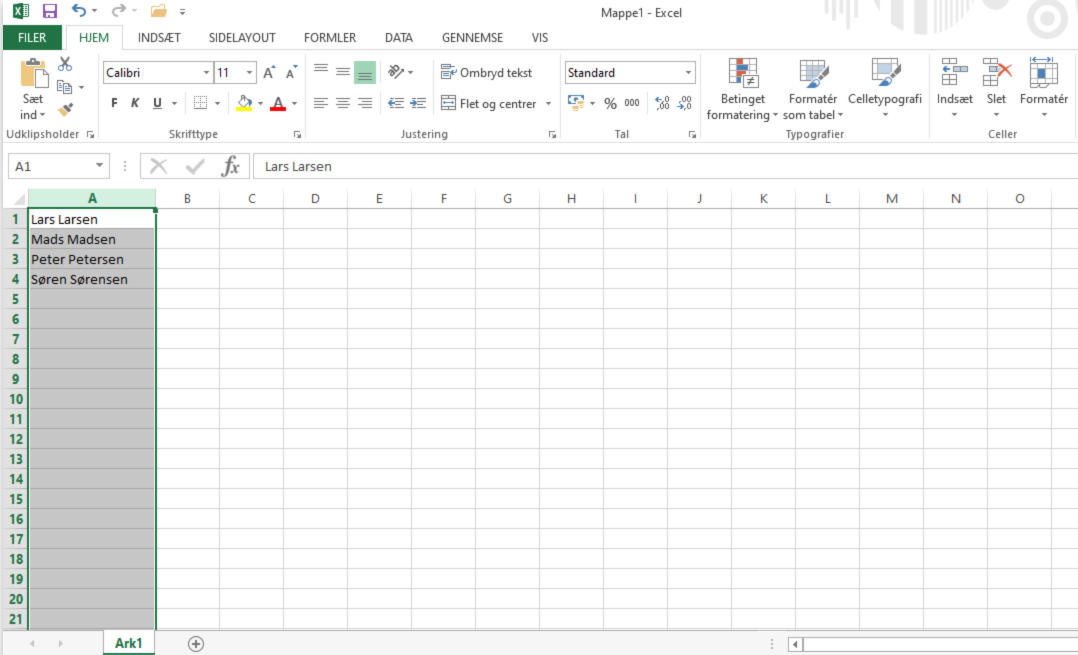
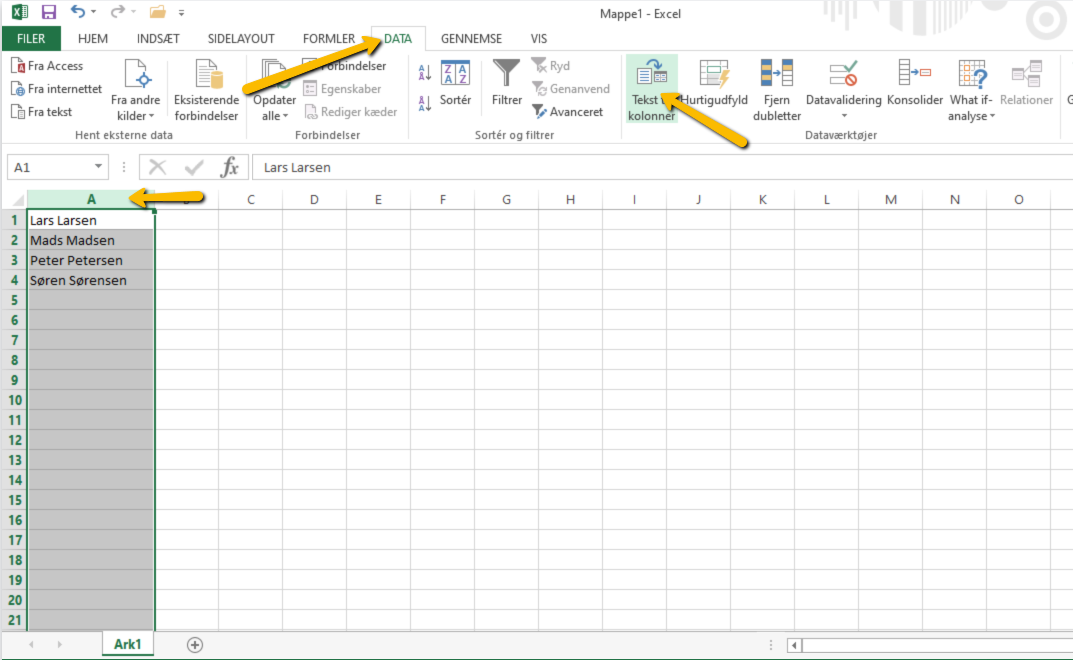
- Markér den celle, det område eller hele den kolonne, der indeholder de tekstværdier, som du vil opdele.
- Under fanen “Data” skal du trykke på “Tekst til Kolonner”.
- Vælg “Afgrænset” og tryk “Næste”.
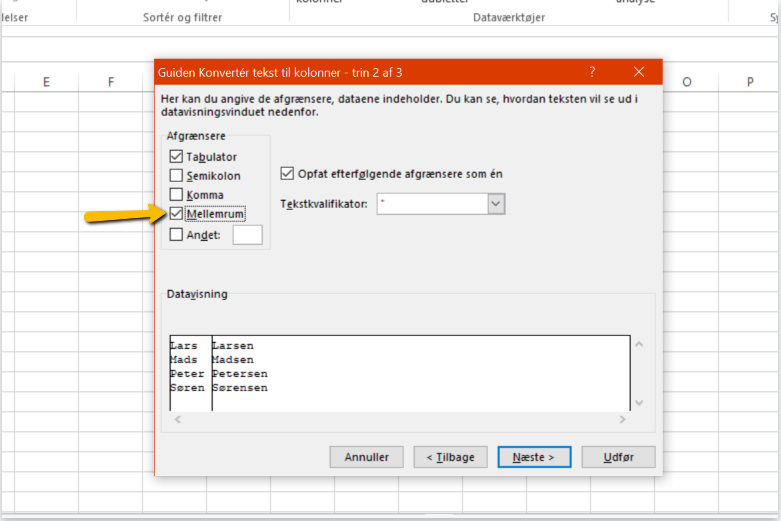
- Vælg “Afgrænsere” for dine data, f.eks. "Komma" og "Mellemrum". Du kan se en forhåndsvisning af dataene i vinduet “Datavisning”.
- Tryk “Næste”.
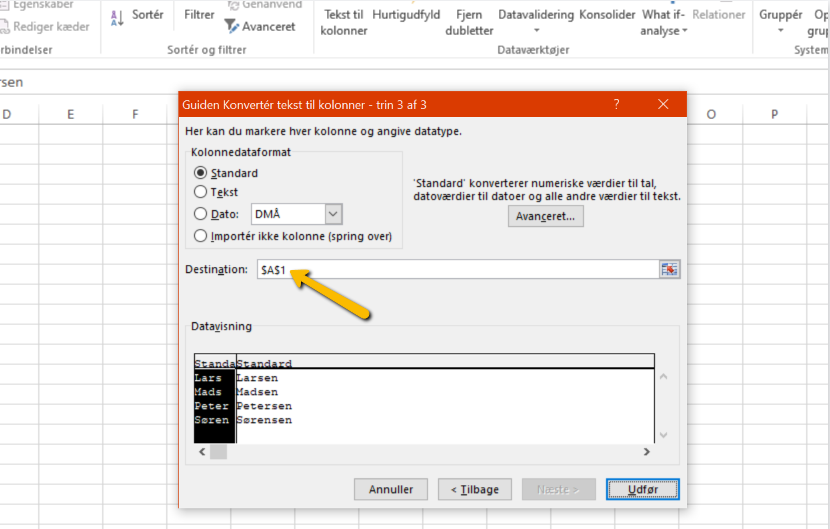
- Vælg den destination i dit regneark, hvor du vil have de opdelte data vist og tryk på "Afslut".
Sådan opdeler du din tekst i Google Sheets
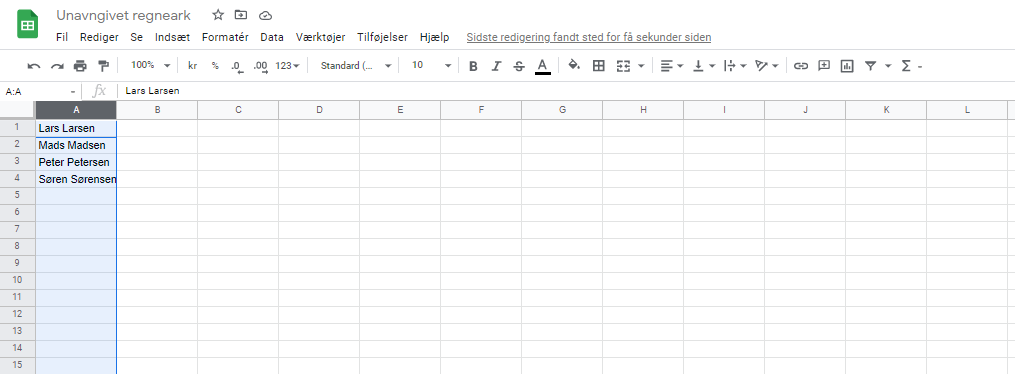
- Markér den celle, det område eller hele den kolonne, der indeholder de tekstværdier, som du vil opdele.
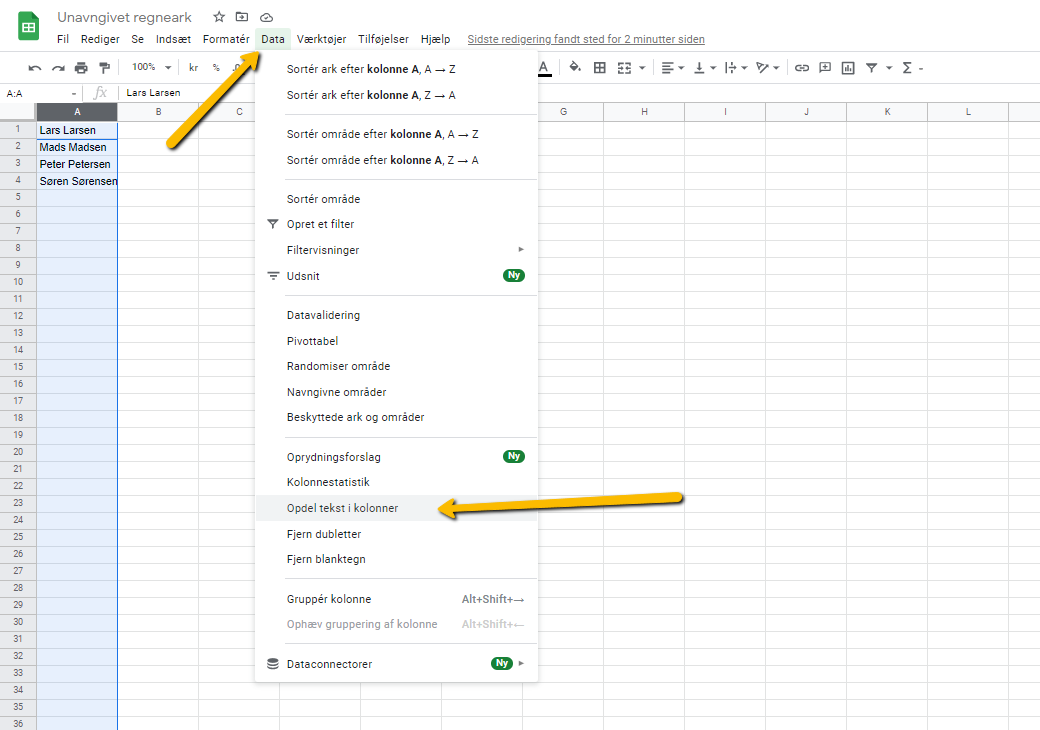
- Under fanen “Data” skal du trykke på “Opdel tekst til Kolonner”
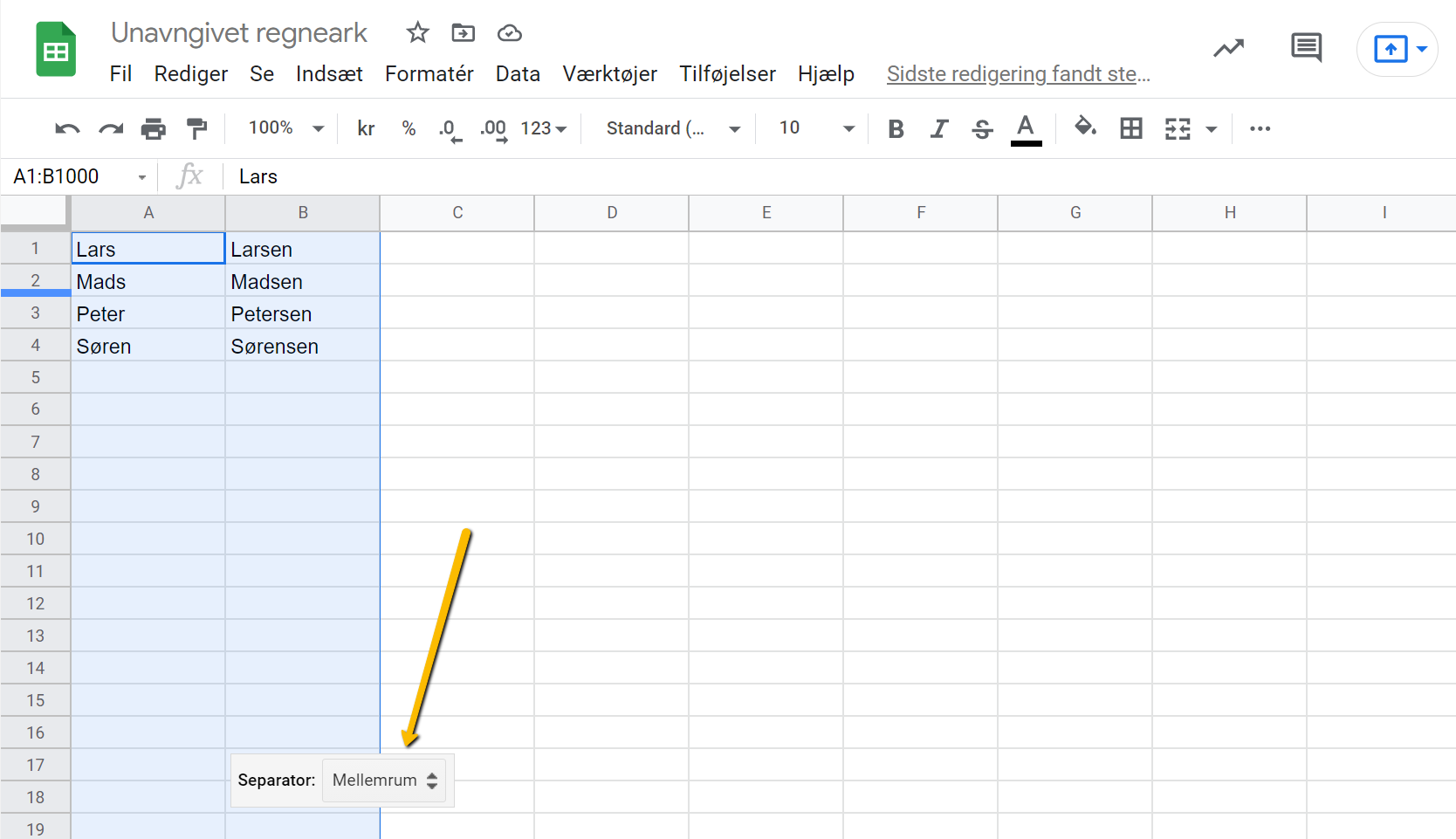
- Din tekst vil nu være delt op i kolonner.
- Hvis du vil ændre, hvilket tegn Sheets bruger til at opdele dataene, klikker du på rullemenuen ud for "Separator".
Var denne artikel nyttig?
Bliv e-conomic Insider
