





e-copedia hjælpecenter
Opret eller Vælg Standardopsætning som Administrator
Med din helt egen standardopsætning får du mulighed for at oprette den kontoplan du ønsker at benytte for alle dine kunder.

Senior Customer Training Specialist
Som Senior Customer Training Specialist i e-conomic arbejder jeg med at gøre læring let at forstå og bruge i praksis. Jeg udvikler og optimerer indhold på tværs af vores læringskanaler – fra e-copedia og kurser til digitale formater og AI løsninger – altid med fokus på, at vores brugere hurtigt kan omsætte viden til handling.
Jeg brænder for at oversætte komplekse funktioner til klare, meningsfulde løsninger og skabe den dér “aha”-følelse, når noget pludselig giver mening. Det handler for mig om mere end træning – det handler om at give mennesker selvtillid i deres arbejde.
Introduktion
I undermenuen kan du oprette og kopiere standardopsætninger. Konti i dine standardopsætninger kan ændres efter ønske.
- Denne funktion kræver du er er logget ind som administrator.
Sådan opretter du en standardopsætning
- Tryk på "Standardopsætning" i menuen til venstre, og vælg "Standardopsætning".
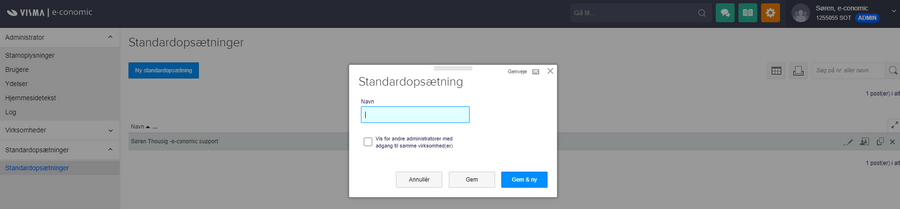
- Tryk på "Ny standardopsætning" over listeområde, og udfyld felterne.
- Tryk på "Gem".
- Tryk på ikonet "Administrér" til højre.
- Nu kan du oprette, ændre eller importere en eksisterende kontoplan.
Sådan vælger du en standardopsætning for en administreret virksomhed
- Tryk på "Virksomheder" i menuen til venstre.
- Tryk på ikonet "Administrér" på linjen til højre, ud for den virksomhed, du vil administrere.
- Tryk på "Ja".
- Tryk på det orange tandhjul ("Indstillinger"), og vælg "Alle indstillinger".
- Tryk på "Regnskab" i menuen til venstre, og vælg "Standardopsætning".
- Tryk på linje ikonet "Anvend" til højre.
- Tryk på "OK".

Obs
Når der er registreret posteringer i regnskabet, kan der ikke vælges en anden standardkontoplan. Når du vælger at anvende en standardopsætning fra en af dine kunder, skal du være opmærksom på, at alt fra fanebladet Indstillinger kopieres. D.v.s. at f.eks. bilagsserien fra kassekladden også bliver anvendt på den nye aftale.
Sådan kopiere du en standardopsætning fra en aftale over på en anden
- Log ind på e-conomic aftalen, som skal have en ny standardopsætning.
- Tryk på det orange tandhjul og vælg "Alle indstillinger".
- Tryk på "Standardopsætninger" under "Regnskab" i menuen til venstre.
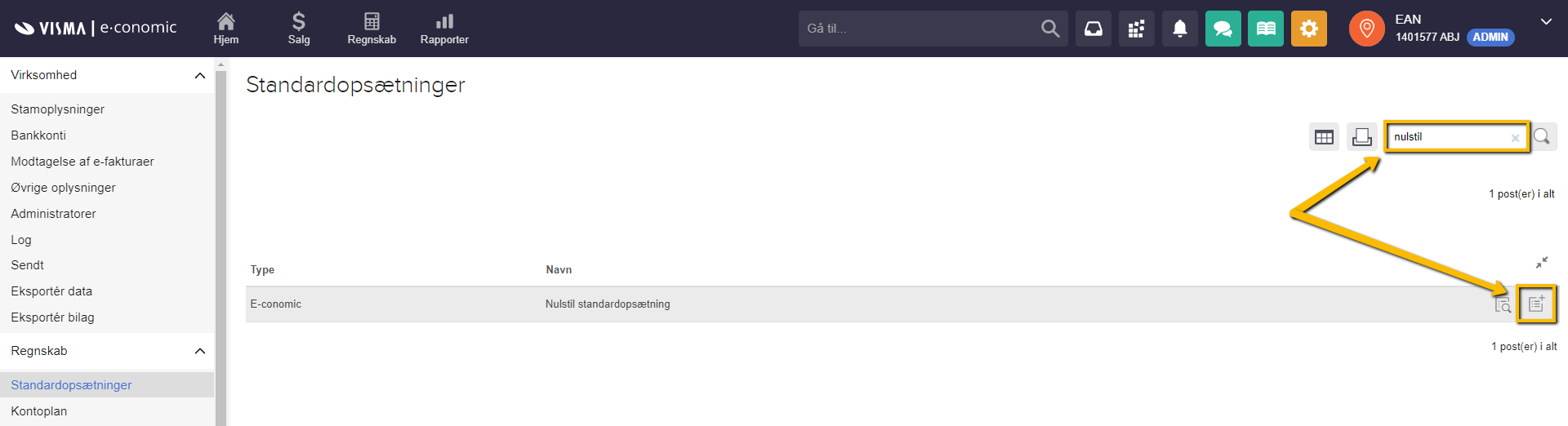
- Start med at nulstille din standardopsætning, ved at finde "Nulstil standardopsætning" på listen og tryk på ikonet "Anvend" ude til højre på linjen. Søg evt. på den i søgefeltet i højre hjørne af e-conomic.
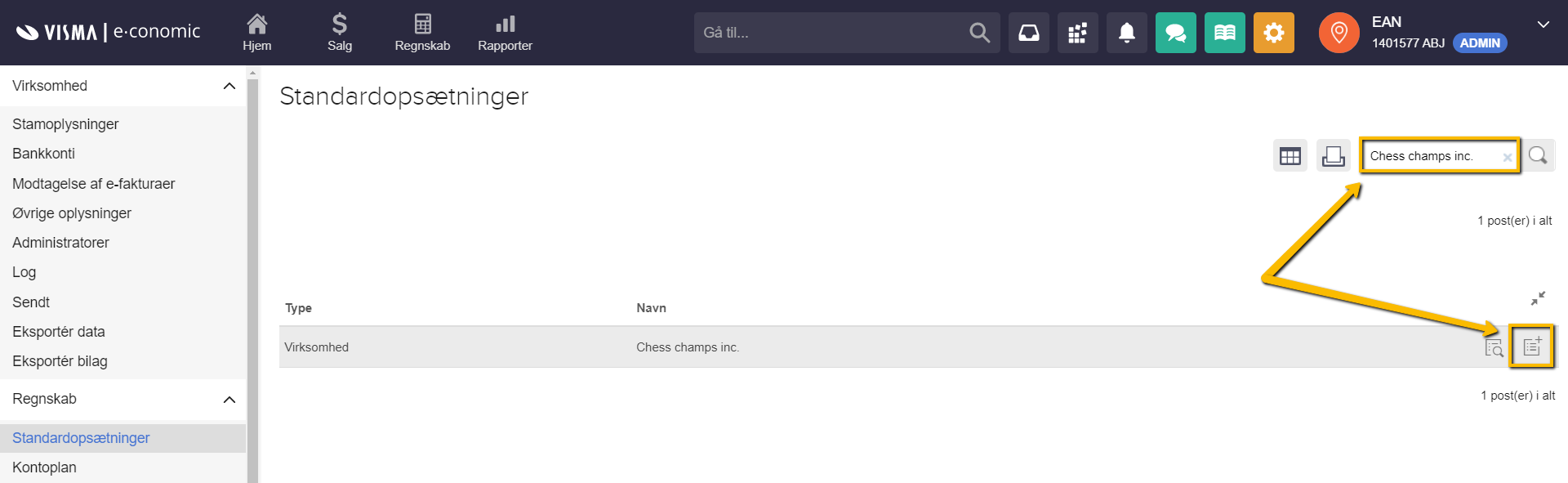
- Find den virksomhed, som du vil kopiere standardopsætningen fra, og tryk på ikonet "Anvend" ude til højre på linjen. Skriv evt. aftalenummeret eller navnet i søgefeltet i højre hjørne af skærmen.
Var denne artikel nyttig?
Bliv e-conomic Insider
