





e-copedia hjælpecenter
Opret en bruger med Basic faneblad
Skal du oprette en bruger med begrænset adgang til e-conomic, kan du her se, hvordan du kan oprette brugeren med basis faneblad, hvor du selv kan vælge hvilke funktioner brugeren skal have adgang til.

Senior Customer Training Specialist
Som Senior Customer Training Specialist i e-conomic arbejder jeg med at gøre læring let at forstå og bruge i praksis. Jeg udvikler og optimerer indhold på tværs af vores læringskanaler – fra e-copedia og kurser til digitale formater og AI løsninger – altid med fokus på, at vores brugere hurtigt kan omsætte viden til handling.
Jeg brænder for at oversætte komplekse funktioner til klare, meningsfulde løsninger og skabe den dér “aha”-følelse, når noget pludselig giver mening. Det handler for mig om mere end træning – det handler om at give mennesker selvtillid i deres arbejde.
Introduktion
Hvis du har behov for at en bruger skal have en "begrænset adgang" til e-conomic, kan du gøre det på to måder.
Du kan enten vælge at give brugeren adgang til de pågældende faneblad.
Alternativt kan du oprette et Basic fanebled for medarbejderen, og hermed give brugeren adgang til udvalgte menupunkter under de forskellige faneblade. Denne mulighed vil vi gennemgå i denne guide.
Først skal brugeren sættes op til udelukkende at have adgang til faneblandet "Basic", og herefter skal du vælge hvilke funktioner, der skal høre med til denne adgang.
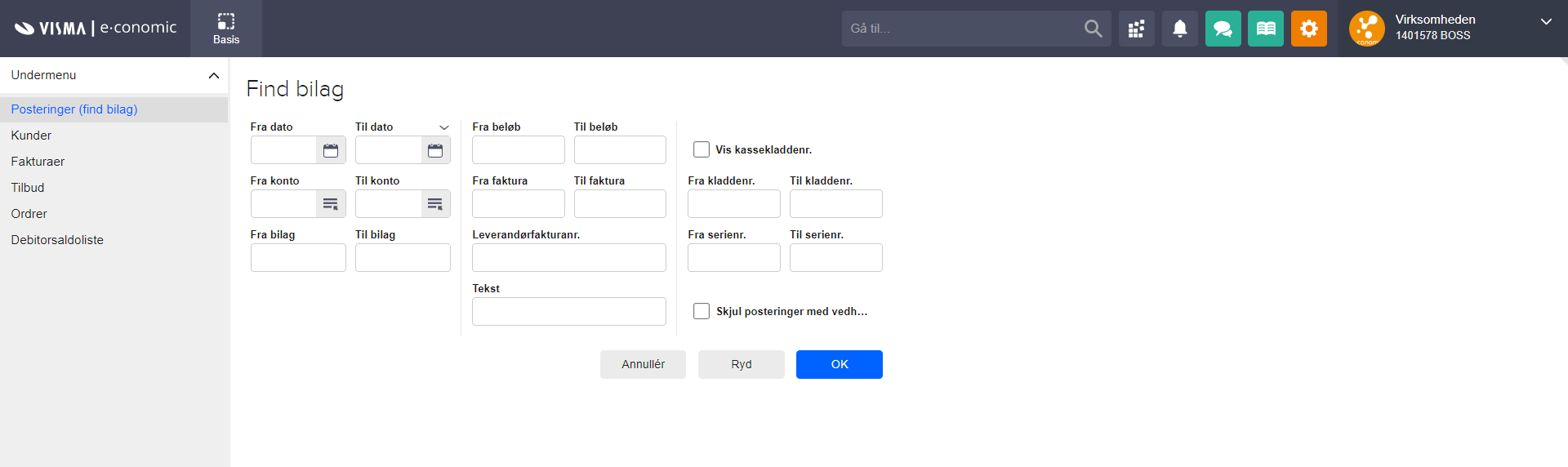
Forneden kan du se et eksempel på, hvordan et basic bruger faneblad f.eks. kan se når de logger ind.
Sådan opretter du en begrænset brugeradgang med Basic faneblad
- Tryk på det orange tandhjul og vælg "Alle indstillinger".
- Tryk på "Abonnement" i menuen til venstre og vælg "Abonnementsstatus".
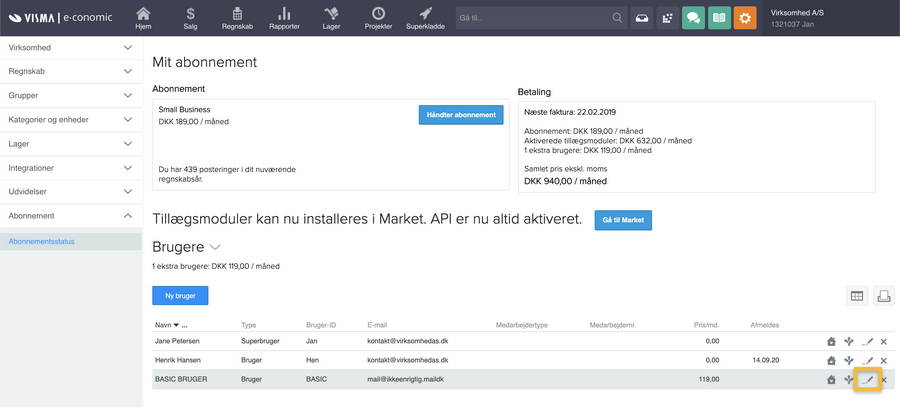
- Find brugeren det drejer sig om, og redigér den via blyantikonet "Redigér", eller opret en ny bruger på "Ny bruger".
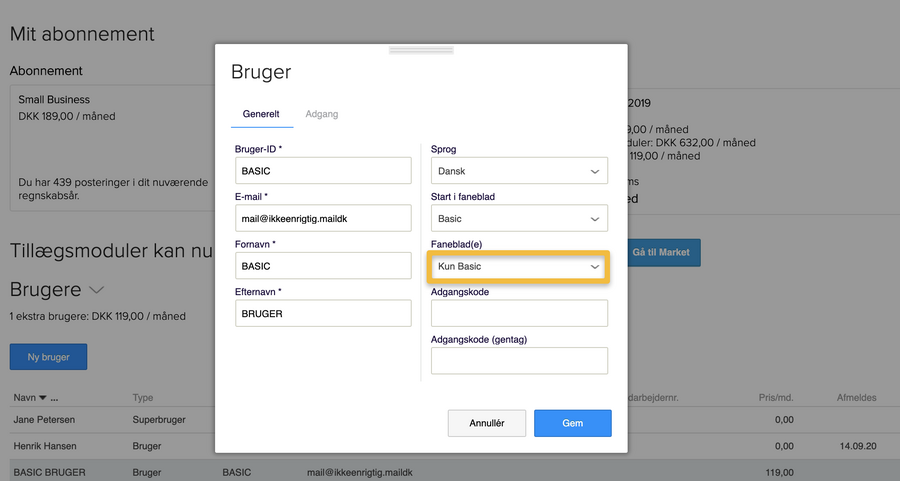
- I feltet "Faneblad(e)" vælger du "Kun Basic".
- Tryk på "OK".
Sådan vælger du hvilke funktioner brugeren skal have adgang til
- Find brugeren i oversigten over brugere.
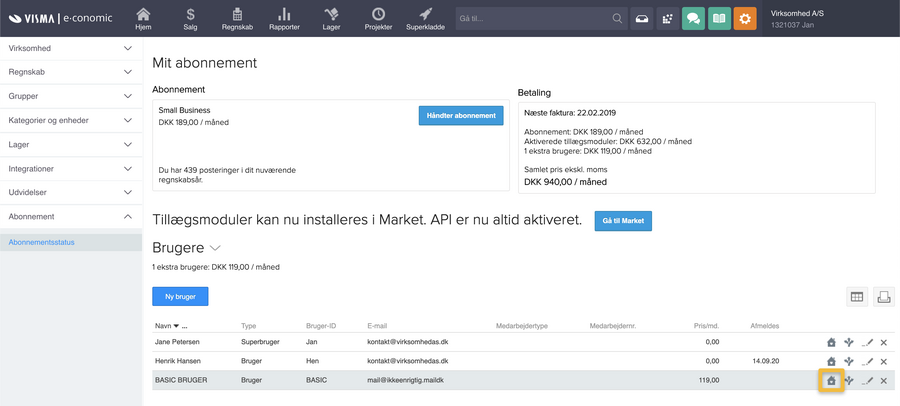
- Tryk på hus-ikonet "Basic faneblad" til højre for brugeren.
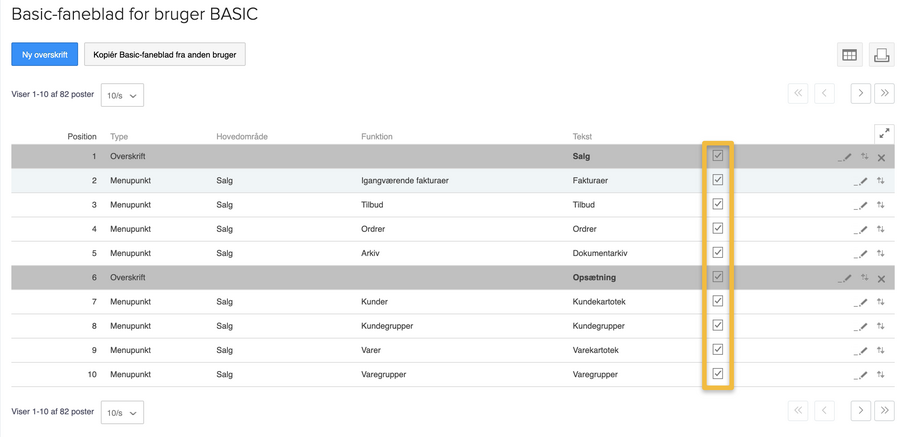
- Vælg hvilke funktioner brugeren skal have adgang til, ved at sætte et flueben i felterne til højre ud for hver linje. De felter der er flueben i, får brugeren adgang til.
Obs
Skal din medarbejder kun have mulighed for at sende bilag ind til din Inbox fra mobilappen, så kan du oprette en gratis bruger af typen "Bilagsindsender".
Var denne artikel nyttig?
Bliv e-conomic Insider
