





e-copedia hjælpecenter
Opret kontoplan på andet sprog
Denne guide vejleder til, hvordan du eksporterer din kontoplan fra e-conomic, så du kan åbne den i et regnearksprogram og manuelt oversætte kontonavnene, samt hvordan du nulstiller din standardopsætning, så du kan importere den nye kontoplan.

Senior Customer Training Specialist
Som Senior Customer Training Specialist i e-conomic arbejder jeg med at gøre læring let at forstå og bruge i praksis. Jeg udvikler og optimerer indhold på tværs af vores læringskanaler – fra e-copedia og kurser til digitale formater og AI løsninger – altid med fokus på, at vores brugere hurtigt kan omsætte viden til handling.
Jeg brænder for at oversætte komplekse funktioner til klare, meningsfulde løsninger og skabe den dér “aha”-følelse, når noget pludselig giver mening. Det handler for mig om mere end træning – det handler om at give mennesker selvtillid i deres arbejde.
Introduktion
For at kunne nulstille din standopsætning, er det vigtigt, du ikke har bogført i din aftale, da du ellers ikke vil kunne nulstille standardopsætningen.
Sådan eksporterer du din kontoplan
- Tryk på det orange tandhjul og vælg "Alle indstillinger".
- Vælg "Eksportér data" under "Virksomhed" i menuen til venstre.
- Markér "Download lister enkeltvis" og tryk på "Send data".
- Tryk på "Konto.csv" for at downloade din kontoplan.
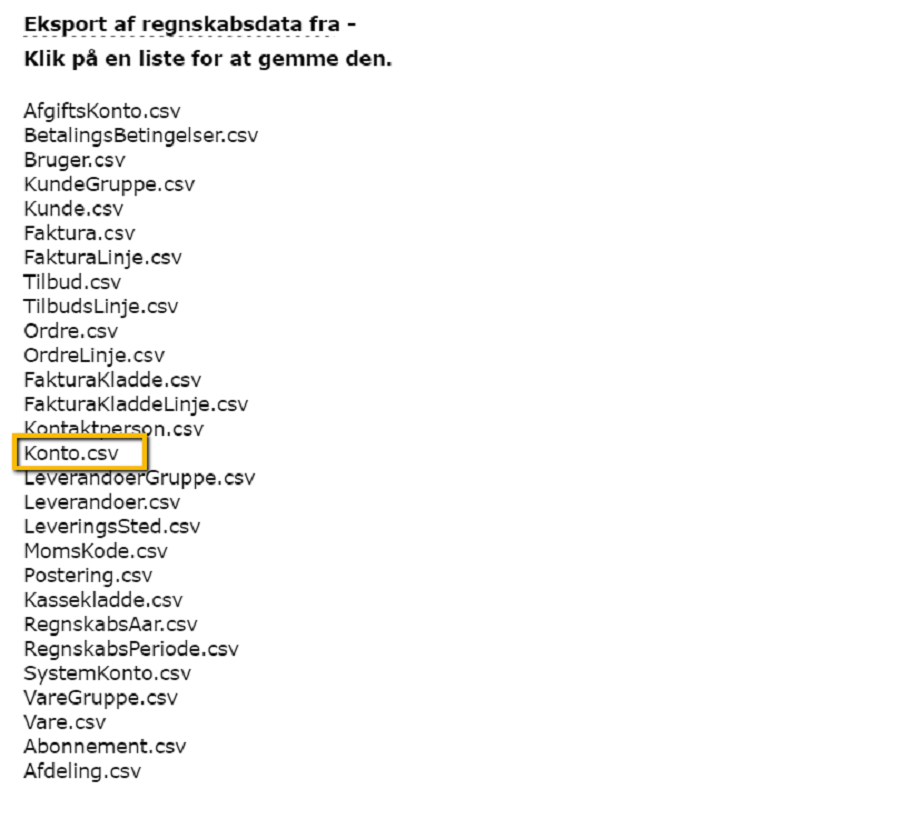
Denne fil kan du åbne i Microsoft Excel®, Google Sheets, LibreOffice Calc eller et andet program, der kan arbejde med regneark. Når du har åbnet filen, skal du blot ændre de danske tekster til de tekster, du ønsker, gemme filen i det semikolonseparerede format ".CSV". Herefter kan du importere filen i din e-conomic aftale.
Sådan nulstiller du din standardopsætning
- Tryk på det orange tandhjul og vælg "Alle indstillinger".
- Vælg "Standardopsætning" under "Regnskab" i menuen til venstre.
- Tryk på linjeikonet "Anvend" ud for "Nulstil standardopsætning".
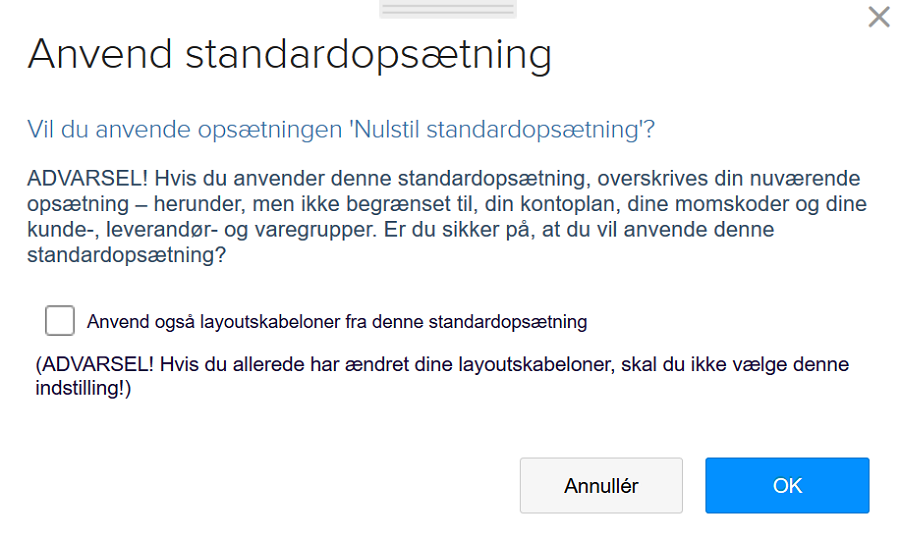
- Tryk på "OK" til at nulstille standardopsætning.
Obs
Du kan kun nulstille din standardopsætning, såfremt du ikke har bogført i din aftale.
Nu kan du importere filen i din e-conomic aftale.
Var denne artikel nyttig?
Bliv e-conomic Insider
