





e-copedia hjælpecenter
Forny / genopret totrinsbekræftelse (2FA) på telefon
Skift telefon uden at miste adgangen. Følg vores guide til at flytte totrinsbekræftelse (2FA) sikkert til din nye enhed.

Senior Customer Training Specialist
Som Senior Customer Training Specialist i e-conomic arbejder jeg med at gøre læring let at forstå og bruge i praksis. Jeg udvikler og optimerer indhold på tværs af vores læringskanaler – fra e-copedia og kurser til digitale formater og AI løsninger – altid med fokus på, at vores brugere hurtigt kan omsætte viden til handling.
Jeg brænder for at oversætte komplekse funktioner til klare, meningsfulde løsninger og skabe den dér “aha”-følelse, når noget pludselig giver mening. Det handler for mig om mere end træning – det handler om at give mennesker selvtillid i deres arbejde.
Introduktion
Har du fået ny telefon? Så skal du lige huske at opdatere din totrinsbekræftelse (2FA) for at kunne logge ind på e-conomic via Visma Connect. Det er nemlig din telefon, der fungerer som din ekstra sikkerhed via en Authenticator-app.
- Bemærk, at aktivering af totrinsbekræftelse kræver, at du har en smartphone eller tablet.
Obs
Du kan kun have én aktiv telefon ad gangen med Visma Authenticator. Hvis du får en ny telefon, skal du derfor først aktivere en alternativ app eller have din nødkode klar, før du fjerner den gamle.
Jeg har stadig den gamle telefon
Hvis du har fået en ny telefon, men stadig har adgang til din gamle, skal du flytte din totrinsbekræftelse (2FA), så du fortsat kan logge sikkert ind.
Fordi du kun kan have én telefon ad gangen til at godkende logins med Visma Authenticator, skal du først sørge for, at du har en anden måde at bekræfte logins på, før du fjerner forbindelsen til den gamle telefon.
Sådan gør du:
- Log ind som du plejer, og tryk på "Indstillinger" → "Mine indstillinger" → "Redigér" ud for dit brugernavn.
- Tryk på "Åbn Visma Connect" for at åbne din konto.
- Vælg "Tilføj ny godkendelsesmetode" under "Autentificeringsapp", vælg fx Google Authenticator.
- Følg anvisningerne på skærmen for at sætte din nye telefon op.
- Når du har bekræftet, at 2FA virker på den nye enhed, kan du nu fjerne forbindelsen til den gamle telefon.
- Gå herefter tilbage og vælg "Aktiver push-notifikationer" med under "Push Notifikationer", hvis du vil bruge Visma Authenticator fremover.
Tip
Visma Authenticator er fortsat den mest brugervenlige og sikre løsning, fordi du kan godkende login direkte med et tryk. Men for at undgå at miste adgangen undervejs, skal du altid have en anden aktiv metode (fx Google Authenticator eller nødkode), inden du sletter den gamle telefon.
Jeg har mistet adgangen til min gamle telefon – men jeg har min nødkode
Hvis du har mistet adgangen til din gamle telefon, men stadig har din nødkode, kan du hurtigt gendanne adgangen.
Sådan gør du:
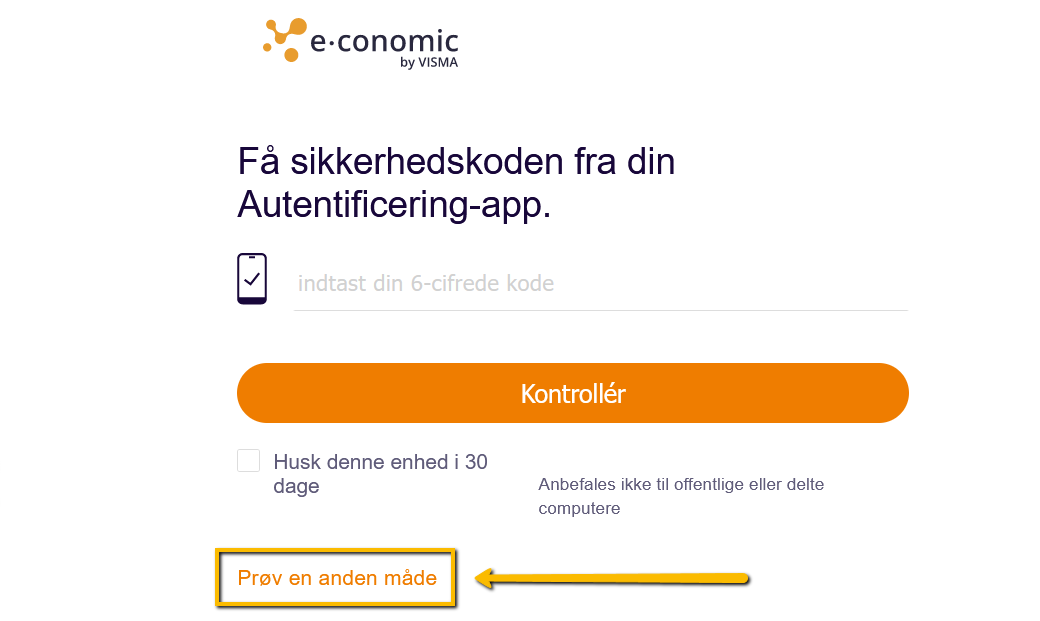
- Log ind som normalt.
- Når du bliver bedt om at bekræfte dit login, vælg "Prøv en anden måde".
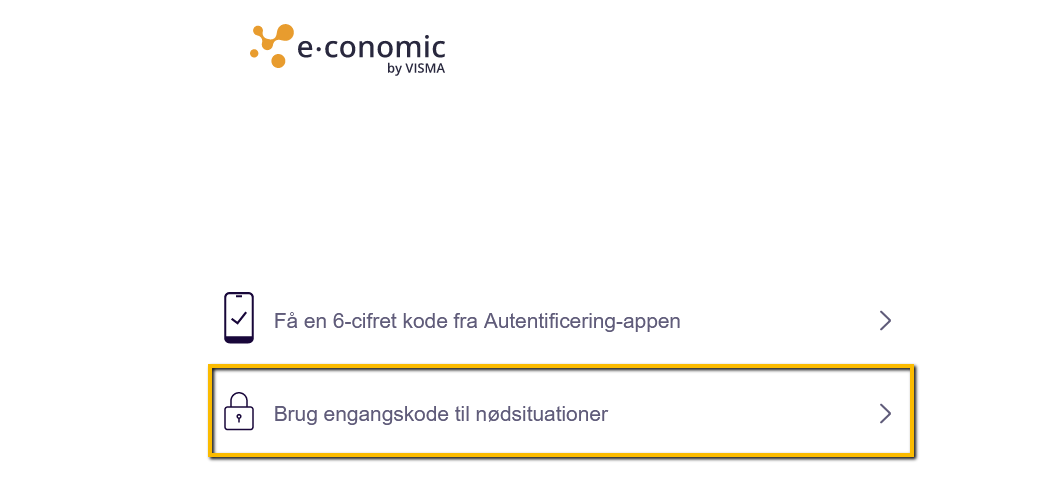
- Tryk på "Brug engangskode til nødsituationer".
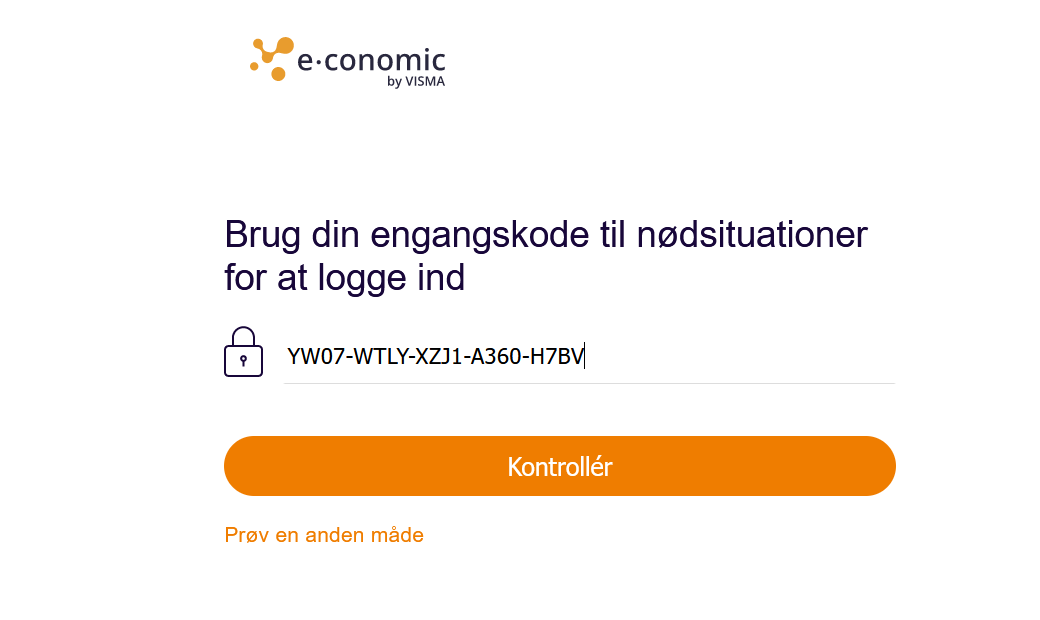
- Indtast din nødkode, og log ind.
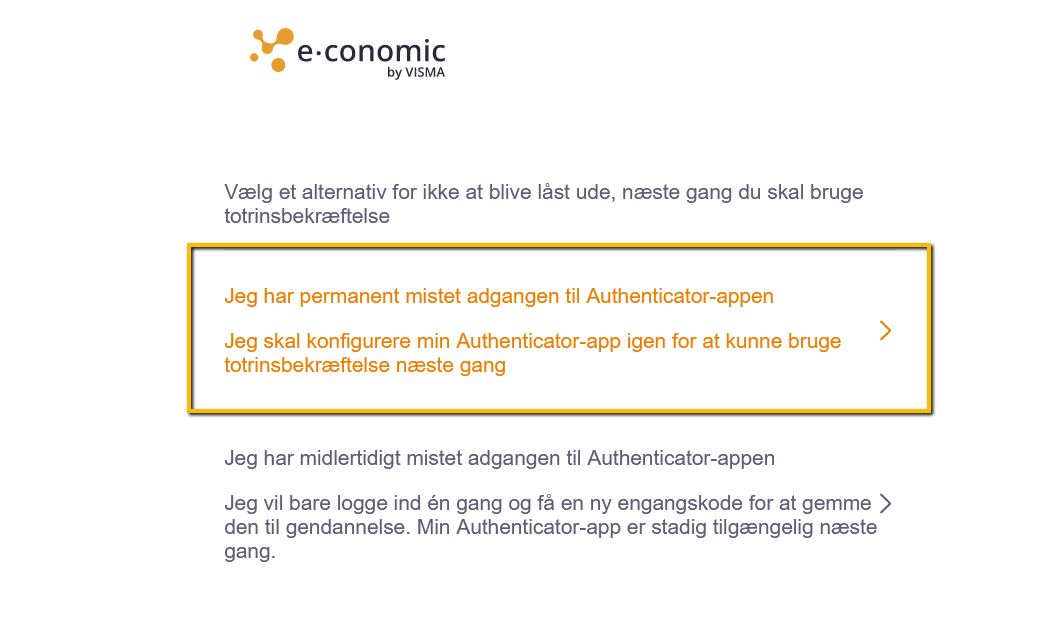
- Vælg "Jeg har permanent mistet adgangen til Authenticator-appen".
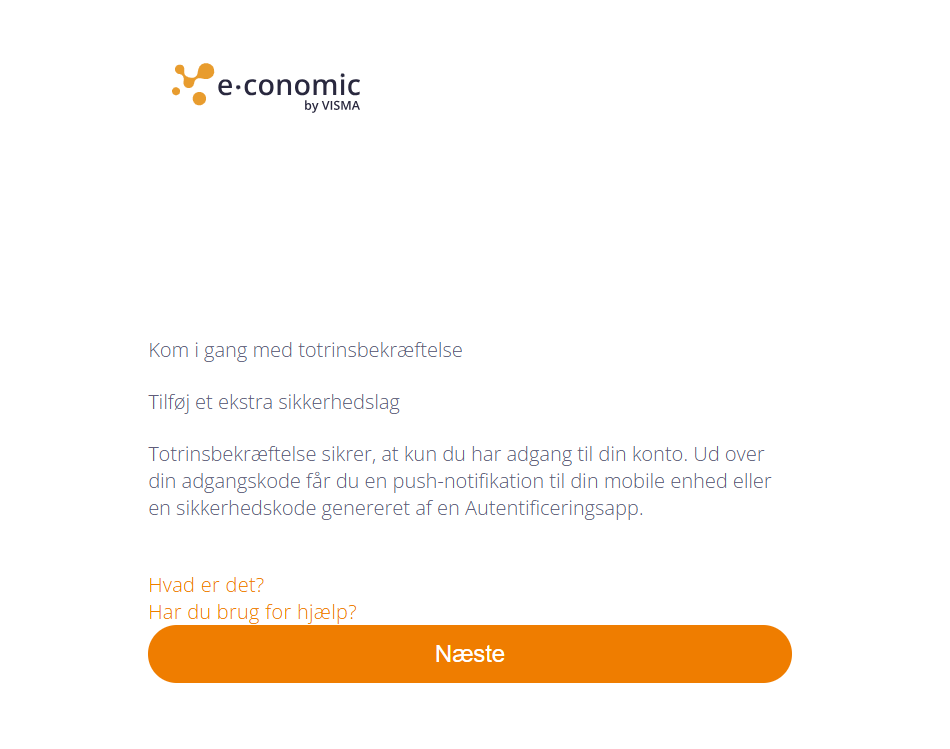
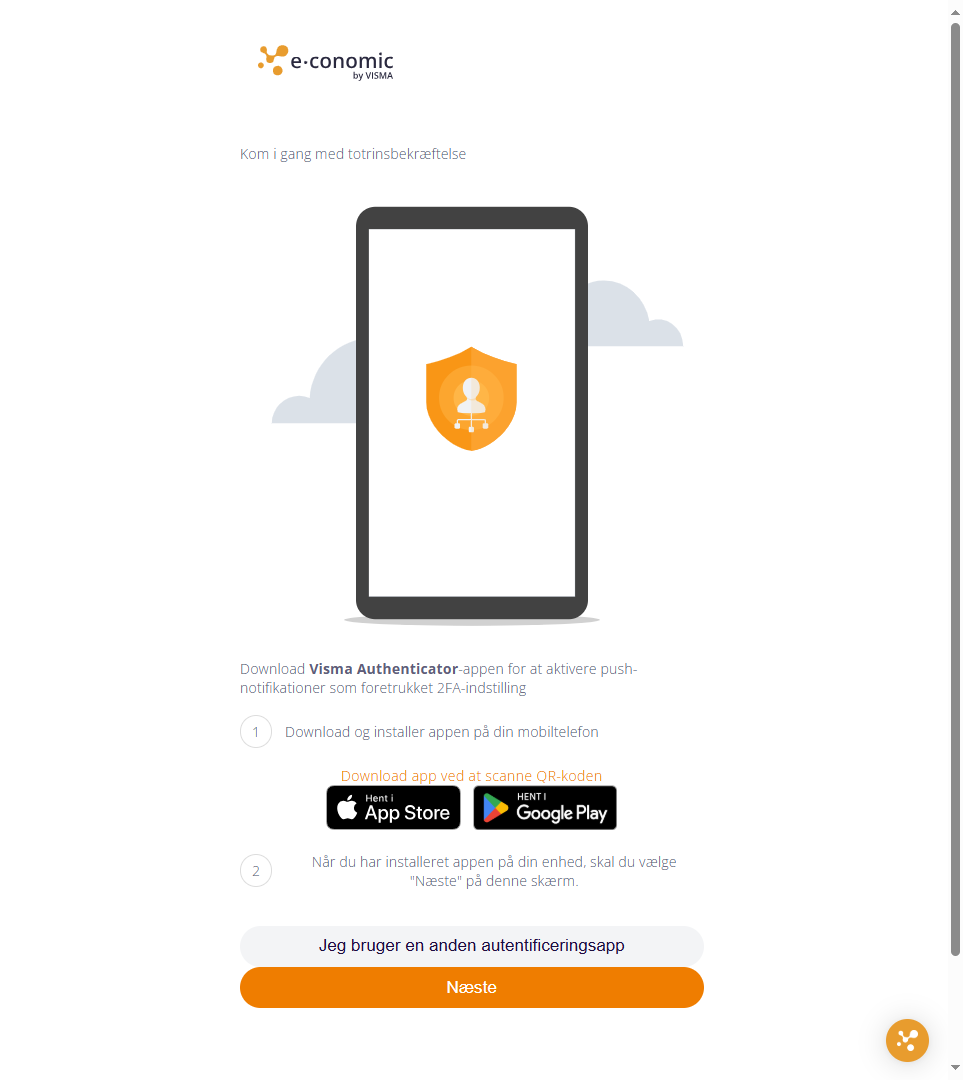
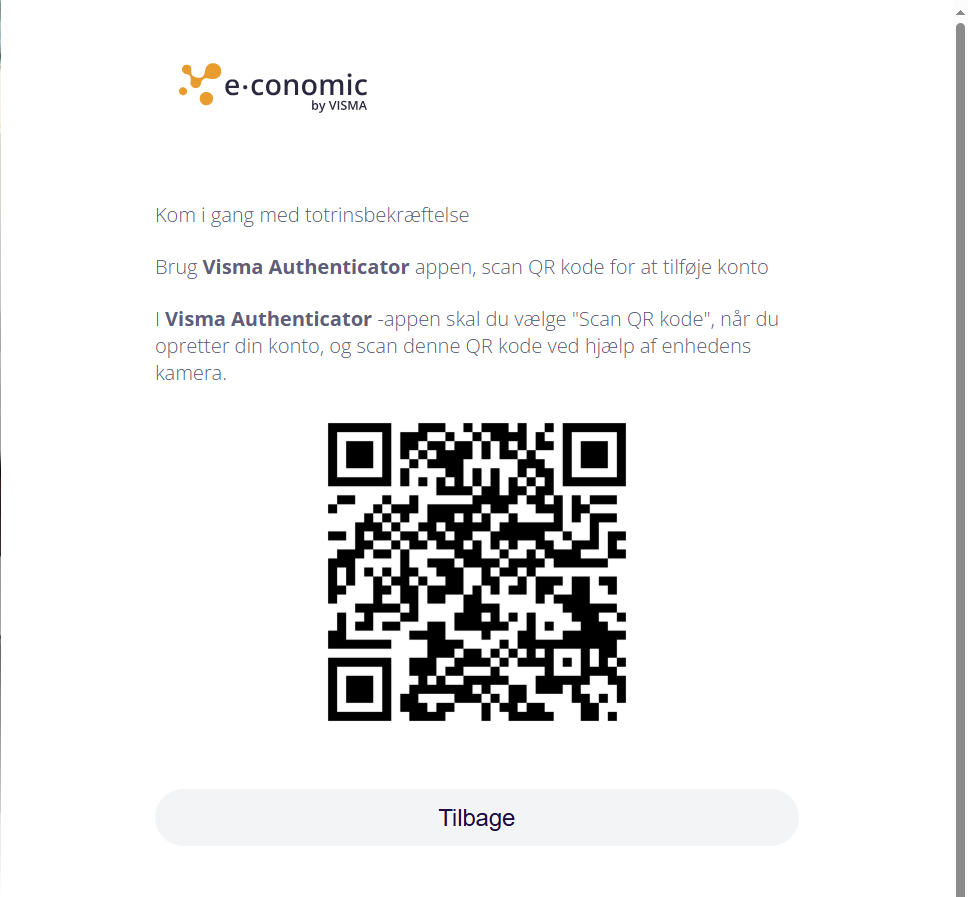
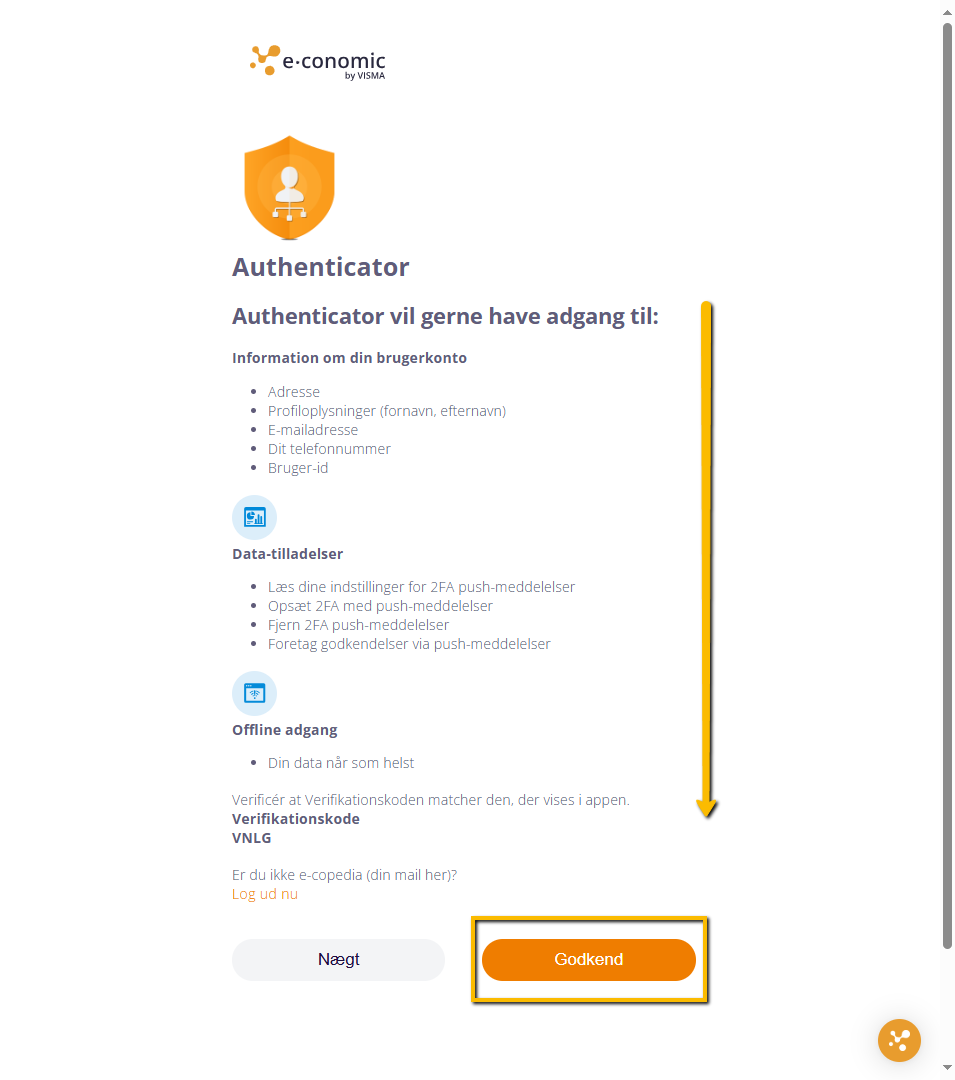
- Scan QR-koden eller indtast nøglen, der vises på skærmen, for at sætte din nye app op.
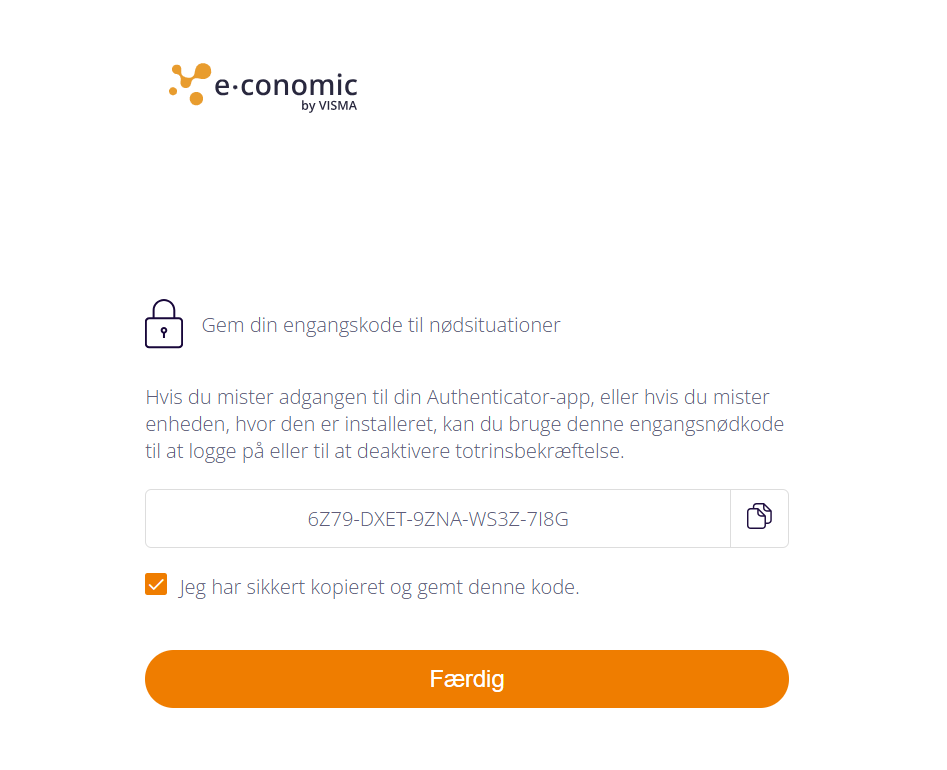
- Tryk "Næste" og gem den nye nødkode.
Tip
Gem din nødkode et sikkert sted, fx i din password manager. Den kan redde dig, hvis du mister din telefon igen.
Jeg har midlertidigt mistet adgangen til min gamle telefon – men jeg har min nødkode
Hvis du stadig forventer at få din gamle telefon tilbage (fx hvis den er til reparation), kan du logge ind midlertidigt med din nødkode.
Sådan gør du:
- Log ind som normalt.
- Når du bliver bedt om at bekræfte dit login, vælg "Prøv en anden måde".
- Tryk på "Brug engangskode til nødsituationer".
- Indtast din nødkode.
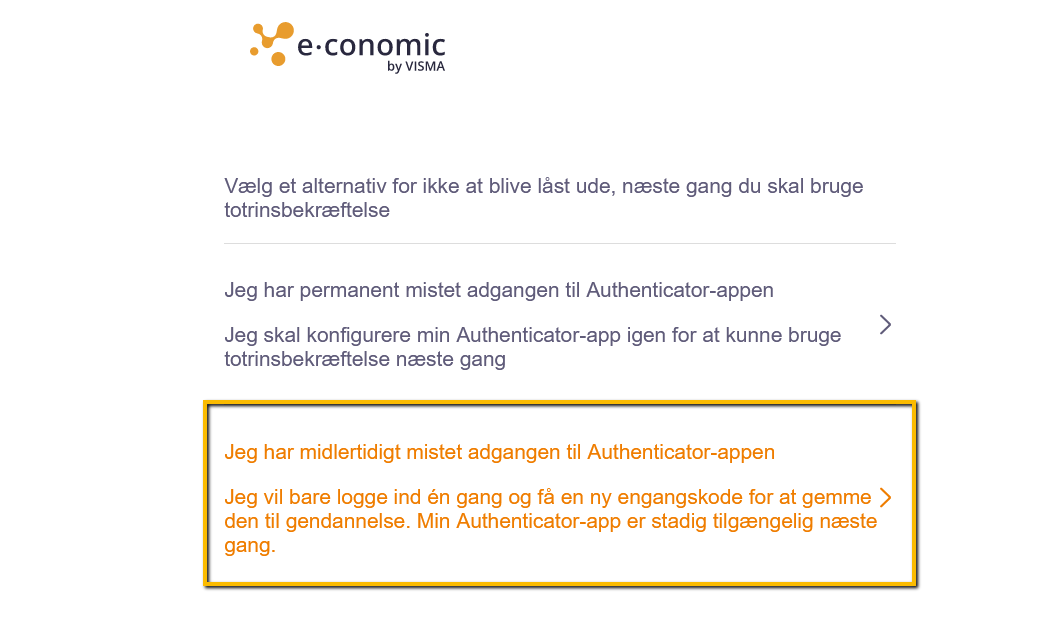
- Vælg "Jeg har midlertidigt mistet adgangen til Authenticator-appen".
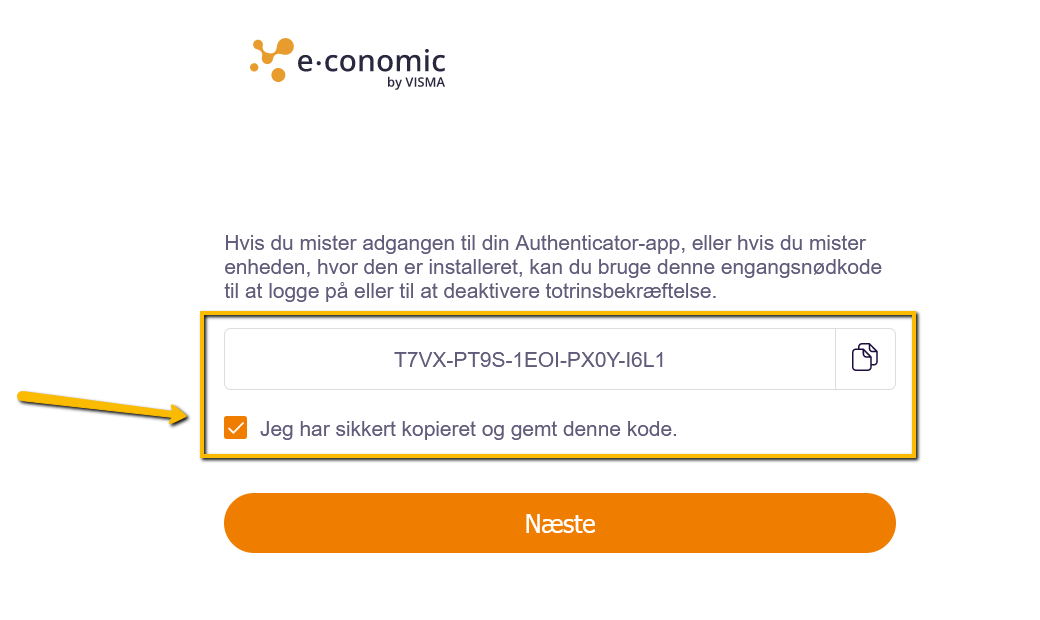
- Gem den nye nødkode vist på skærmen, marker at du har gemt den, og tryk "Næste".
Du er nu logget ind i e-conomic og kan stadig bruge din authenticator-app næste gang du skal logge ind.
Jeg har hverken min gamle telefon eller min nødkode
Hvis du hverken har din telefon eller nødkode, skal vores support hjælpe dig med at gendanne adgangen.
Sådan gør du:
- Kontakt vores support.
- Vi bekræfter din identitet og udsteder en ny nødkode.
- Når du har fået din nye nødkode, kan du følge trinnene under Jeg har mistet adgangen til min gamle telefon – men jeg har min nødkode.
Supporten hjælper dig sikkert i mål
Kontakt os på chat, telefon eller mail, du finder åbningstider og kontaktinfo nederst på siden.
Var denne artikel nyttig?
Bliv e-conomic Insider
