





e-copedia hjælpecenter
Opsæt afregningsbilag til brugtmoms
Lær hvordan du opsætter et afregningsbilag i e-conomic, når du bruger brugtmomsordningen. Følg vores trin-for-trin-guide og overhold Skats krav.

E-copedia Master
Som Customer Training Specialist hos e-conomic arbejder jeg med udvikling, vedligeholdelse og kvalitetssikring af læringsindhold, der understøtter kundernes forståelse og anvendelse af vores program. Jeg bidrager til at skabe sammenhængende og brugervenlige læringsoplevelser på tværs af kanaler som e-copedia, chatbotten og onlinekurser, med fokus på relevans, tilgængelighed og høj faglig kvalitet.
Jeg udvikler og opdaterer vejledninger og læringsindhold i tæt samarbejde med relevante teams og omsætter læringsbehov til konkrete løsninger. Med afsæt i brugerfeedback og anvendelsesindsigter sikrer jeg, at indholdet er opdateret, let tilgængeligt og understøtter en effektiv læringsoplevelse for vores kunder.
Introduktion
Hvis du videresælger brugte varer, hvor der ikke er moms på købsbilaget, skal du selv lave et afregningsbilag. Det er et krav, når du bruger brugtmomsordningen – og du må ikke vise momsbeløb på bilaget.
Obs
Du må ikke vise momsbeløb på afregningsbilaget. Det skal blot fremgå, at varen er købt til videresalg under brugtmomsordningen.
Tilpasning af layout til afregningsbilag
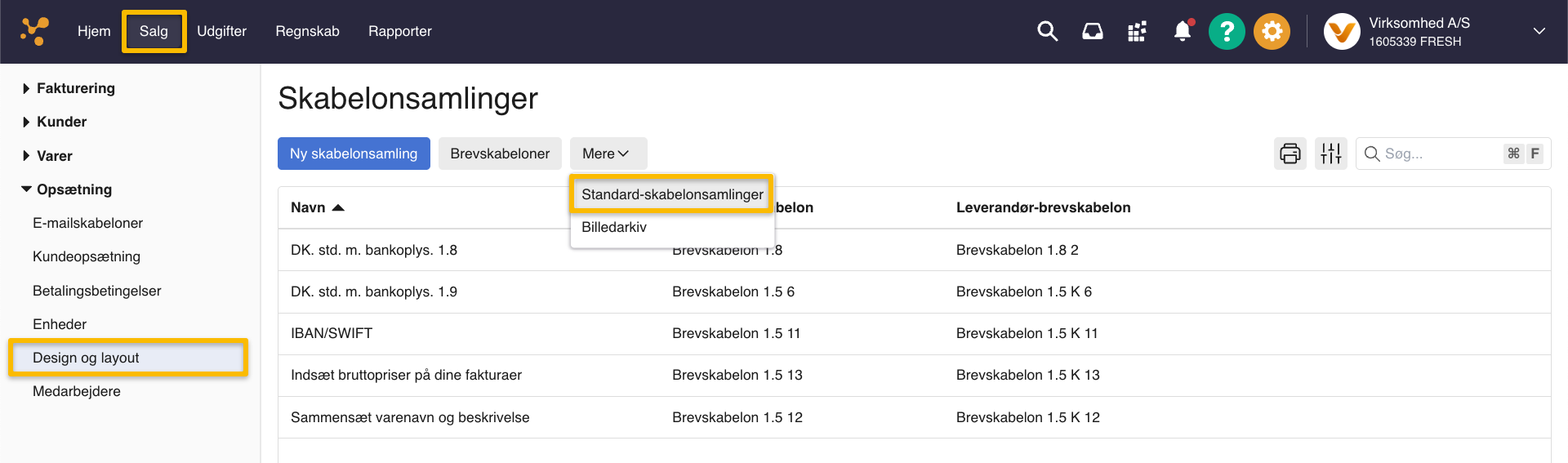
- Gå til fanen Salg, og i menuen til ventre under "Opsætning" skal du vælge "Design og Layout".
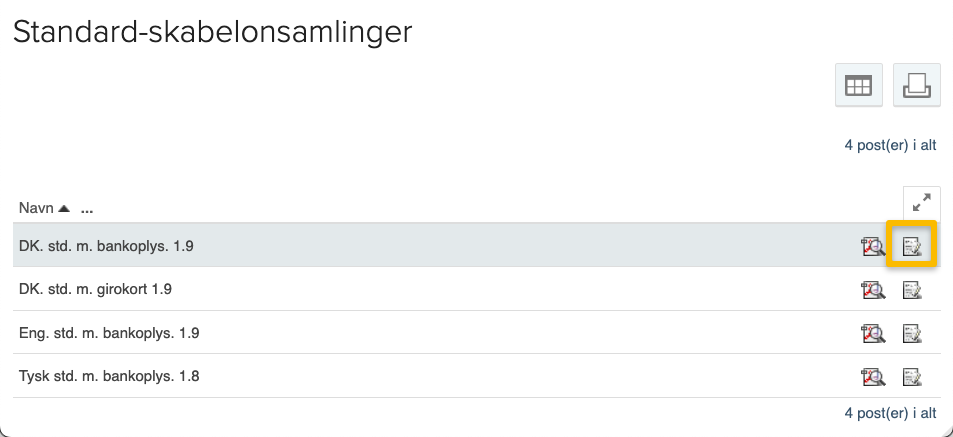
- Tryk på knappen "Mere" og vælg "Standard-skabelonsamlinger". I det vindue, der åbner, lav en kopi af skabelonsamlingen "DK. Std. m. bankoplys.".
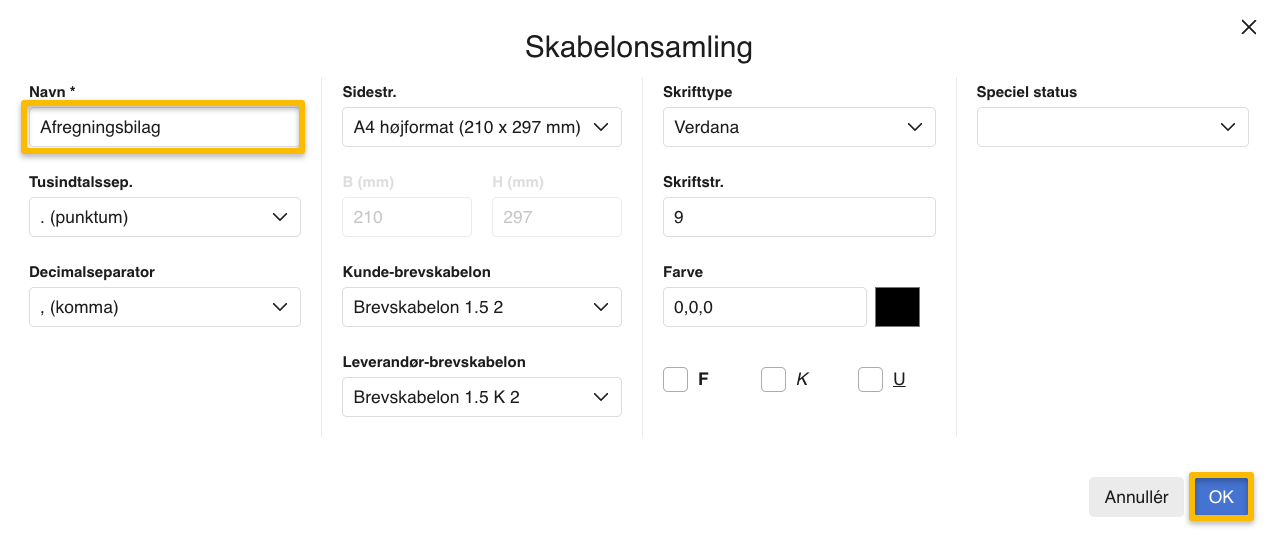
- Ude til højre for den nye skabelonsamling, skal du trykke på blyants-ikonet "Rediger", og i vinduet der åbner skal du i feltet "Navn" ændre navnet til "Afregningsbilag". Husk at trykke "OK".
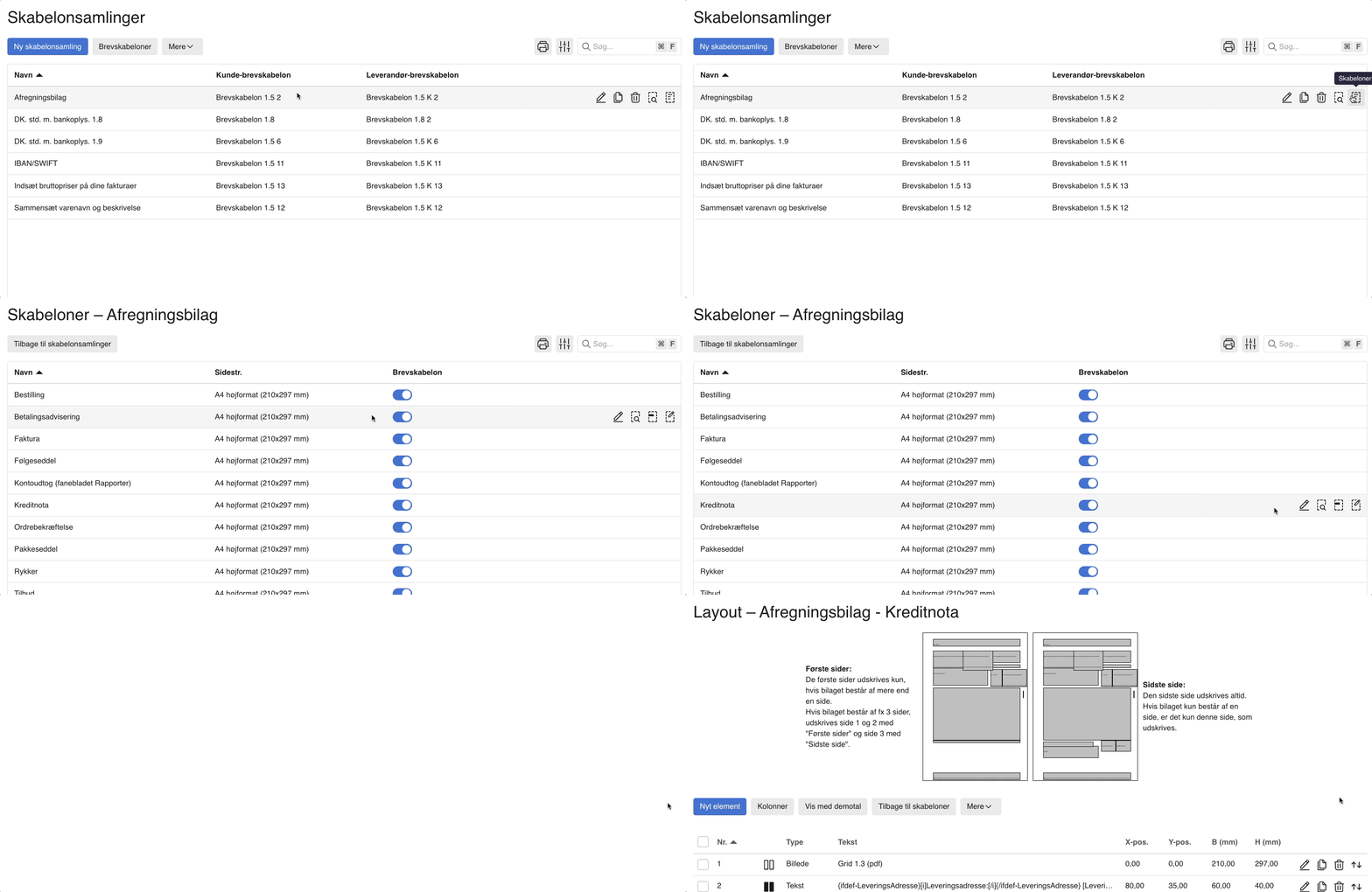
- Ude til højre for skabelonsamlingen "Afregningsbilag" skal du trykke på ikonet "Skabeloner".
- Find skabelonen "Kreditnota", og tryk på "Layout" i højre side. I skabelonen skal du klikke på blyants-ikonet "Redigér" ved følgende linjer og foretage disse ændringer (husk at tryk "OK" efter du har lavet ændringer):
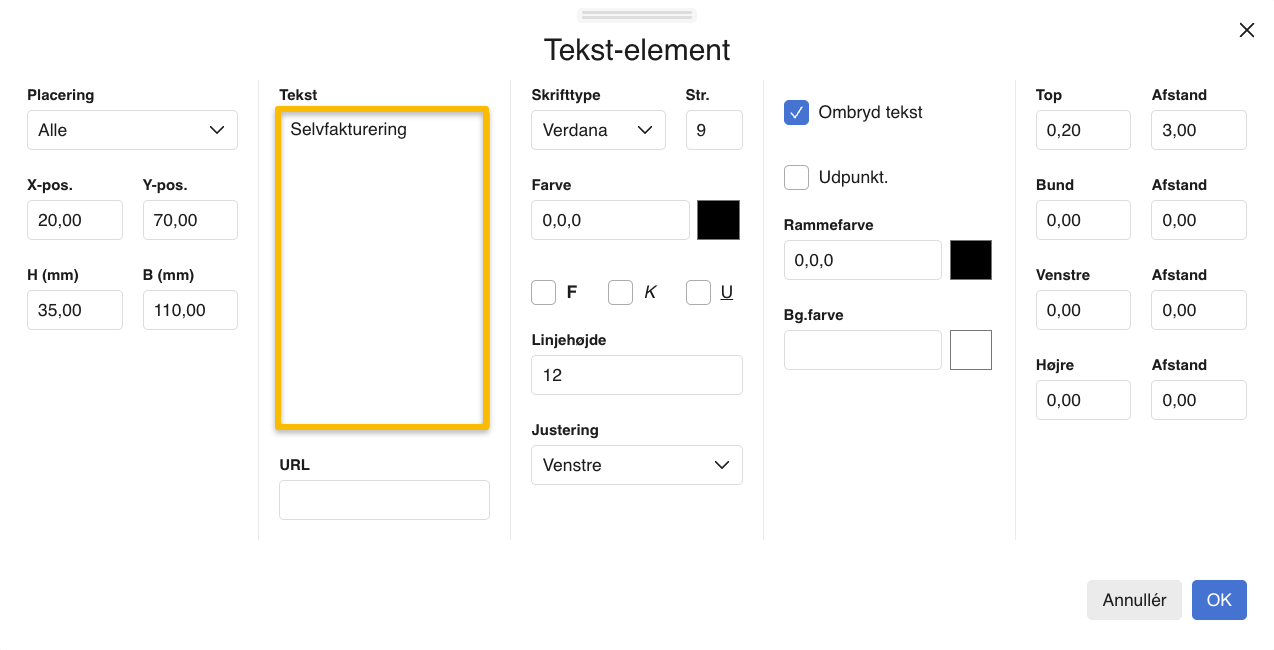
- Linje 4: I feltet "Tekst" skal du ændre ”[b][Overskrift][/b][Tekst1]” til ”Selvfakturering”.
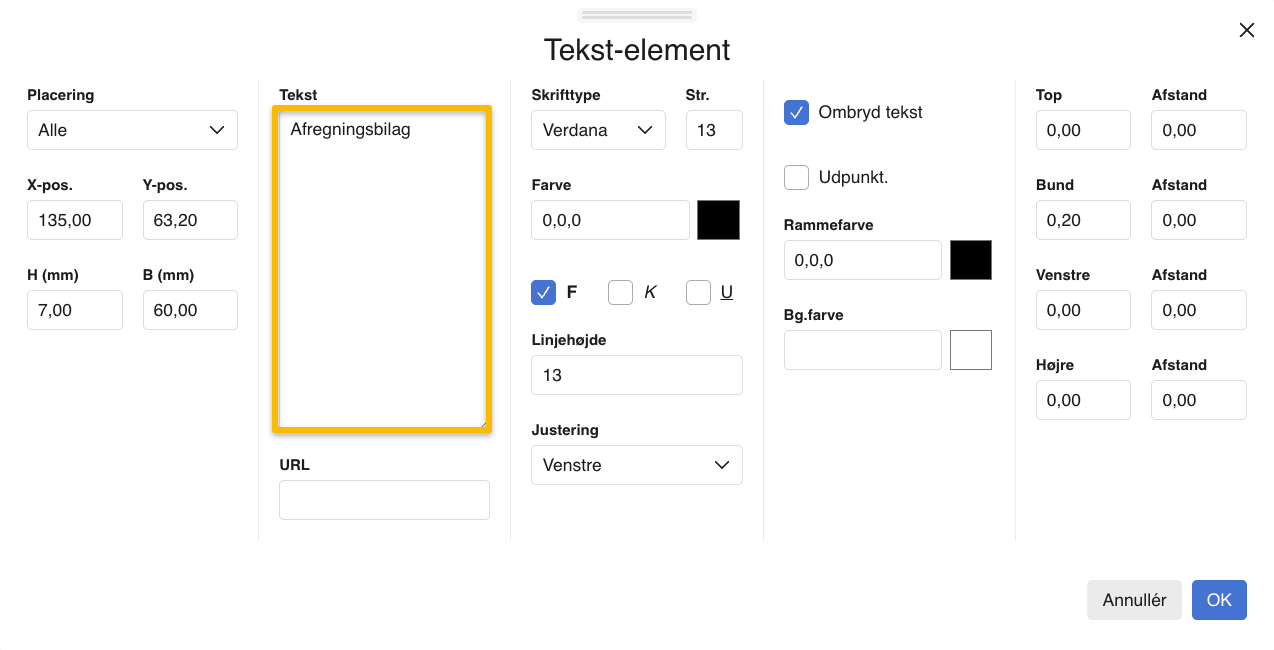
- Linje 5: I feltet "Tekst" skal du ændre “Kreditnota” til "Afregningsbilag".
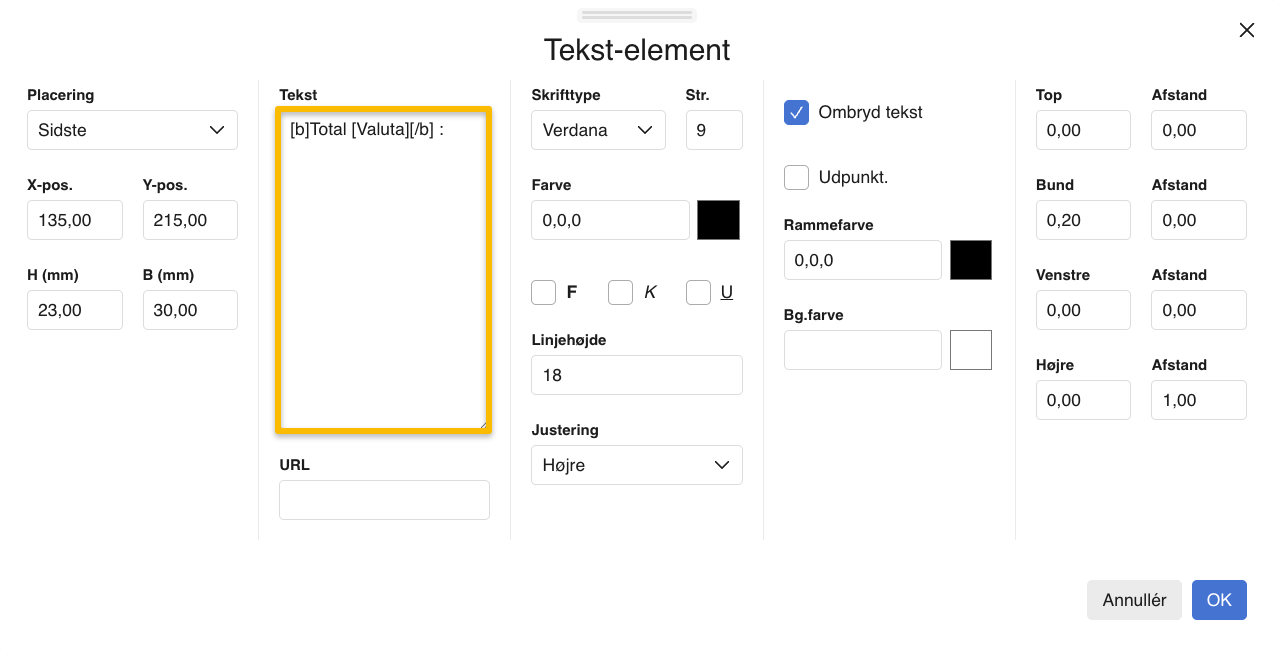
- Linje 9: I feltet "Tekst" skal du slette "Subtotal : [MomsSats]% moms :".
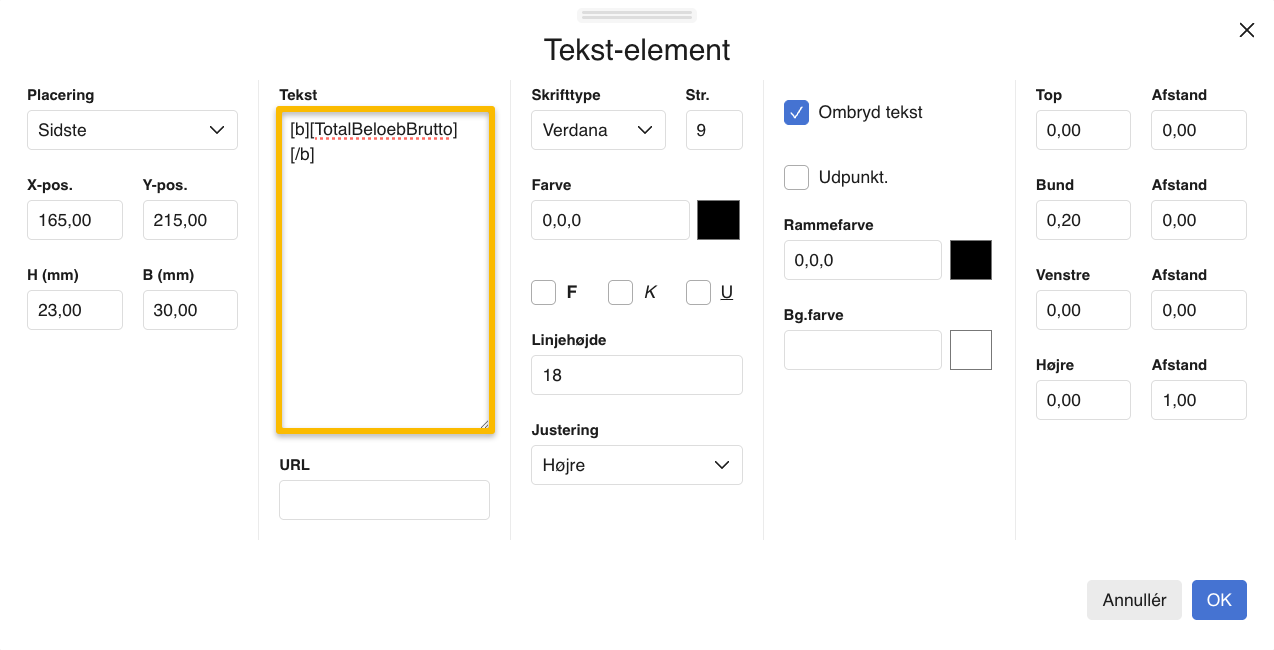
- Linje 10: I feltet "Tekst" skal du slette "[TotalBeloebNetto] [MomsBeloeb]".
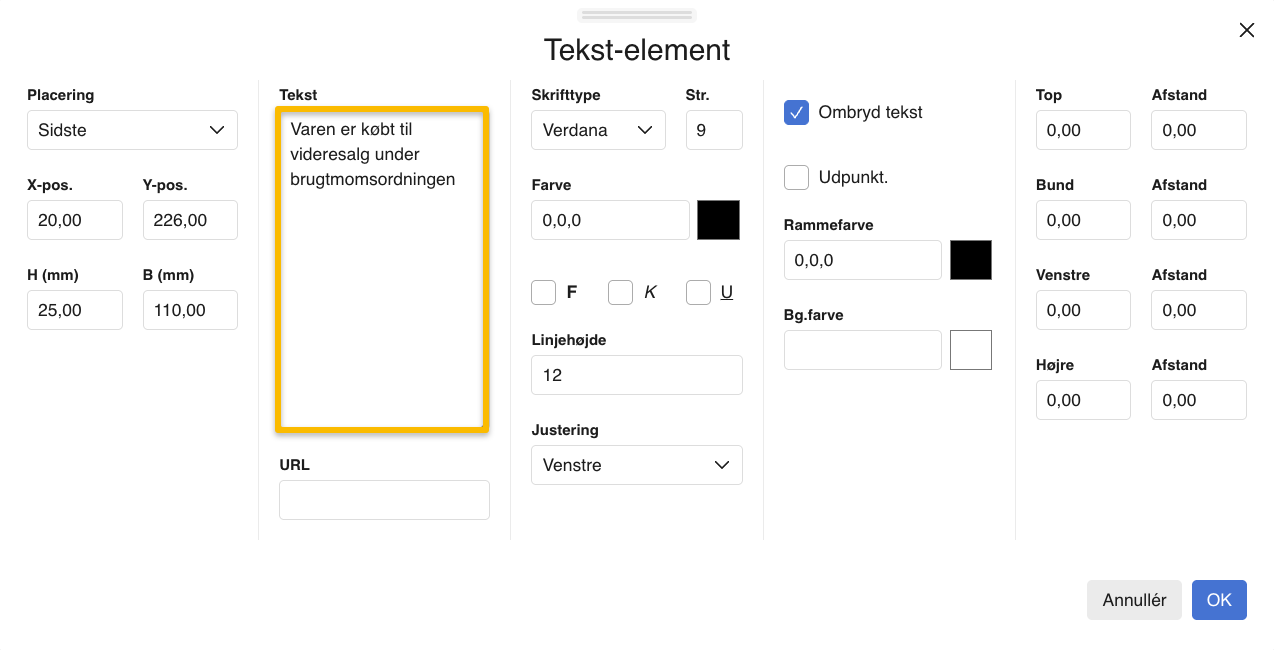
- Linje 13: I feltet "Tekst" skal du ændre "[Tekst2]" til "Varen er købt til videresalg under brugtmomsordningen".
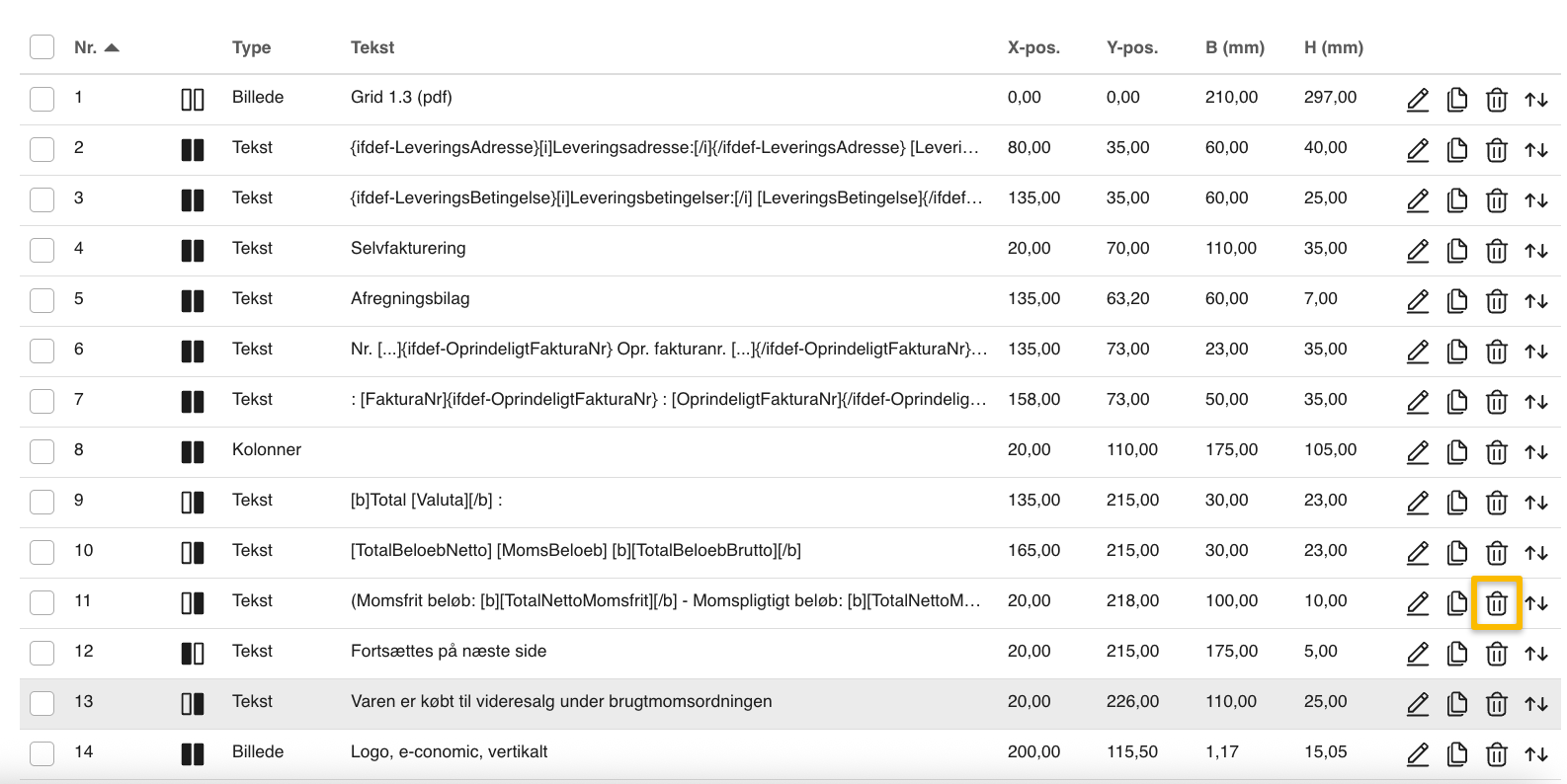
- Linje 11: Slet denne linje, ved ude til højre at trykke på skraldespandsikonet "Slet" i stedet for "Redigér".
Hvis du skal opsætte en anden e-conomic aftale til at have en skabelonsamling, der kan håndtere brugtmoms via en skabelon for et afgrænsningsbilag, kan du kopiere skabelonsamlingen fra din aftale til en anden. Dette kan være nyttigt, når du skal hjælpe en kunde eller en kollega.
For at se hvordan man gør, kan du læse vores e-copedia guide, der forklarer processen.
Linje 4
Linje 5
Linje 9
Linje 10
Linje 13
Opret en varegruppe og vare
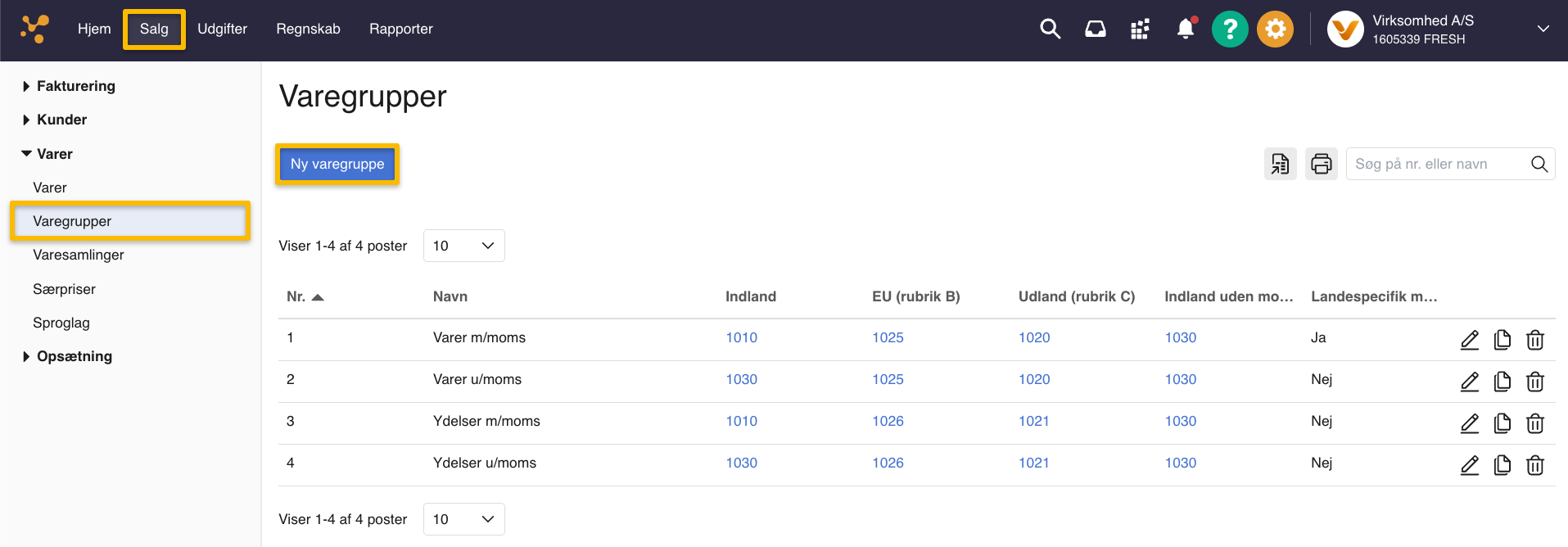
- Gå til fanen "Salg",
- I menuen til venstre skal du under "Varer" og vælg "Varegrupper".
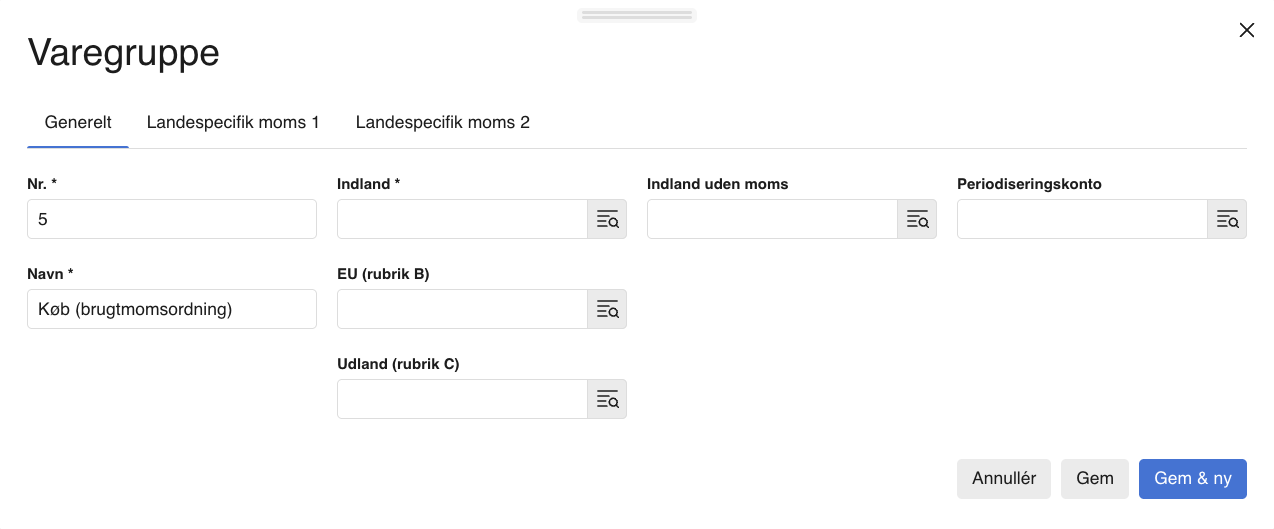
- Tryk på knappen "Ny varegruppe", angiv et varegruppenr. i feltet "Nr." og i feltet "Navn" skal du navngive den f.eks. "Køb (brugtmomsordning)"
- Kontofelterne "Indland", "EU (rubrik B)", "Udland (rubrik C)" og "Indland uden moms" skal alle udfyldes med din lagerbeholdningskonto, så varen der tages i bytte, bliver lagt på lager og IKKE modregnes omsætningen.
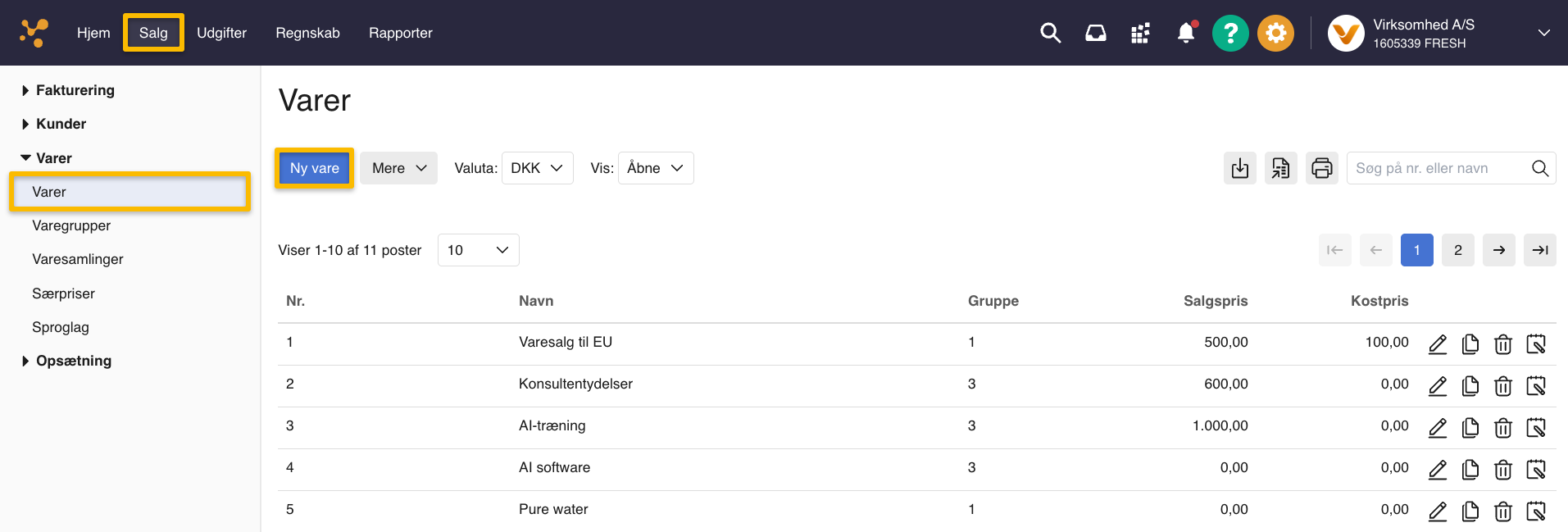
- I menuen til ventre skal du så under "Varer" trykke på "Varer".
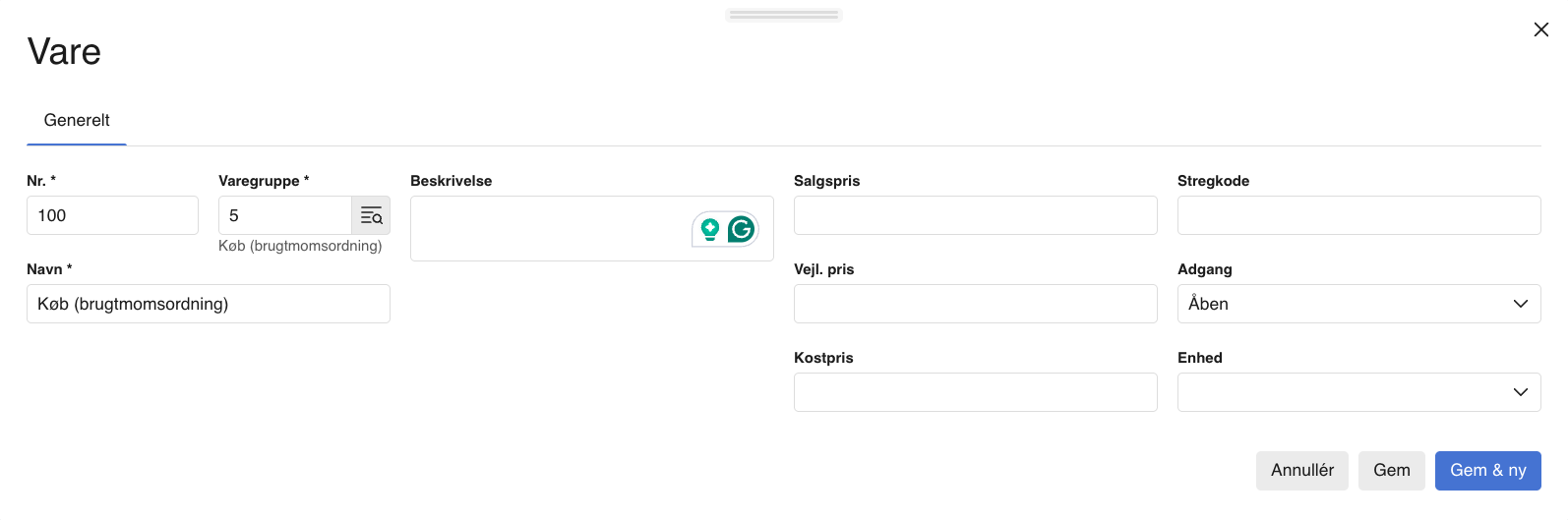
- Tryk på den blå knap "Ny vare", giv den et varenummer i feltet "Nr.", og tildel varen den nyoprettede varegruppe i feltet "Varegruppe".
- I feltet "Navn" kan du skrive f.eks. "Køb (brugtmomsordning)". Du kan ændre navnet direkte i bilaget, når du bruger det.
- Lad de resterende felter stå tomme da deres værdier afhænger af hvad der bliver købt, og afslut ved at trykke "Gem".
Opret en e-mailskabelon
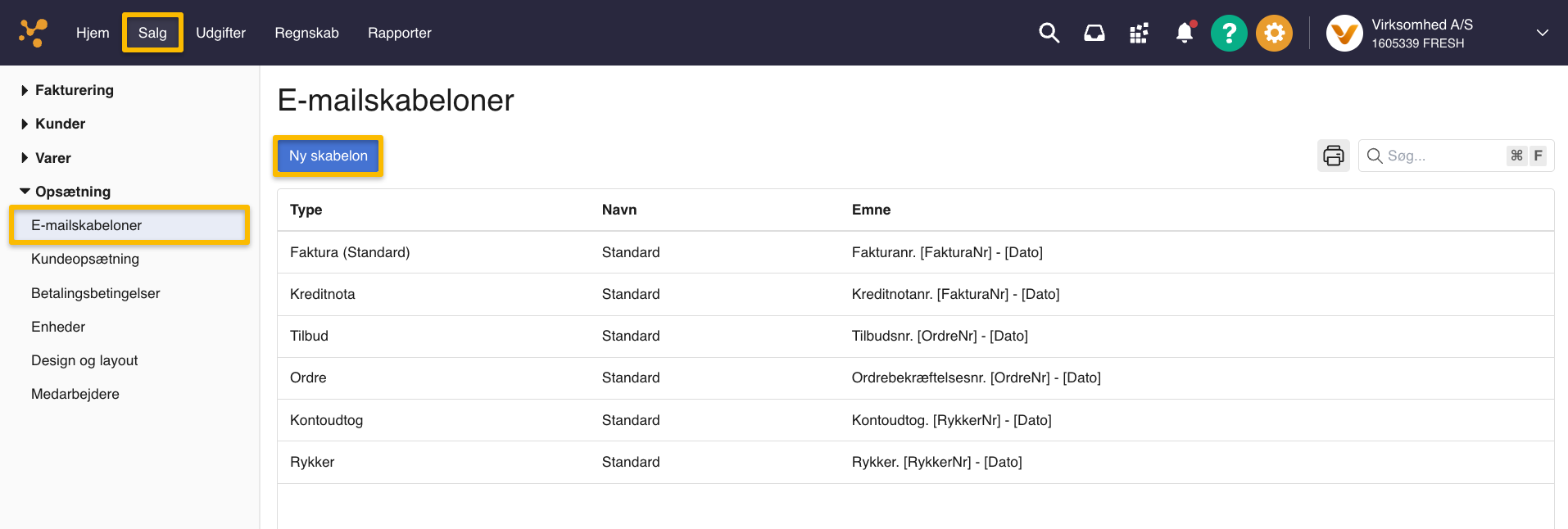
- Gå til fanen Salg.
- I menuen til venstre under "Opsætning" skal du vælge "E-mailskabeloner".
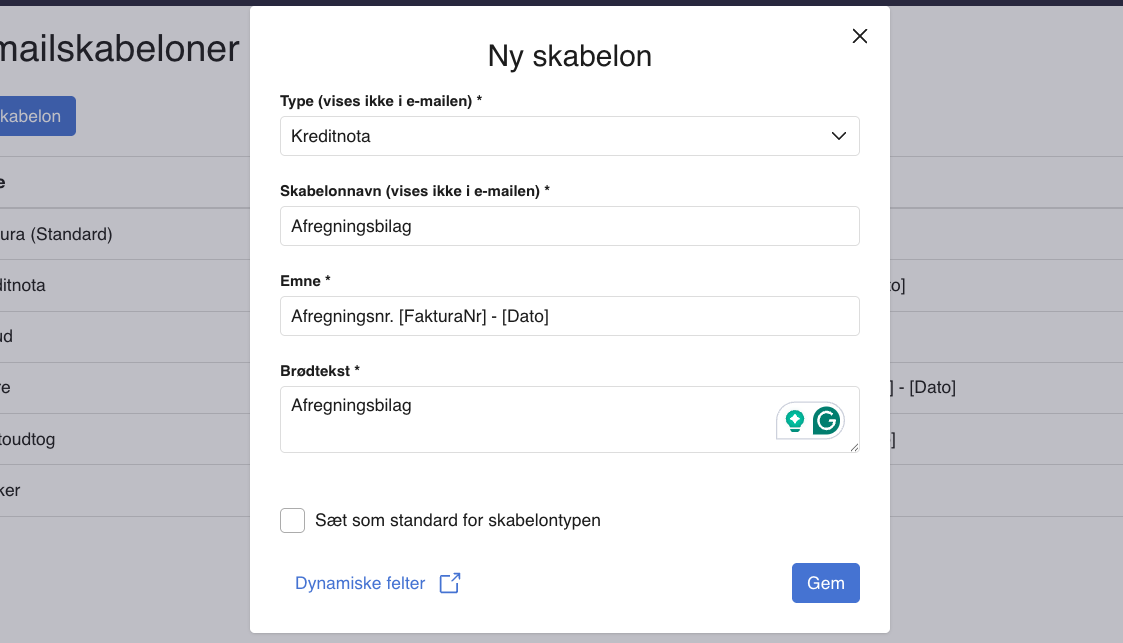
- Tryk på knappen "Ny skabelon", og i vinduet der åbner skal du vælge typen "Kreditnota".
- I feltet "Navn" skal du navngive skabelonen "Afregningsbilag".
- I feltet "Emne" skal du skrive "Afregningsnr. [FakturaNr] - [Dato]".
- I feltet "Brødtekst" kan du skrive "Afregningsbilag", og afslutningsvis trykke på "Gem".
Var denne artikel nyttig?
Bliv e-conomic Insider
