





e-copedia hjælpecenter
Opsæt Lager af Rackbeat: Kundefaktura
Denne artikel er det fjerde og sidste trin i opsætningen af integrationen mellem e-conomic og Rackbeat. Hele vejledningen er opdelt i fire artikler, som kan ses i serien nedenfor.

Customer Training Specialist
Som Customer Training Specialist hos e-conomic arbejder jeg med at skabe tydelig, nærværende og brugervenlig hjælp og er dedikeret til at gøre det nemt og trygt for vores kunder at få succes med e-conomic. Med en baggrund inden for undervisning og betydelig erfaring med økonomisk software, arbejder jeg med at omsætte komplekse regnskabsemner og IT-løsninger til forståelig og anvendelig hjælp, der understøtter selvhjælp og giver kunderne den nødvendige viden i hverdagen. Det sikrer, at de får mest muligt ud af vores løsninger.
Min rolle indebærer en bred vifte af opgaver, herunder udvikling af hjælpeartikler, træningsmateriale og løbende justering af strategier, så materialet fremmer kundetilfredshed og succes. Hjælpen findes i flere formater, blandt andet skriftlige vejledninger, videoer og visuelle forklaringer, så den er let tilgængelig og tilpasset forskellige behov.
For nylig har jeg haft særligt fokus på at designe og integrere ny teknologi og interaktiv læring, som gør det lettere for kunderne at forstå og anvende både nye og eksisterende funktioner. Her tager jeg udgangspunkt i kundernes udfordringer og gør komplekse emner mere overskuelige.
Når jeg ikke udvikler nyt materiale til vores platforme, samarbejder jeg tæt med vores support- og produktteams for at sikre, at vores kunder modtager kontinuerlig support og vejledning i deres rejse med e-conomic.
Introduktion
Er du landet på vores opsætningsguide, men har endnu ikke et lagersystem?
Lad os hjælpe dig. Få et opkald fra e-conomic og at kom godt i gang med Rackbeat.
I denne artikel fortsættes opsætningen af integrationen mellem e-conomic og Rackbeat. Hvis du har fulgt denne artikelserie, har du nu lavet din opsætning i e-conomic og opsat indstillinger for det generelle og dine leverandørfakturaer i Rackbeat. I denne artikel kan du se, hvordan du indstiller dine kundefakturaer, hvilket er det sidste trin i opsætningsprocessen.
Hvis du endnu ikke har været igennem de tidligere trin, kan du gå tilbage i denne artikelserie og se, hvordan du opsætter dine konti til indkøb, opsætter integrationen i Rackbeat samt opsætter dine leverandørfakturaer efter dine behov.
Opsætning af kundefaktura i Rackbeat
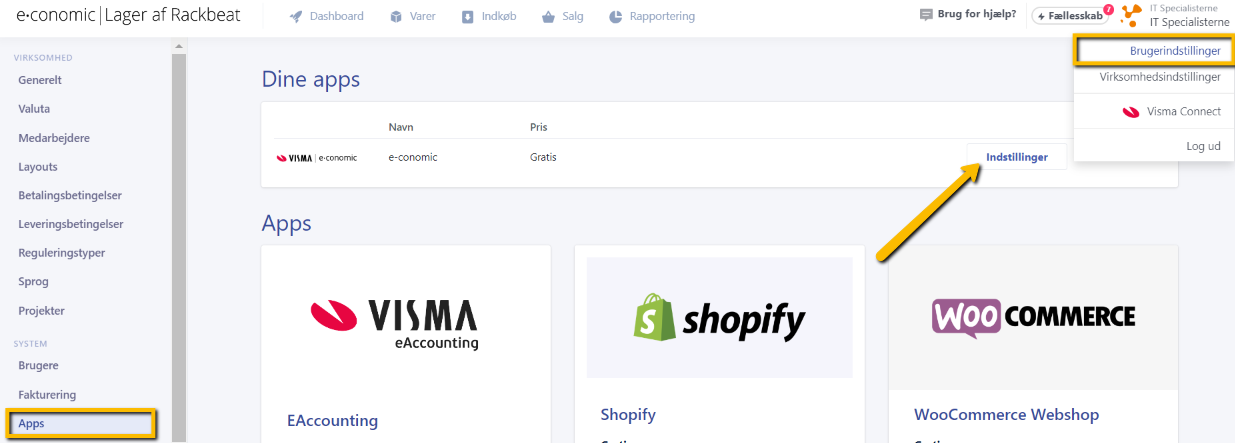
- For at vælge indstillinger for dine kundefakturaer skal du tilgå opsætningen for e-conomic i Rackbeat.
- Log ind i Rackbeat og tryk på dit firmanavn i øverste højre hjørne.
- Tryk på "Brugerindstillinger" og derefter på "Apps" under "System" i venstre side.
- Vælg e-conomic ved at trykke på "Indstillinger" ude til højre for appen.
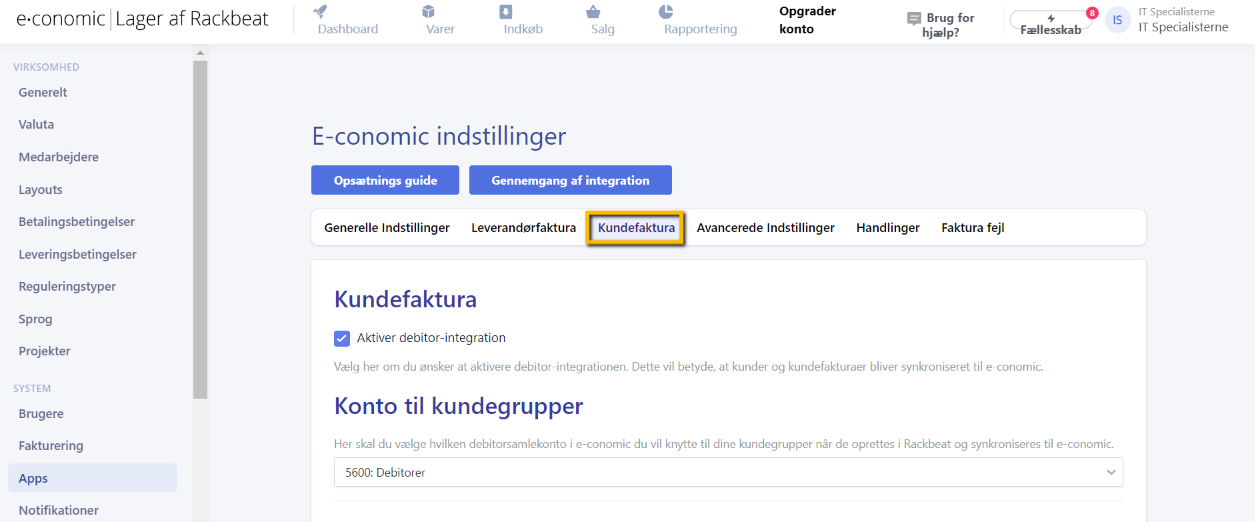
- Tryk på fanen "Kundefaktura" i indstillingsmulighederne under "Opsætningsguide" og "Gennemgang af integration".
- Her kan du se de indstillinger, du skal opsætte efter dit eget behov. Du finder en forklaring til disse forneden.
- Når du har gennemført opsætningen skal du trykke på "Gem indstillinger".
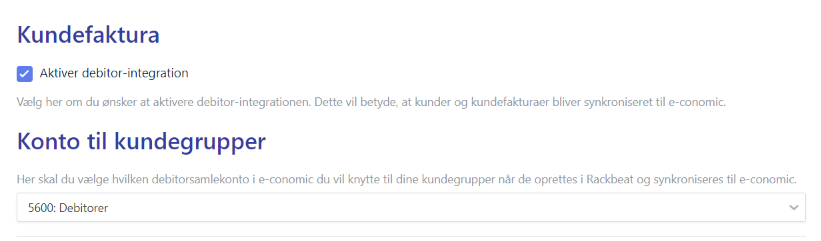
Kundefaktura
Sæt flueben i "Aktiver debitor-integration" for at sikre at de kunder, kundegrupper og kundefakturaer du opretter synkroniseres med din aftale i e-conomic.
Konto til kundegrupper
Her skal du vælge den konto fra din kontoplan som du bruger til dine kunder. Denne konto anvendes ved oprettelse af en ny kundegruppe i Rackbeat. Eksempelvis er det konto 5600 i en standard kontoplan i e-conomic.
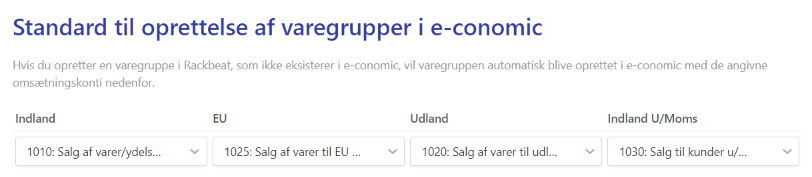
Standard til oprettelse af varegrupper i e-conomic
Her skal du vælge de konti som skal anvendes når du opretter en ny varegruppe i Rackbeat. De konti, der skal vælges, er de omsætningskonti som dit salg fra den nye varegruppe, skal ramme når fakturaen overføres til e-conomic. Du kan med fordel kigge på dine varegruppers opsætning i e-conomic og benytte de samme konti.
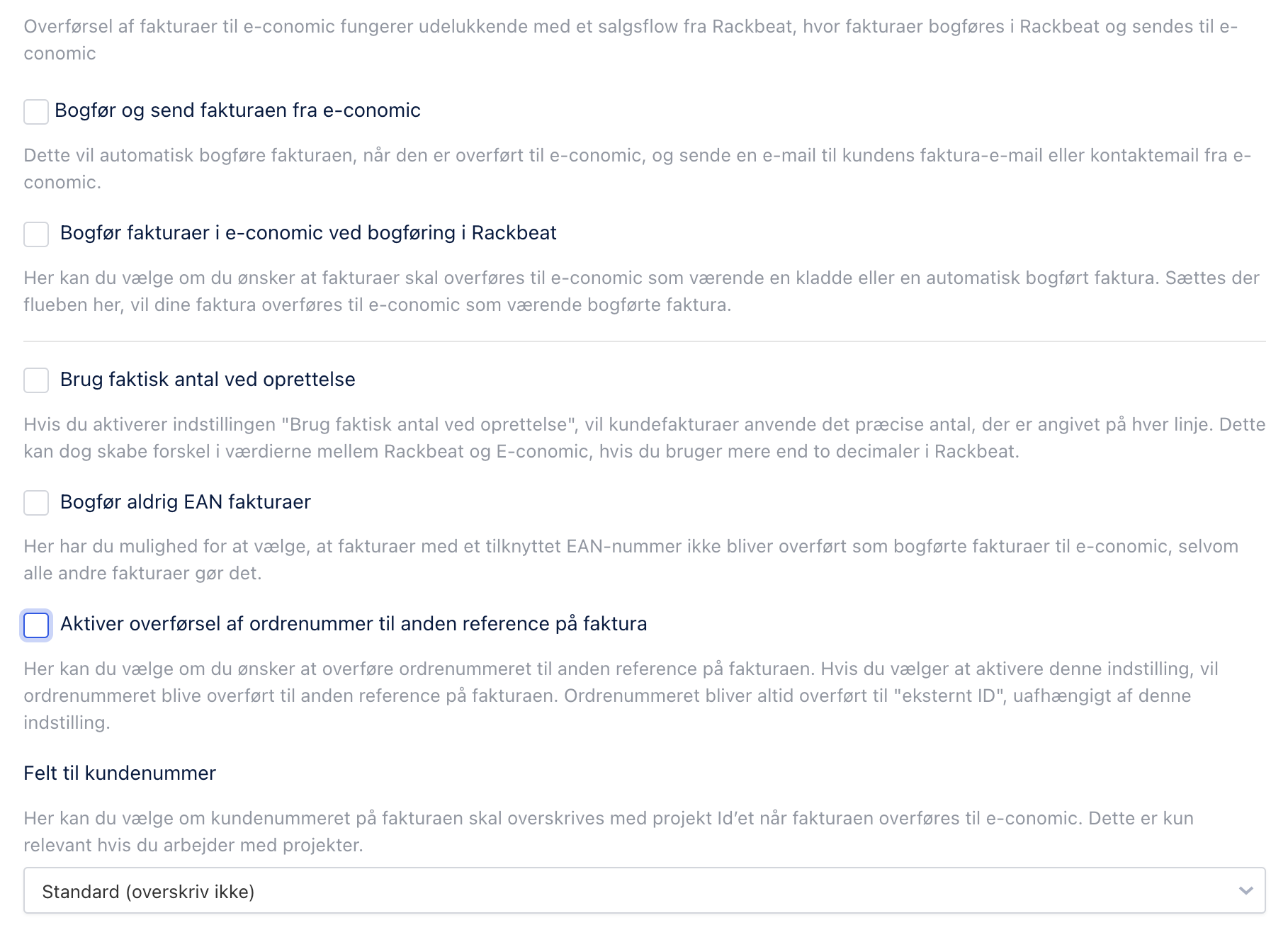
Bogfør og send fakturaen fra e-conomic
Når du sætter flueben i dette felt, bogføres en kundefaktura automatisk i e-conomic og sender fakturaen til din kunde fra e-conomic i stedet for Rackbeat. Dette er en fordel hvis man foretrækker e-conomics layout.
Bogfør fakturaer i e-conomic ved bogføring i Rackbeat
Når du sætter flueben i dette felt, bogføres en kundefaktura automatisk i e-conomic når du manuelt bogfører fakturaen i Rackbeat.
Brug faktisk antal ved oprettelse
Sættes der flueben her vil det præcise antal, der er angivet på hver varelinje anvendes kundefakturaens varelinjer.
Bogfør aldrig EAN fakturaer
Hvis du har kunder der skal modtage EAN fakturaer kan disse ikke sendes fra Rackbeat. Når du sætter flueben her, overføres disse som kladder til e-conomic selvom andre fakturaer bogføres automatisk.
Aktiver overførsel af ordrenummer til anden reference på faktura
Når denne funktion aktiveres vil ordrenummeret som fakturaen dannes ud fra overføres til feltet "Øvrig reference" i e-conomic. Ordrenummeret bliver også overført til "eksternt ID", uafhængigt af denne indstilling.
Felt til kundenummer
Hvis du benytter projekter i e-conomic kan du her vælge om kundenummeret på fakturaen skal overskrives med projektets ID når fakturaen overføres til e-conomic.
Når du har været igennem disse indstillinger, kan du trykke på "Aktivér integration" eller "Gem indstillinger". Du er nu færdig med opsætningen og klar til at gå i gang med dit nye lagermodul. Hvis du har premium pakken i Rackbeat og skal vælge lagerprincip, kan du se, hvordan du gør i næste artikel i denne serie: Vælg lagerprincip i Lager af Rackbeat.
Var denne artikel nyttig?
Bliv e-conomic Insider
