





e-copedia hjælpecenter
Overfør løn fra Danløn
Denne guide vejleder til, hvordan du forbinder Danløn med e-conomic, både for internal aftaler og almindelige aftaler, så du kan få lønposteringerne over i e-conomic.

Senior Customer Training Specialist
Som Senior Customer Training Specialist i e-conomic arbejder jeg med at gøre læring let at forstå og bruge i praksis. Jeg udvikler og optimerer indhold på tværs af vores læringskanaler – fra e-copedia og kurser til digitale formater og AI løsninger – altid med fokus på, at vores brugere hurtigt kan omsætte viden til handling.
Jeg brænder for at oversætte komplekse funktioner til klare, meningsfulde løsninger og skabe den dér “aha”-følelse, når noget pludselig giver mening. Det handler for mig om mere end træning – det handler om at give mennesker selvtillid i deres arbejde.
Introduktion
Med integrationen mellem Danløn og e-conomic kan du nemt overføre lønposteringer direkte til en kassekladde i regnskabet efter hver lønafregning. På den måde undgår du manuel bogføring og får et mere effektivt lønflow.
For at opsætte integrationen skal du:
- oprette forbindelsen mellem Danløn og e-conomic
- opsætte bogføringsgrupper
- tilknytte bogføringsgrupper til dine medarbejdere
Det vejleder denne guide dig i.
Obs
Bemærk, at det udelukkende er muligt at overføre lønposteringer fra det tidspunkt, hvor integrationen aktiveres og fremadrettet. Du kan derfor ikke overføre posteringer fra tidligere lønperioder.
Du skal også sikre dig, at:
- det relevante regnskabsår er oprettet i e-conomic
- du har oprettet den kassekladde, som lønposteringerne skal overføres til
Sådan opsætter du forbindelsen til Danløn
- I e-conomic trykker du på fanebladet "Regnskab".
- Tryk på menupunktet "Løn og adviseringer" og vælg "Danløn".
- Du vil nu se, at du kommer ind på Danløns hjemmeside, hvor du skal logge ind med dine oplysninger til Danløn.
- Gå til menuen "Virksomhed" og herunder "Generelt".
- Vælg "e-conomic" i feltet "Regnskabsprogram".
- Indtast dit e-conomic aftalenummer i feltet "Identifikation".
- Tryk på "Gem".
Når forbindelsen er gemt, opretter Danløn automatisk en bogføringsgruppe med navnet e-conomic.
Opsætning af bogføringsgruppe
- Tryk på fanebladet "Virksomhed".
- Tryk på menupunktet "Bogføringsgrupper".
- Når forbindelsen mellem Danløn og e-conomic er oprettet, opretter Danløn automatisk en bogføringsgruppe med navnet e-conomic. Her kan du se, hvordan de forskellige løntyper bliver koblet til konti i din kontoplan i e-conomic.
- Hvis du bruger e-conomics standardkontoplan, vil kontiene som regel allerede være udfyldt automatisk.
Hvis automatisk mapping ikke er sket, skal du i feltet "Kontonummer" for hver løntype vælge den konto, som posteringen skal bogføres på i e-conomic.
- Kontrollér, at kontonumrene passer til din kontoplan i e-conomic. Det er vigtigt, at alle kontonumre findes i kontoplanen.
- Hvis du har behov for flere bogføringsgrupper, kan du trykke på "Ny bogføringsgruppe" og oprette flere grupper. Du kan anvende samme kontonumre i flere grupper eller forskellige kontonumre pr. gruppe
- Tryk på "Gem"
For at Danløns automatiske kontoforslag bliver korrekte, skal du bruge en af standardopsætningerne i e-conomic. Hvis du bruger en anden kontoplan end standardkontoplanen, anbefaler vi, at du rådfører dig med din revisor om, hvilke konti der skal anvendes.
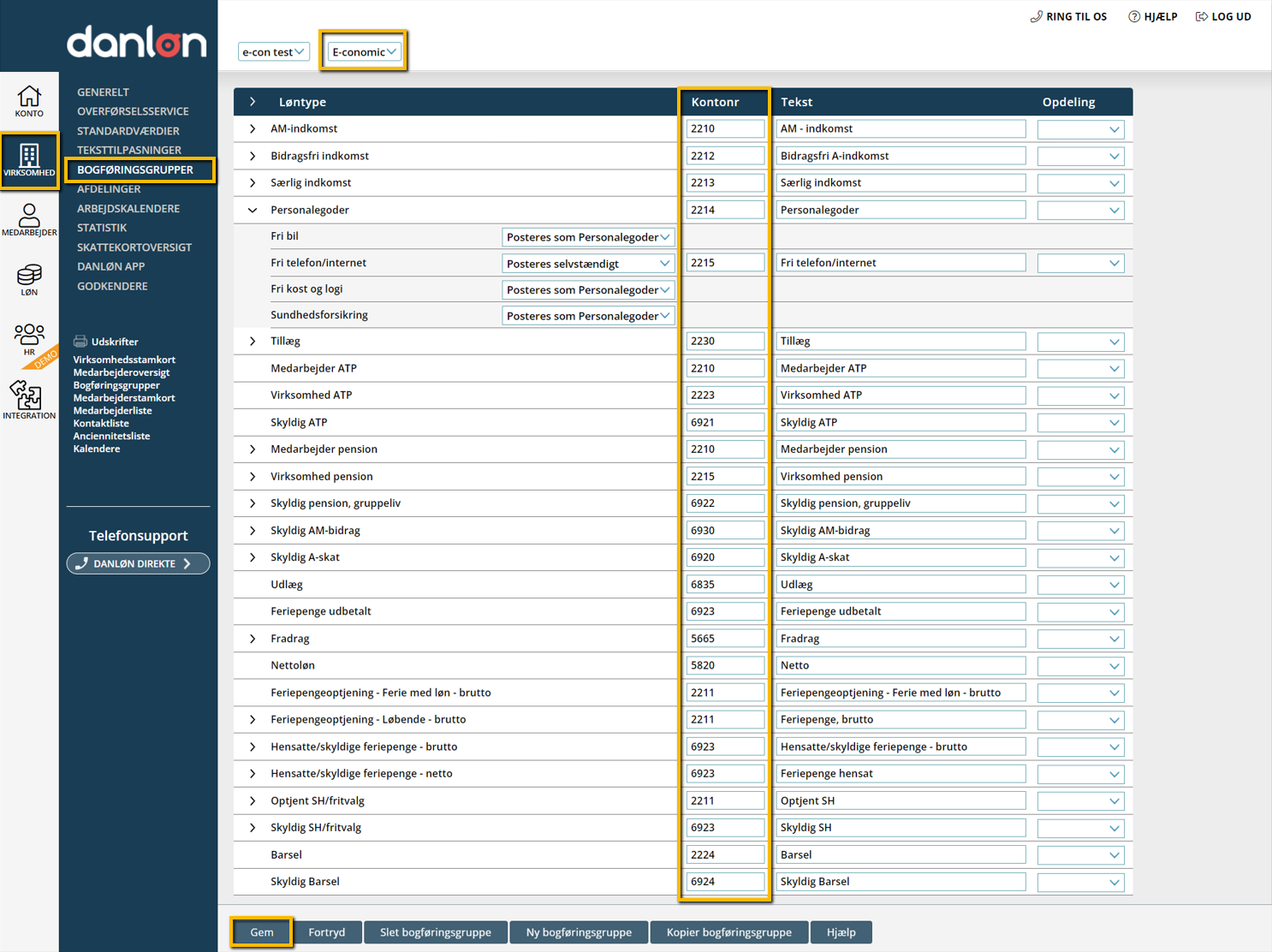
Da du oprettede forbindelsen mellem Danløn og e-conomic, blev der oprettet en bogføringsgruppe i Danløn, der svarer til standardkontoplanen i e-conomic.
I feltet Kontoummer indtaster du for hver ”Løntype” (lønpostering) den konto, som den pågældende løntype skal bogføres på i e-conomic. Hvis du har e-conomic's standard kontoplan, vil kontiene allerede være udfyldt, og du kan dermed går videre til næste trin.
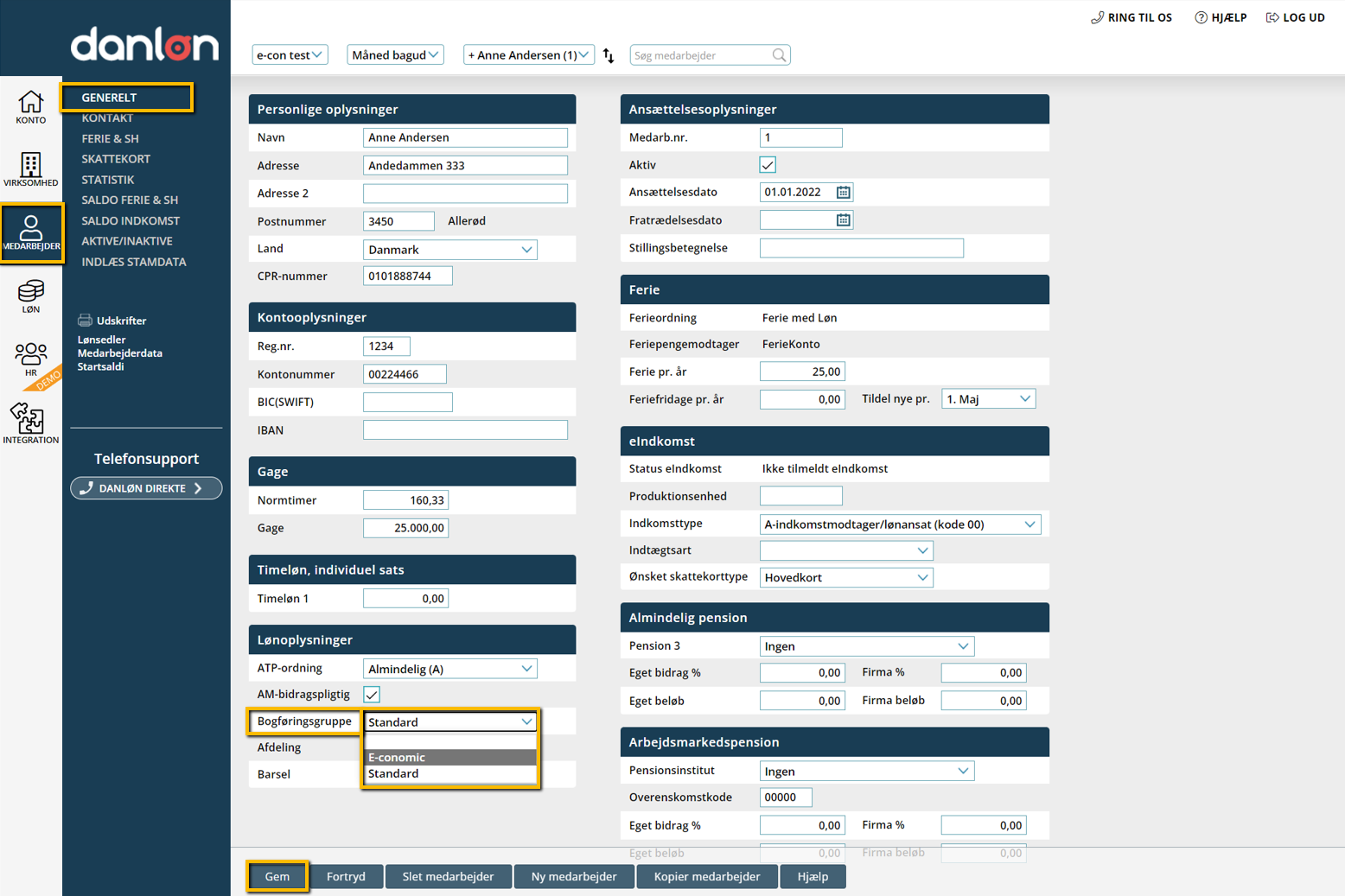
Efterfølgende skal du også gå ind på fanebladet ”Medarbejder” og tilvælge den rette bogføringsgruppe på dine medarbejdere for at sikre dig, at du kan få overført dine posteringer til kassekladden i e-conomic. Dette gennemgår vi i nedenstående guide.
Opsæt dimensioner
Hvis du bruger dimensioner eller afdelinger i e-conomic, kan du også opsætte dette i Danløn. Det giver dig mulighed for at få lønposteringer fordelt korrekt i regnskabet, f.eks. på afdelinger eller lokationer.
- I Danløn går du til "Virksomhed" og vælger "Dimensioner".
- Opret de dimensioner, du ønsker at bruge.
- Når dimensionerne er oprettet skal du gå til "Virksomhed" og vælge "Bogføringsgrupper".
- Vælg "Opdeling pr. Dimension(er)" ud for de relevante kontonumre i kolonnnen "Opdeling".
Danløn fordeler herefter automatisk lønposteringerne på de valgte dimensioner, når de overføres til e-conomic.
Obs
Dimensionsnummer og dimensionsnavn i Danløn skal være identiske med dem du har i e-conomic. Hvis der er forskel i navn eller nummer, kan posteringerne ikke overføres korrekt.
Sådan sætter du bogføringsgruppe på medarbejdere
- Du skal sikre dig, at den korrekte bogføringsgruppe er valgt på hver medarbejder.
- Tryk på fanen "Medarbejder" i menuen. Derefter menupunktet "Generelt".
- På hver medarbejder skal du ind og vælge e-conomic som bogføringsgruppe under "Lønoplysninger".
- Husk at trykke på knappen "Gem" hver gang, du retter på en ny medarbejder.
- Du kan også opdatere flere medarbejdere samtidig via Masseopdatering.
Kan jeg indstille en standard for nye medarbejdere jeg opretter i Danløn?
Ja, du kan vælge e-conomic i fanen "Virksomhed" i menuen under menupunktet "Standardværdier" og på den måde sikre at de medarbejdere du opretter i fremtiden også bliver tilknyttet bogføringsgruppen "e-conomic".
Godkend adgang til e-conomic
Før du kan overføre lønposteringer fra Danløn til e-conomic, skal du godkende forbindelsen mellem de to systemer.
- I Danløn skal du gå til "Løn" og her vælge "Lønafregning" hvor du trykker på "Overfør til regnskab".
- Tryk på "Godkend Danløn adgang i e-conomic".
- Du bliver nu sendt videre til e-conomic i et nyt vindue eller faneblad.
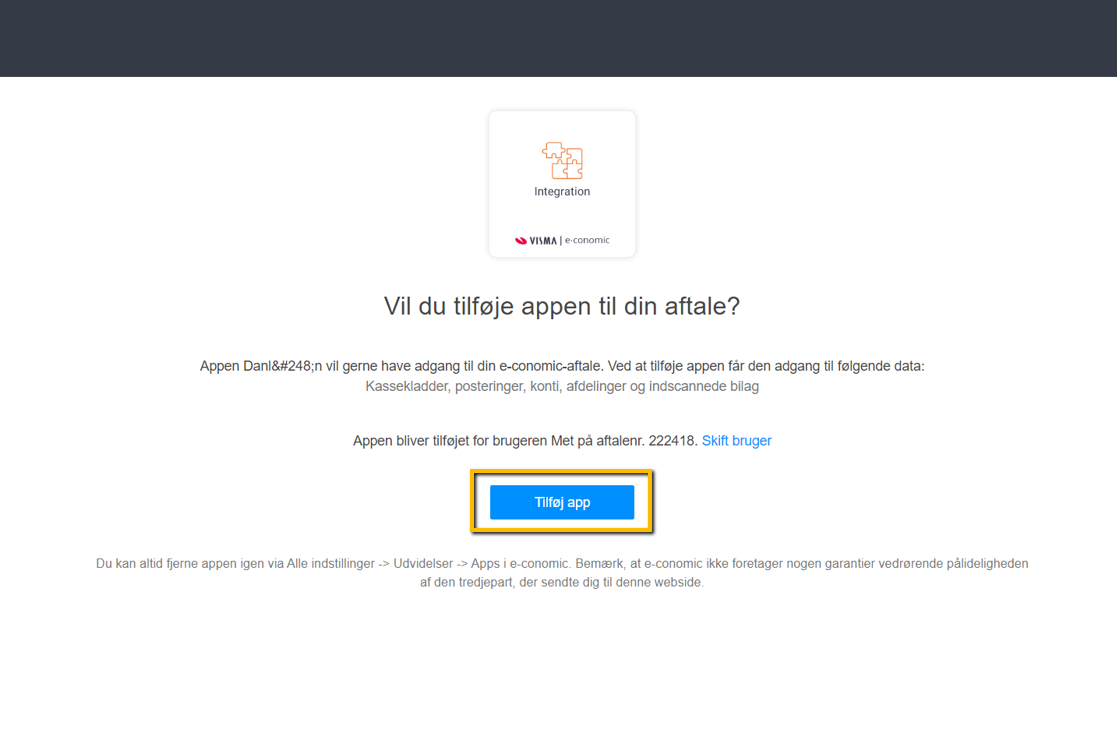
- Kontrollér, at det viste aftalenummer er korrekt.
- Tryk på "Tilføj app" for at godkende forbindelsen mellem Danløn og e-conomic.
- Når forbindelsen er godkendt, bliver du automatisk sendt tilbage til Danløn.
- Vælg herefter den kassekladde i e-conomic, som lønposteringerne skal overføres til.
Nu er integrationen klar til at overføre lønposteringer til e-conomic.
Overfør lønposteringer fra Danløn til e‑conomic
Når lønafregningen er bogført, kan du overføre posteringerne til e‑conomic.
- Gå til "Løn" og tryk på "Lønafregning". Nu vil den senest bogførte lønafregning komme frem.
- Åbn den lønafregning, du vil overføre.
- Tryk på ”Overfør til regnskab” i menuen til venstre.
- Nu skal du vælge den kassekladde, du ønsker at overføre lønposteringerne til.
- Tryk på ”Overfør lønposteringer”.
Lønposteringerne bliver nu overført til din kassekladde i e‑conomic.
Tip
Under Overfør til regnskab kan du også vælge:
at lønposteringer automatisk skal overføres efter hver lønafregning
at bilag i PDF-format automatisk skal overføres sammen med posteringerne
Obs
Oplever du problemer med overførelsen, så gennemgå første del af guiden og sørg for at alt er sat korrekt op. Oplever du stadig problemer skal du kontakte DanLøn.
Var denne artikel nyttig?
Bliv e-conomic Insider
