





e-copedia hjælpecenter
Overfør posteringer fra Dinero til e-conomic
Hvis du ønsker at flytte dit regnskab fra Dinero til e-conomic, skal det naturligvis være så let og hurtigt som muligt. For at hjælpe dig, har vi lavet denne guide, der forklarer hvad du skal gøre, trin for trin.

Senior Customer Training Specialist
Som Senior Customer Training Specialist i e-conomic arbejder jeg med at gøre læring let at forstå og bruge i praksis. Jeg udvikler og optimerer indhold på tværs af vores læringskanaler – fra e-copedia og kurser til digitale formater og AI løsninger – altid med fokus på, at vores brugere hurtigt kan omsætte viden til handling.
Jeg brænder for at oversætte komplekse funktioner til klare, meningsfulde løsninger og skabe den dér “aha”-følelse, når noget pludselig giver mening. Det handler for mig om mere end træning – det handler om at give mennesker selvtillid i deres arbejde.
Introduktion
Husk at du altid er velkommen til at kontakte os hvis du får brug for hjælp undervejs.


Sådan eksporterer du dine posteringer fra Dinero
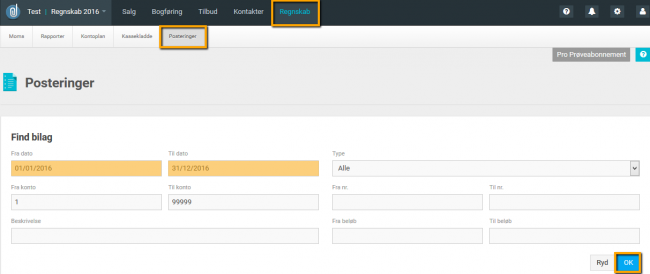
- Tryk på fanen ”Regnskab” i toppen.
- Vælg ”Posteringer” i undermenuen.
- I søgefelterne udfylder du ”Fra dato” og ”Til dato”, med startdatoen for dit regnskab og frem til den sidste dag, du har bogført i Dinero.
- Tryk så ”OK”.
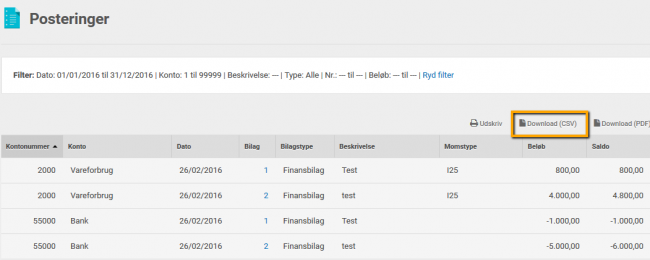
- Når du får dine posteringer frem, skal du trykke på ”Download (CSV)”.
Sådan gør du dine posteringer klar til import
- En udlæst kontoplan fra dinero er ikke direkte konvertibel til e-conomic og skal bearbejdes, før den kan importeres. Det betyder at der kommer noget ekstra arbejde, i at ændre kontonumrene på posteringerne inden import.
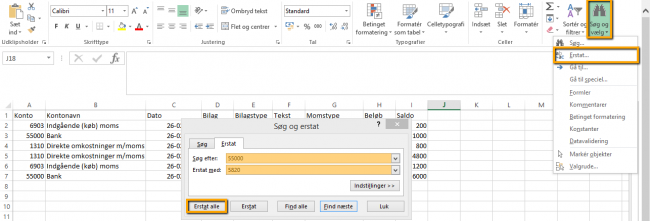
- Den nemmeste måde at ændre flere kontonumre, på én gang, er ved at lave det der hedder ”Søg og erstat”.
- Åbn din fil med de eksporterede posteringer fra Dinero.
- Tryk på ”Søg og vælg” øverst til højre i værktøjslinjen, og vælg ”Erstat….”.
- I det vindue du får frem her, skal du i feltet ”Søg efter:” skrive Dinero kontonummret, og i ”Erstat med:” skal du skrive det e-conomic kontonummer der passer. Selve kontonavnet er ikke nødvendigt at ændre, da det ikke bliver benyttet i importen
- Det fortsætter du med, indtil alle posteringerne har fået et e-conomic kontonummer.
- Til sidst gemmer du filen som CSV (semikolonsepareret).
OBS
Vær opmærksom på at, hvis du importere flere forskellige posteringstyper i din kassekladde, skal de i din CSV-fil være listet som følgende:
| Type | Beskrevet i CSV-filen |
|---|---|
| Finansbilag | Finansbilag |
| Lev. faktura | Leverandørfaktura eller 2 |
| Lev. betaling | Leverandørbetaling eller 3 |
| Kundeindbetaling | Kundeindbetaling eller 4 |
| Manuel kundefaktura | Manuel kundefaktura |
Sådan importerer du dine posteringer
- Til sidst skal du importere dine posteringer.
- Tryk på fanen ”Regnskab” i toppen.
- I menuen til venstre, trykker du på ”Kassekladder”, og vælger den kassekladde, som du vil importere i.
- Tryk på ”Importér posteringer” til højre.
- I det vindue der kommer frem, klikker du på ”Gennemse…”, finder og vælger din fil, og klikker på ”Indlæs” fil.
- Det eneste du kan importere i e-conomic, er de individuelle data, dvs. at hvis du på første linje i din CSV-fil, har stående ”Bilags nr.”, ”Dato”, ”Tekst” osv. Så skal du springe den første linje over. Når linjen er sprunget over, bliver den rød.
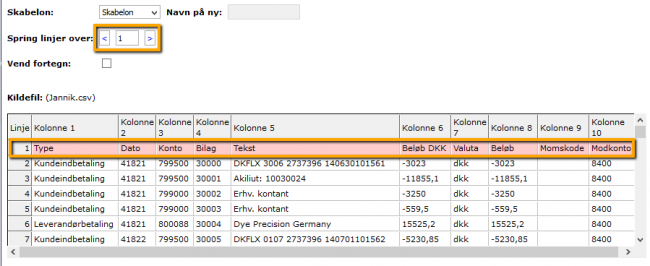
Nu skal du kode de forskellige kolonner sammen. Nu har du to kasser på din skærm. Den øverste er din kildefil, altså den rå CSV fil. Den anden er din kommende indlæsning, dvs. det der kommer ind i din e-conomic aftale. Du skal have kolonnerne fra kildefilen, til at matche med indlæsningsfilen.
- I kildefilen skal du finde, hvilken kolonne hvori din type er beskrevet, og i indlæsningen, ved ”Type” og ”Fast værdi”, vælger du hvilken kolonne typen var i, i kildefilen.
- Det fortsætter du så med, ved alle de felter i indlæsningen, der er skrevet med fed.
- Det er en god ide at udfylde så mange felter som muligt.
- Afslut ved at trykke på ”Importér data”
- Til sidst er det kun tilbage at dobbelt-tjekke, om alt er som det skal være, og så bogføre.
Var denne artikel nyttig?
Bliv e-conomic Insider
