





e-copedia hjælpecenter
Periodeopdelt saldobalance
Denne guide vil forklare hvordan du bruger funktionen "Periodeopdelt saldobalance" under fanen "Rapporter".

E-copedia Master
Som Customer Training Specialist hos e-conomic arbejder jeg med udvikling, vedligeholdelse og kvalitetssikring af læringsindhold, der understøtter kundernes forståelse og anvendelse af vores program. Jeg bidrager til at skabe sammenhængende og brugervenlige læringsoplevelser på tværs af kanaler som e-copedia, chatbotten og onlinekurser, med fokus på relevans, tilgængelighed og høj faglig kvalitet.
Jeg udvikler og opdaterer vejledninger og læringsindhold i tæt samarbejde med relevante teams og omsætter læringsbehov til konkrete løsninger. Med afsæt i brugerfeedback og anvendelsesindsigter sikrer jeg, at indholdet er opdateret, let tilgængeligt og understøtter en effektiv læringsoplevelse for vores kunder.
Introduktion
Periodeopdelt saldobalance er en funktion, der giver brugerne mulighed for at se deres saldooplysninger opdelt i forskellige perioder. På den måde kan du nemt få et godt overblik over, hvordan dit regnskab ser ud nu, samt hvordan det har udviklet sig over tid.
Med denne funktion har du selv kontrollen over, hvordan opsætningen af saldobalancen skal fordele sig, så det er kun fantasien, der sætter grænser. I opsætningen skal du vælge en periode, som rapporten skal opdeles efter. Derefter vælger du, hvornår udgangspunktet for rapporten skal være, og til sidst hvad den skal sammenlignes med.
For at se hvordan du specifikt laver en månedsopdelt saldobalance tryk her.
Obs
"Periodeopdelt saldobalance" vil i fremtiden erstatte den nuværende funktion "Saldobalance". Bemærk, at du stadig kan trække en normal (ikke periodeopdelt) saldobalance med den nye funktion, men rapporten har også fået en visuel opdatering, hvilket betyder, at den ser lidt anderledes ud i forhold til den gamle.
Feltet "Periode"
Til en periodeopdelt saldobalance skal du selvfølgelig vælge en periode, som rapporten skal opdeles efter. Her kan du vælge i mellem de fem nedenstående perioder:
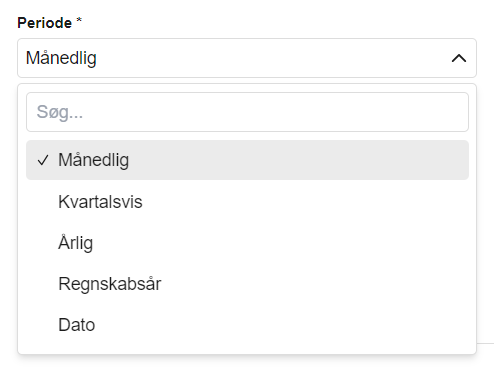
- Månedlig giver dig mulighed for at se saldooplysninger opdelt måned for måned.
- Kvartalsvis giver dig mulighed for at se saldooplysninger opdelt kvartal for kvartal.
- Årlig giver dig mulighed for at se saldooplysninger opdelt i kalenderår.
- Regnskabsår giver dig mulighed for at se saldooplysninger baseret på regnskabsårene i dit e-conomic.
- Dato giver dig mulighed for at vælge specifikke datoer eller dato intervaller hvor du vil opdele saldobalancen på.
Når du genererer din periodeopdelte saldobalance med den valgte periode og sammenligning, kan du også vælge nogle ekstra funktioner, som er beskrevet herunder:
Inkludér ikke-bogførte posteringer:
Ved oprettelse af en saldobalance kan du vælge at inkludere ikke-bogførte posteringer. Dette giver et mere fuldstændigt billede af din økonomiske situation.
Vis konti med 0-saldo:
Ved oprettelse af en saldobalance med funktionen "Vis konti med 0-saldo" inkluderes alle konti, uanset om de har saldo eller ej.
Vis konti uden posteringer:
Ved oprettelse af en saldobalance med funktionen "Vis konti uden posteringer" inkluderes alle konti, uanset om der er posteringer eller ej.
Vis ubrugte overskrifter:
Ved brug af funktionen "Vis ubrugte overskrifter" inkluderes alle overskrifter i saldobalancen, uanset om der er posteringer eller aktivitet.
"Fra konto" og "Til konto":
Ved brug af funktionerne "Fra konto" og "Til konto" kan du specificere hvilke konti der skal inkluderes i saldo
Sammenlignings muligheder
Med "Sammenlign med", får du mulighed for at sammenligne den nuværende saldo med tidligere perioder. Dette giver dig en dybere indsigt i, hvordan din økonomiske situation udvikler sig over tid og hjælper dig med at identificere tendenser og variationer.
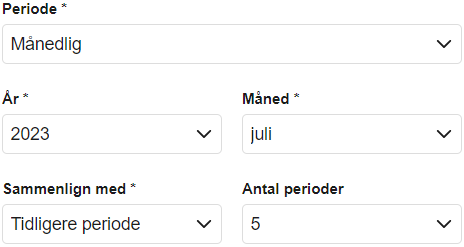 Ved at vælge "Tidligere periode" kan du se, hvordan saldoen for den valgte tidsramme står i forhold til tidligere måneder, kvartaler eller år. Faktisk vil der blive refereret tilbage til feltet "Periode", hvorfra e-conomic vil hente den valgte periode og bruge den til sammenligning.
Når du har valgt "Tidligere periode" skal du bagefter vælge antallet af perioder der skal sammenlignes med, hvor du kan vælge mellem 2 og 12 perioder.
Tryk her for at se et eksempel på en saldobalance sammenlignet med de seneste 5 måneder.
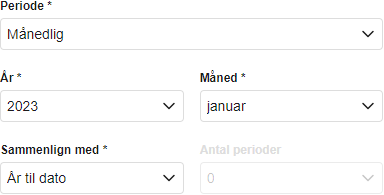 "År til dato" sammenligningen giver dig mulighed for at sammenligne den nuværende periode med de akkumulerede data fra begyndelsen af året. Dette hjælper dig med at forstå, hvordan din økonomi udvikler sig i løbet af året og identificere eventuelle afvigelser fra tidligere år.
Når du laver en "År til dato" sammenligning, tager den udgangspunkt i den periode du har valgt, og derfor kan du ikke sammenligne med tidligere perioder.
Tryk her for at se et eksempel på en saldobalance sammenlignet med "År til dato" fra januar måned 2023.
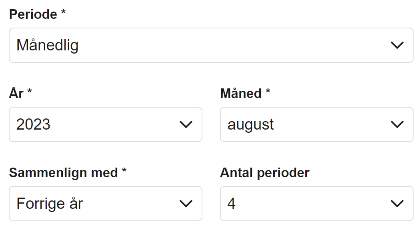
Når du har valgt "Forrige år" skal du bagefter vælge antallet af perioder der skal sammenlignes med, hvor du kan vælge mellem 2 og 12 perioder.
Tryk her for at se et eksempel af en saldobalance, hvor august måned 2023 bliver sammenlignet med de tre forgående år.
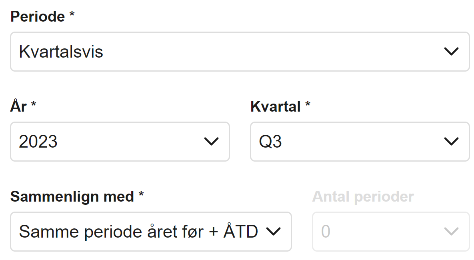
Når du laver en "Samme periode året før + ÅTD" sammenligning, tager den udgangspunkt i perioden du har valgt, og derfor kan du ikke sammenligne med tidligere perioder.
Tryk her for at se et eksempel af en saldobalance, hvor 3. kvartal af 2023 sammenlignes med det samme kvartal året før samt ÅTD-data.
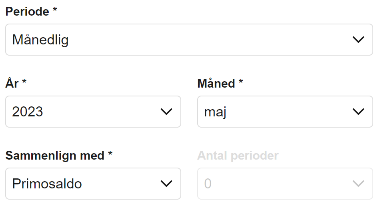
Når du laver en "Primosaldo" sammenligning, tager den udgangspunkt i perioden du har valgt og primosaldoen, og derfor kan du ikke sammenligne med tidligere perioder.
Tryk her for at se et eksempel af en saldobalance, hvor maj måned 2023 bliver sammenlignet med primosaldoen.
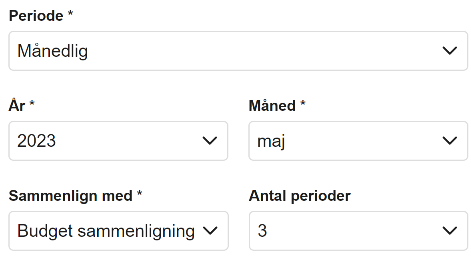 Når du laver en "Budget sammenligning" i forbindelse med en saldobalance, sammenligner du saldoen for den valgte periode med dit budget for samme periode. Dette hjælper dig med at evaluere, hvordan din økonomiske præstation matcher dine forventninger og budgetmål.
Når du har valgt "Budget sammenligning" skal du bagefter vælge antallet af perioder der skal sammenlignes med, hvor du kan vælge mellem 2 og 12 perioder.
Forstå din saldobalance
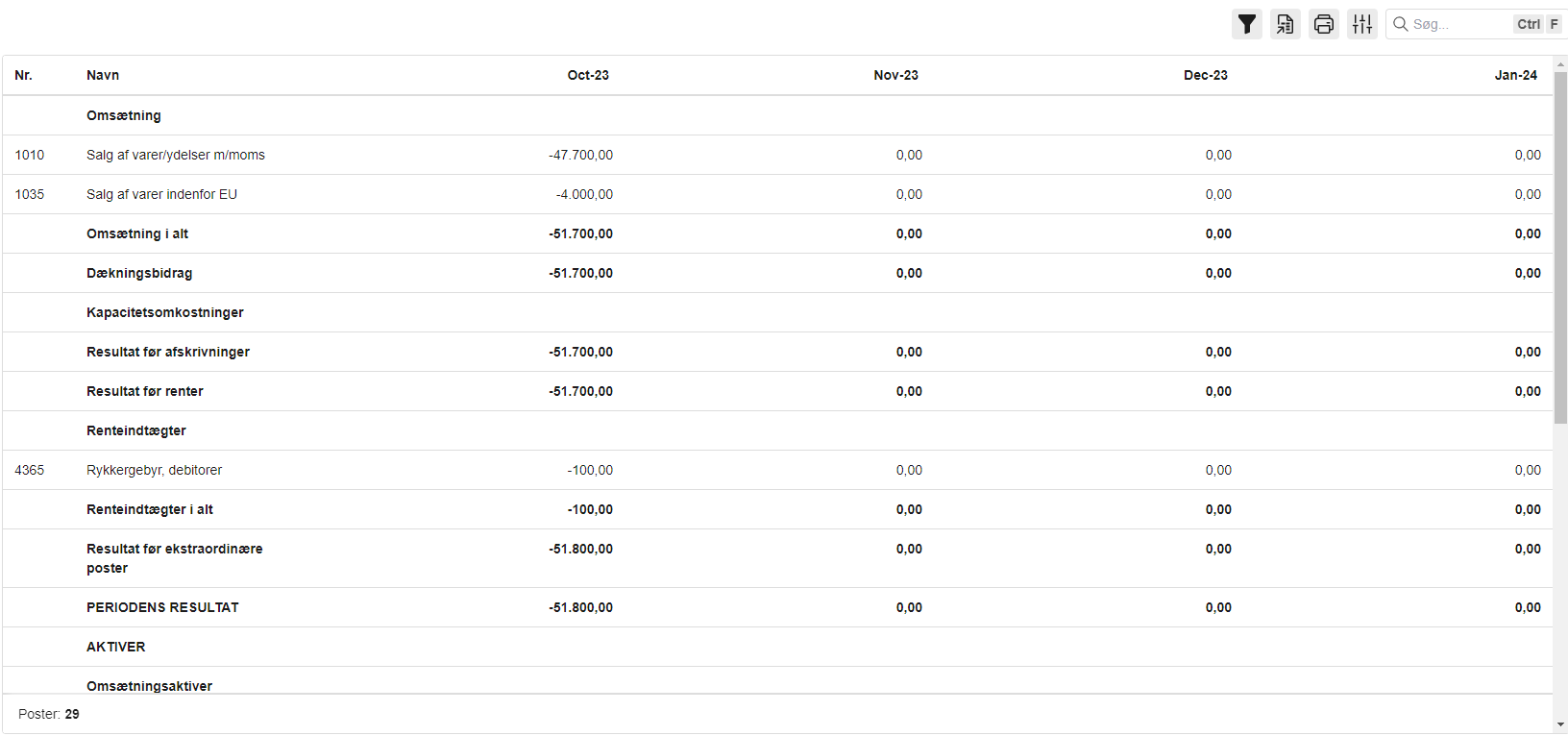
Når du genereret din saldobalance, vil du kunne se bevægelserne på finanskontiene (drift- og balanceposter) i den valgte periode, og hvis du trykker på en saldo, vil du have mulighed for at se hvilke posteringer der ligger til grund for den.
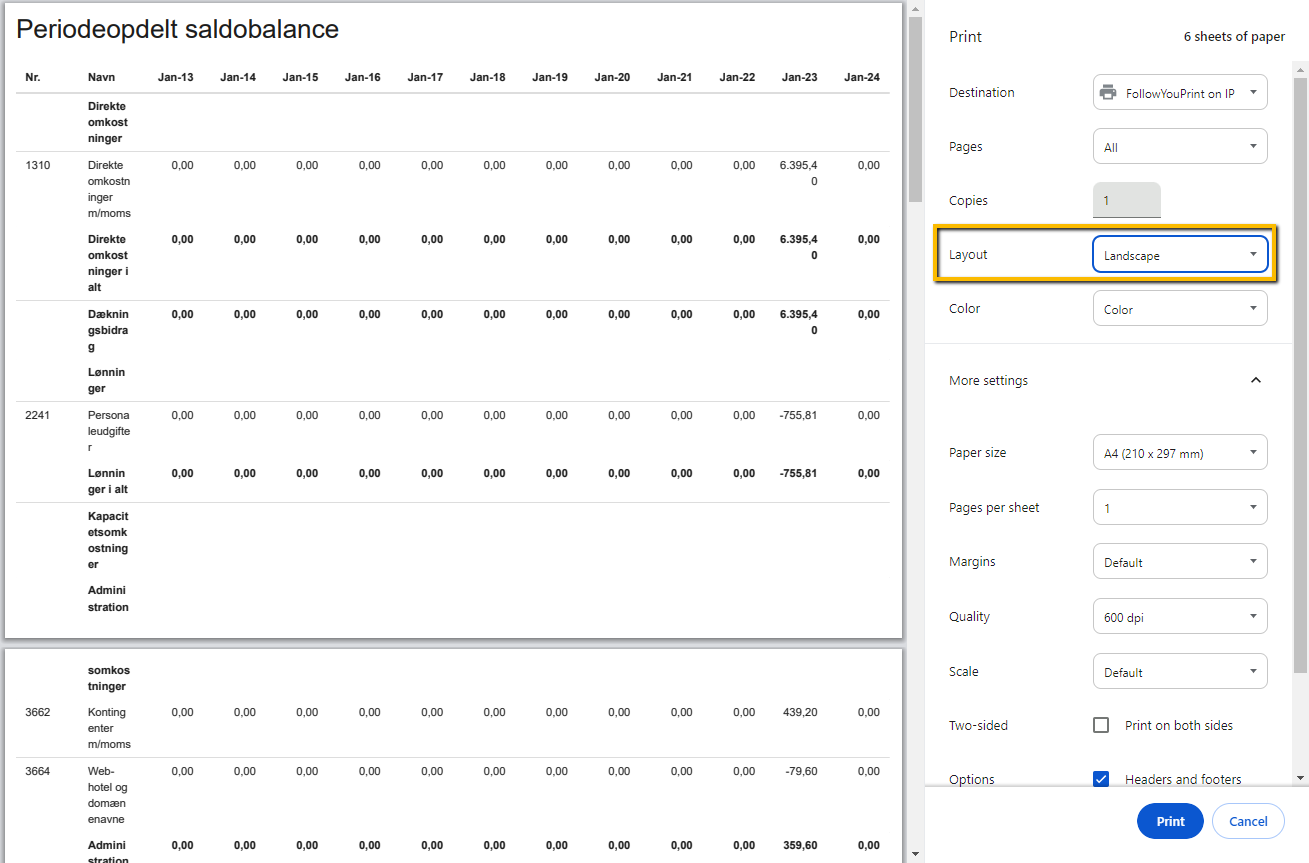
Hvis du ønsker at udskrive din saldooversigt, kan udskriften visuelt blive forvirrende at se på, især når du sammenligner med mange perioder.
Derfor anbefaler vi, at du foretager en ændring i dine printerindstillinger, hvor du ændrer papirets layout til vandret i stedet for lodret, inden du udskriver.
På billedet nedenfor kan du se, hvor du ændrer denne indstilling. Vær dog opmærksom på, at dette eksempel er i browseren Google Chrome, og hvordan denne indstilling fungerer, kan variere afhængigt af den internetbrowser, du bruger.
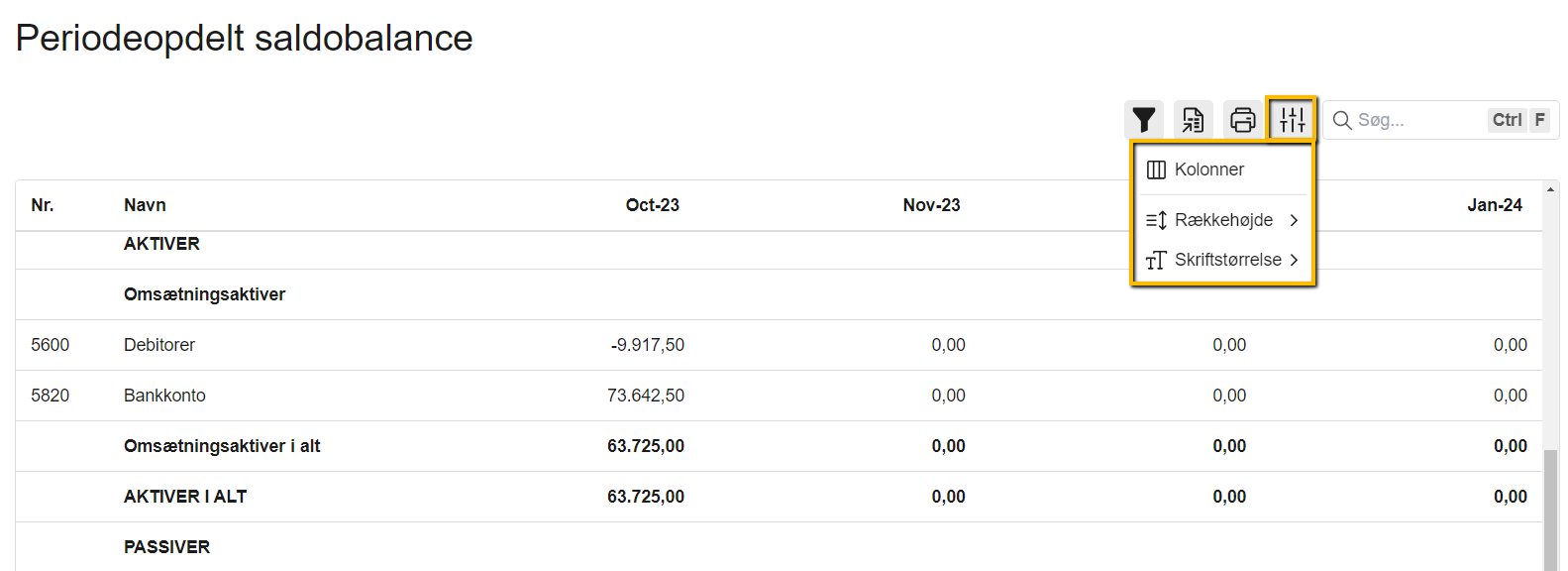
Hvis du gerne vil have mere kontrol over, hvordan layoutet på din saldobalance ser ud, har e-conomic en funktion, der giver dig mulighed for netop dette.
Oppe i højre hjørne af din saldobalance skal du trykke på knappen "Tabelindstillinger", som åbner en menu med tre funktioner:
- • Kolonner giver dig mulighed for selv at bestemme, hvilke kolonner der skal vises, samt hvilken rækkefølge de skal stå i.
- • Rækkehøjde bestemmer, hvor meget plads der skal være mellem rækkerne i saldobalancen.
- • Skriftstørrelse kan ændre skriftstørrelsen brugt i saldobalancen.
Sådan laver du en månedsopdelt saldobalance
En månedsopdelt saldobalance viser saldooplysninger måned for måned, hvilket giver et klart billede af virksomhedens præstation over tid.
- Gå til fanen "Rapporter".
- I menuen til venstre under "Regnskab" skal du trykke på feltet "Periodeopdelt Saldobalance".
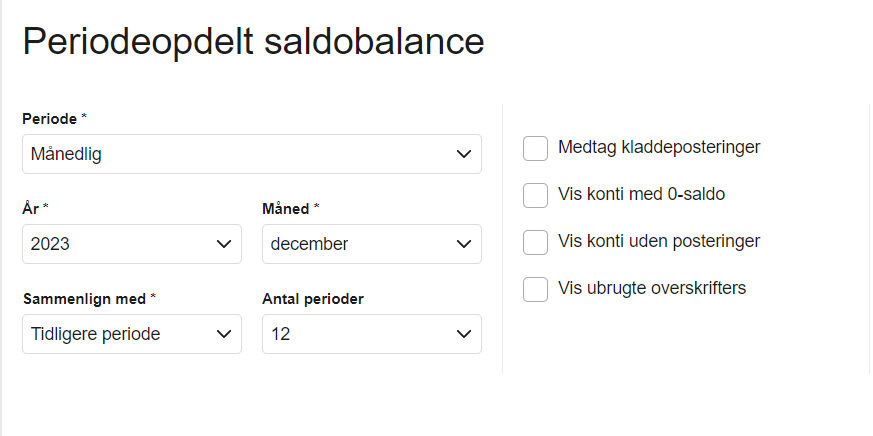
- I feltet "Periode" skal du vælge "Månedlig".
- I felterne "År" og "Måned" skal du vælge kalenderåret og den måned rapporten skal tage udgangspunkt i.
- I feltet "Sammenlign med" skal du vælge "Tidligere periode".
- I feltet "Antal perioder" skal du vælge hvor mange måneder bagud for udgangspunktet rapporten skal indeholde.
- Tryk afslutningsvis på den blå knap "OK", hvorefter du kan se din rapport.
Til eksemplet vist på billedet, er der blevet lavet opsætningen for en månedsopdelt saldobalance, som indeholder alle måneder i 2023.
Tip
Hvis du har et forskudt regnskabsår, eller af en anden årsag ønsker at lave en månedsopdelt saldobalance, der strækker sig over to år, er det muligt.
Hvis du for eksempel vælger at tage udgangspunkt i juli måned 2024 og vælger at sammenligne med de foregående 12 måneder, vil din saldobalance vise både månederne fra 2024 og 2023.
Var denne artikel nyttig?
Bliv e-conomic Insider
