





e-copedia hjælpecenter
Posteringer (find bilag)
I denne artikel vil du lære mere om, hvordan du finder dine bogførte posteringer.

Senior Customer Training Specialist
Som Senior Customer Training Specialist i e-conomic arbejder jeg med at gøre læring let at forstå og bruge i praksis. Jeg udvikler og optimerer indhold på tværs af vores læringskanaler – fra e-copedia og kurser til digitale formater og AI løsninger – altid med fokus på, at vores brugere hurtigt kan omsætte viden til handling.
Jeg brænder for at oversætte komplekse funktioner til klare, meningsfulde løsninger og skabe den dér “aha”-følelse, når noget pludselig giver mening. Det handler for mig om mere end træning – det handler om at give mennesker selvtillid i deres arbejde.
Introduktion
Under "Posteringer (find bilag)" har du mulighed for at søge alle bogførte posteringer frem, som f.eks. tilbud, ordrer, fakturaer, kreditnotaer, kontoudtog, rykkere, lagerreguleringer og posteringer lavet i kassekladden.
Der kan anvendes mange forskellige parametre i søgefunktionen. Generelt fungerer søgninger bedst, hvis der indtastes så få parametre, som muligt.
Find en postering
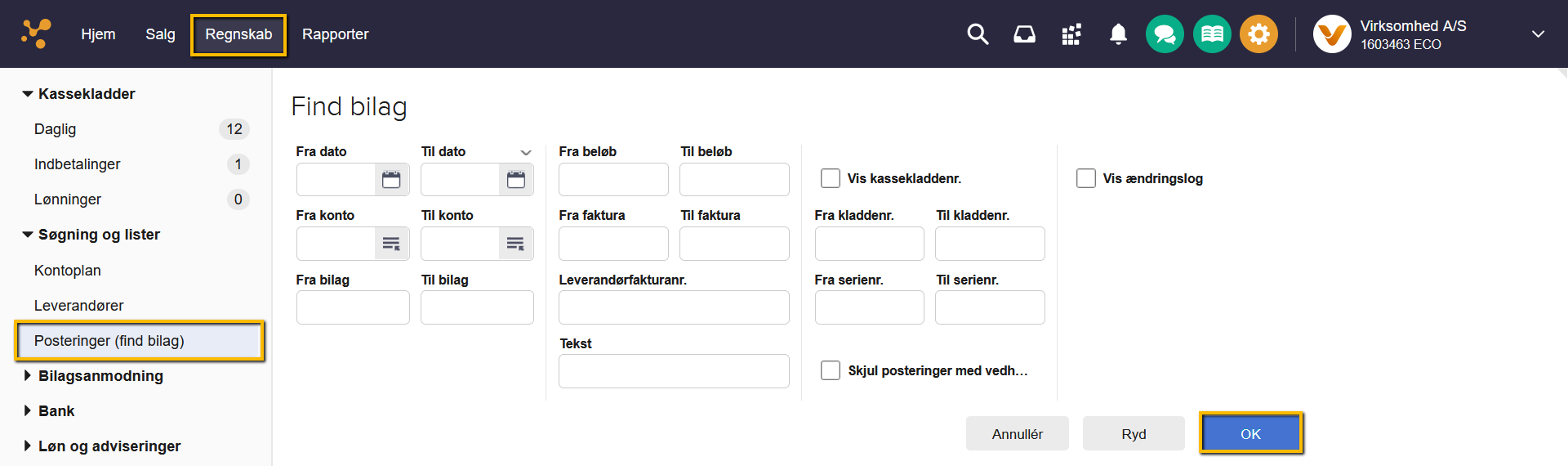
For at søge en postering frem fra dit system skal du gøre følgende:
- Tryk på "Regnskab".
- Tryk på "Posteringer (find bilag) under "Søgning og lister".
- Udfyld felterne så de passer til det du søger efter.
- Tryk på "OK".
Gennemgang af felterne
Det er muligt at bruge en eller flere af de forskellige søgemuligheder for at afgrænse søgningen. Det er også muligt at søge uden at udfylde nogle af disse for at se alle resultater. Her gennemgår vi alle mulighederne:
"Fra dato" og "Til dato": Søg efter bogføringer ud fra et bestemt datointerval. Udfyld den ene eller begge for at lave en afgrænset søgning på dato.
"Fra konto" og "Til konto": Søg efter bogføringer ud fra bestemte konti fra kontoplanen. Udfyld den ene eller begge for at lave en afgrænset søgning på konto.
"Fra bilag" og "Til bilag": Søg efter bogføringer ud fra bilagsnumre. Udfyld den ene eller begge for at lave en afgrænset søgning på bilagsnummer.
"Fra beløb" og "Til beløb": Søg efter bogføringer ud fra posteringernes beløb omregnet til grundvalutaen. Hvis din grundvaluta er DKK og du har lavet en bogføring i EUR, vil beløbet du har bogført i EUR blive omregnet til DKK og danne grundlag for dette søgekriterie.
"Fra faktura" og "Til faktura: Søg efter kundefakturaer og kreditnotaer ud fra fakturanummer/kreditnotanummer. Udfyldes dette felt, vil der kun blive vist kundefakturaer/kreditnotaer.
"Leverandørfakturanr.": Søg efter leverandørfakturaer og leverandørbetalinger ud fra deres udfyldte leverandørfakturanummer. Udfyldes dette felt, vil der kun blive vist leverandørfakturaer og leverandørbetalinger.
"Tekst": Søg efter bogføringer ud fra bogføringstekst. TIP: Du kan redigere direkte i bogførte posteringer (f.eks. ændre tekst, beløb eller konto). Se Rediger bogførte posteringer.
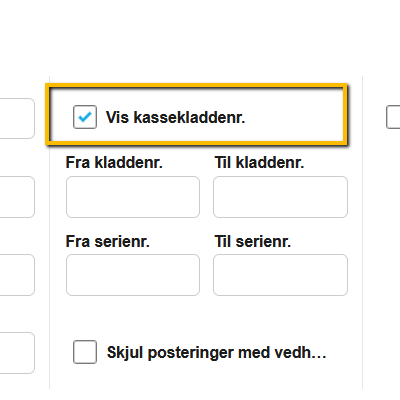
"Vis kassekladdenr.": Når noget bliver bogført, får det et kassekladdenummer. Uanset om det er én eller flere bogføringer, vil der efter der bliver trykket på "Bogfør posteringer" blive dannet et kassekladdenr. for at afgøre hvornår posteringerne blev bogført og af hvilken bruger. Sæt flueben her for at se kassekladdenr. for dine posteringer. Se her, hvordan du ser hvem, der har lavet bogføringen.
"Fra kladdenr." og "Til kladdenr.": Søg efter et bestemt kassekladdenr. for kun at få vist bogføringer relateret til det kassekladdenr.
"Fra serienr." og "Til serienr.": Når noget bogføres, får det et serienr., der fortæller noget om rækkefølgen af bogføringer. Hver postering har sit eget serienummer og kan søges frem ved hjælp af disse to felter.
"Skjul posteringer med vedhæftninger": Sæt et flueben i denne for at skjule de posteringer, der har et vedhæftet bilag.
"Vis ændringslog": Sæt flueben her for at få en ekstra kolonne i resultaterne med overskriften "Ændringslog". Hvis der har været ændringer på en postering, vil der være et ikon i denne kolonne. Du kan trykke på ikonet for at se, om der er foretaget ændringer i den bogførte postering. Ændringerne kan f.eks. være i bogføringsteksten eller vedhæftninger.
Hvordan ser jeg bilaget på en bogført postering?
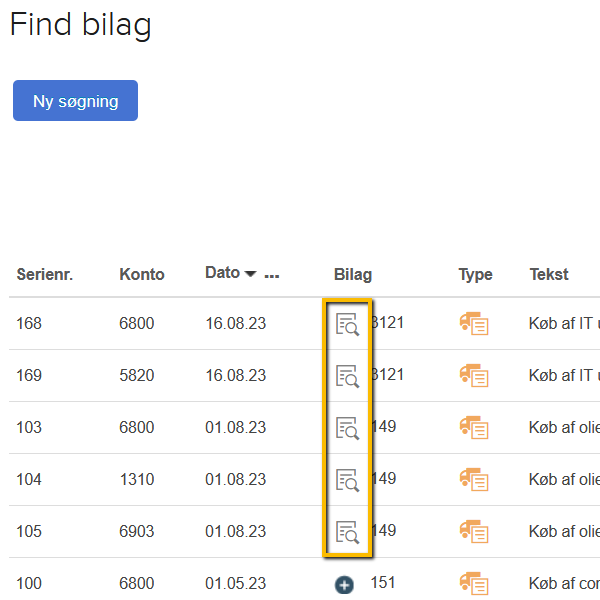
Når du søger efter dine bogførte posteringer og bilag, kan du nemt åbne det vedhæftede bilag. Hvis du ser et "+" ikon, betyder det, at der ikke er vedhæftet noget bilag. Du har dog mulighed for at tilføje et bilag ved at trykke på "+" ikonet. Læs mere her om, hvordan du vedhæfter bilag til posteringer.
Sådan åbner du bilaget på en bogført postering:
1. Tryk på "Regnskab".
2. Tryk på "Posteringer (find bilag) under "Søgning og lister".
3. Udfyld felterne så de passer til det du søger efter.
4. Tryk på "OK".
5. Tryk på linjeikonet i kolonnen "Bilag".
Hvorfor kan jeg ikke finde det, jeg leder efter?
Når du søger efter posteringer med denne funktion, kan du løbe ind i et scenarie hvor du ikke finder det du leder efter. Vi vil her forsøge at komme med nogle forslag til hvad fejlen kan være.
1. Kun bogførte posteringer:
Det er kun muligt at søge efter bogførte posteringer her. Hvis du leder efter noget, du har oprettet i en kassekladde, som endnu ikke er bogført, kan det forklare, hvorfor du ikke finder det, du leder efter.
2. Forkerte søgekriterier:
Har du overset, at nogle af søgemulighederne er indtastet forkert eller at der er sat flueben det forkerte sted, kan det være en forhindring i din søgning. Tryk på knappen "Ryd" for at nulstille alle felter og indtast derefter kun de felter, der er relevante for din søgning, eller efterlad dem tomme for at se alle resultater.
Find ud af hvem der har bogført
For at finde frem til, hvilken bruger, der har bogført en bestemt samling kladde - kan du med fordel få hjælp via loggen. Når du bogfører en eller flere kladder i din kassekladde, vil den bogføring få et nummer, kassekladdenummeret. Ud fra det nummer, kan du i loggen finde brugeren, der har bogført.
- Tryk på "Regnskab".
- Tryk på "Posteringer (find bilag) under "Søgning og lister".
- Udfyld felterne så de passer til det du søger efter.
- Sæt flueben i feltet "Vis kassekladdenr.".
- Tryk på "OK".
I listen af posteringer kan du i kolonnen "Kassekladdenr." finde
reference nummeret du skal bruge. Notér dig, hvilket
kassekladdenummer posteringen viser.
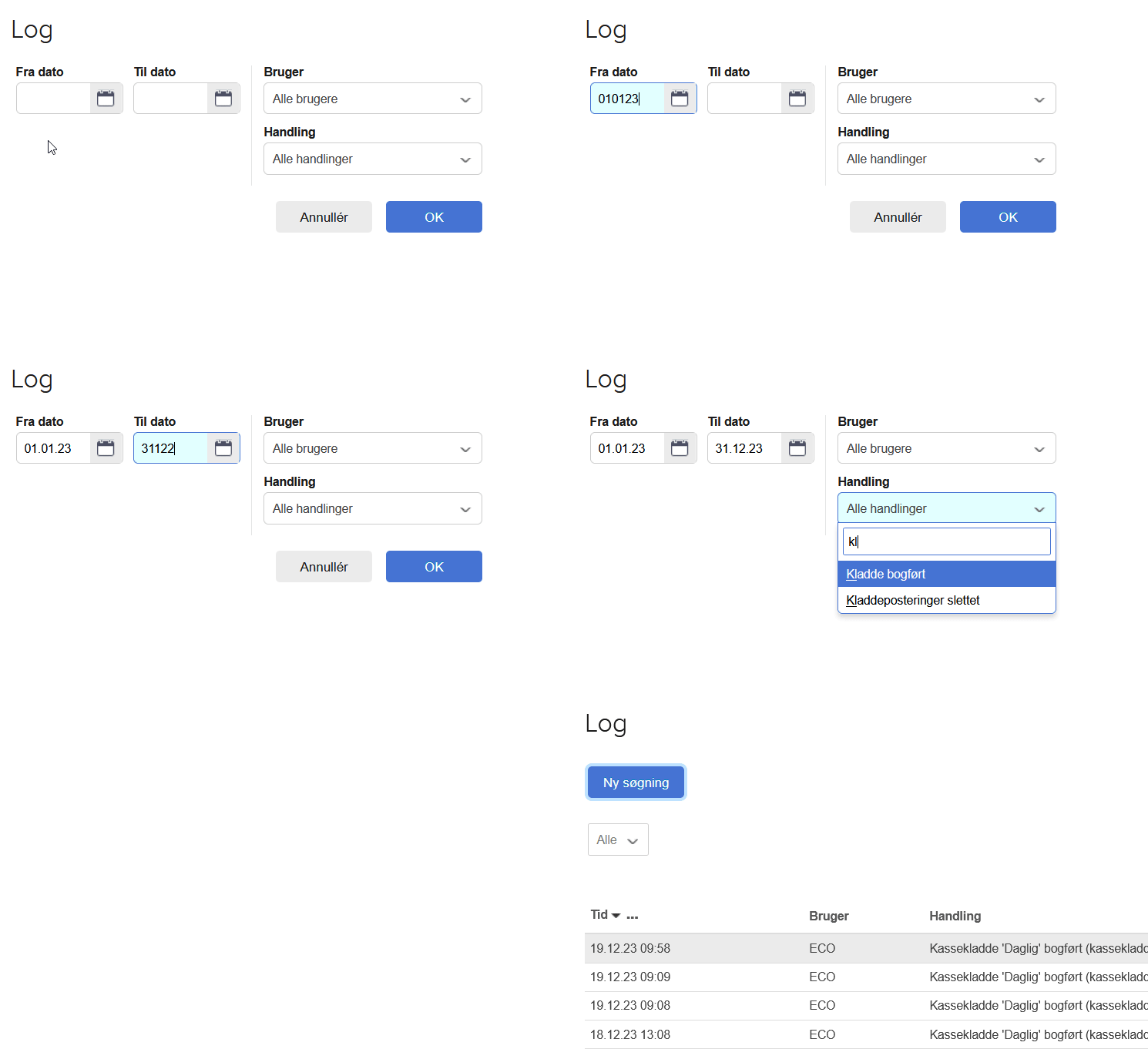
Søg nu efter nummeret i loggen:
- Tryk på det orange tandhjul og derefter "Alle indstillinger".
- Tryk på "Log" i menuen til venstre under "Virksomhed".
- Udfyld evt. dato for at indsnævre søgningen.
- Tryk inde i feltet under "Handling" og vælg "Kladde bogført".
- Tryk på "OK"
Her kan du se hvornår kassekladdenummeret blev bogført og af hvilken bruger.
Er du i tvivl om, hvilken bruger der har det pågældende bruger-id? Tryk ind på "Abonnement" i menuen til venstre og aflæs det i oversigten over brugere.
Obs
Når du søger i loggen, finder den både handlinger af dine egne brugere samt administratorer der har eller har haft adgang. Kender du ikke brugeren? Det være fordi det er en bruger hos din revisor/bogholder eller anden administrator.
Tip
Hvis du trykker på overskriften ”Kassekladdenr.” i listen, vil listen blive sorteret efter kassekladdenumrene, i enten stigende eller faldende orden, afhængigt af hvor mange gange du trykker på teksten.
Var denne artikel nyttig?
Bliv e-conomic Insider
