





e-copedia hjælpecenter
Rediger afdeling i en bogført postering
Har du en bogført postering, med en manglende eller forkert dimension, er det ikke for sent at redigere posteringens dimension.

E-copedia Master
Som Customer Training Specialist hos e-conomic arbejder jeg med udvikling, vedligeholdelse og kvalitetssikring af læringsindhold, der understøtter kundernes forståelse og anvendelse af vores program. Jeg bidrager til at skabe sammenhængende og brugervenlige læringsoplevelser på tværs af kanaler som e-copedia, chatbotten og onlinekurser, med fokus på relevans, tilgængelighed og høj faglig kvalitet.
Jeg udvikler og opdaterer vejledninger og læringsindhold i tæt samarbejde med relevante teams og omsætter læringsbehov til konkrete løsninger. Med afsæt i brugerfeedback og anvendelsesindsigter sikrer jeg, at indholdet er opdateret, let tilgængeligt og understøtter en effektiv læringsoplevelse for vores kunder.
Introduktion
I denne artikel gennemgår vi hvordan du kan ændredimensionen på en bogført postering, uden du behøver at tilbageføre den.
Det kan nemt og hurtigt klares, hvis du søger posteringen frem i inde i regnskabsfanen.
Hvis du vil vide mere om hvordan du bruger Dimensioner i e-conoomic kan du se mere her.
- Denne artikel forudsætter, at du har aktiveret Dimensioner.
- Du kan oprette én dimension med Plus- og Smart-pakken. Vil du bruge flere dimensioner, skal du have Komplet-pakken, hvor du kan lave op til tre dimensioner.
Obs
Du kan ikke ændre afdelinger på en bogført salgsfaktura, da dette vil skabe problemer ift. din omsætningsstatistik.
Sådan tilføjer du en dimension til en bogført postering
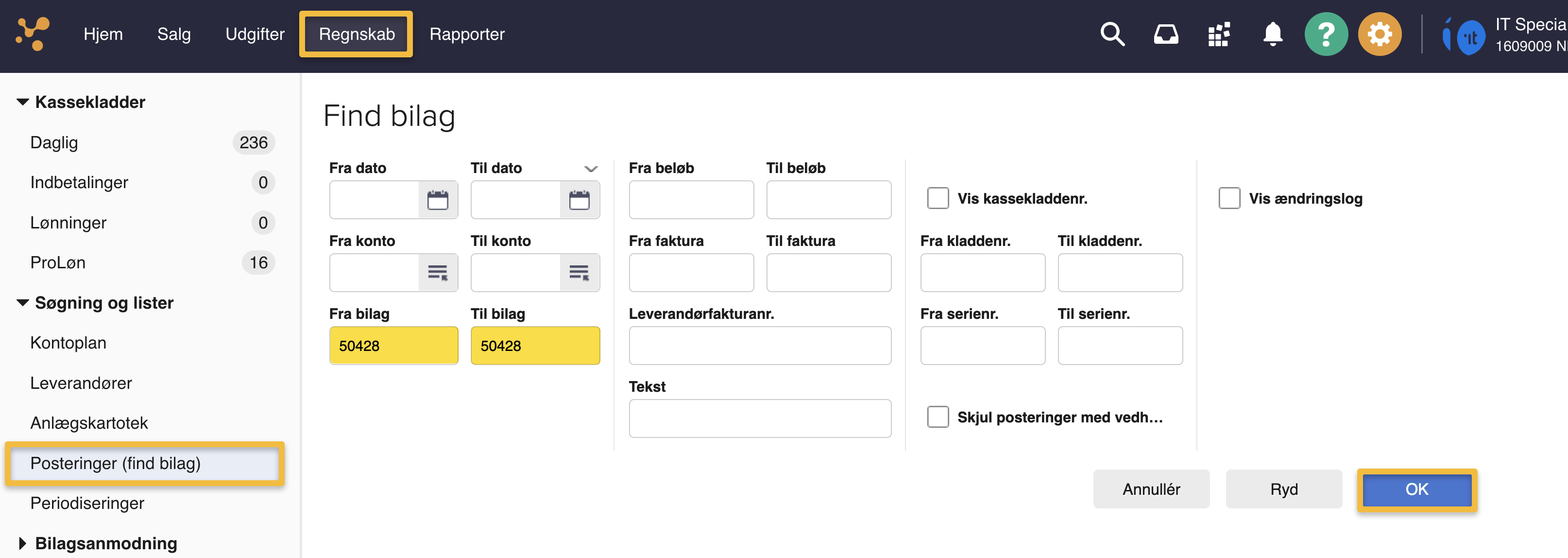
- Gå til fanen "Regnskab".
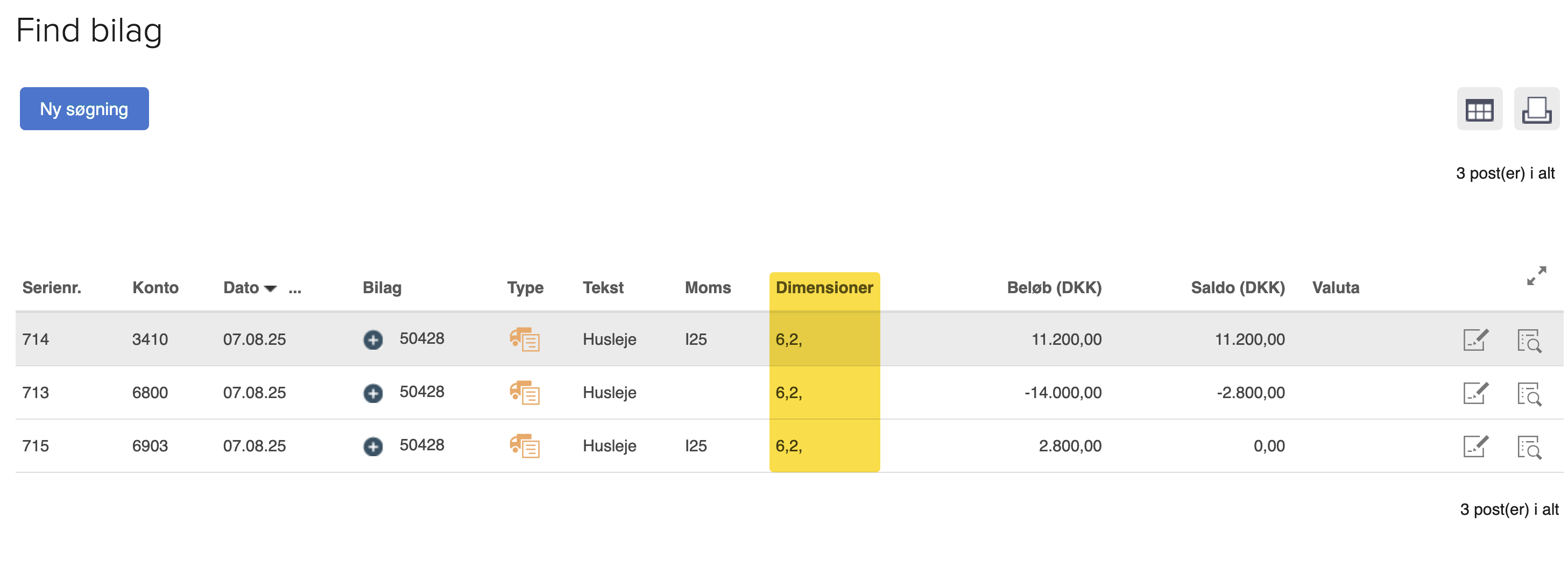
- Tryk på "Posteringer (find bilag)" under "Søgning og lister" i menuen til venstre.
- Udfyld felterne med eksempelvis bilagsnummer eller tekst, for den postering, du vil finde, og tryk på "OK".
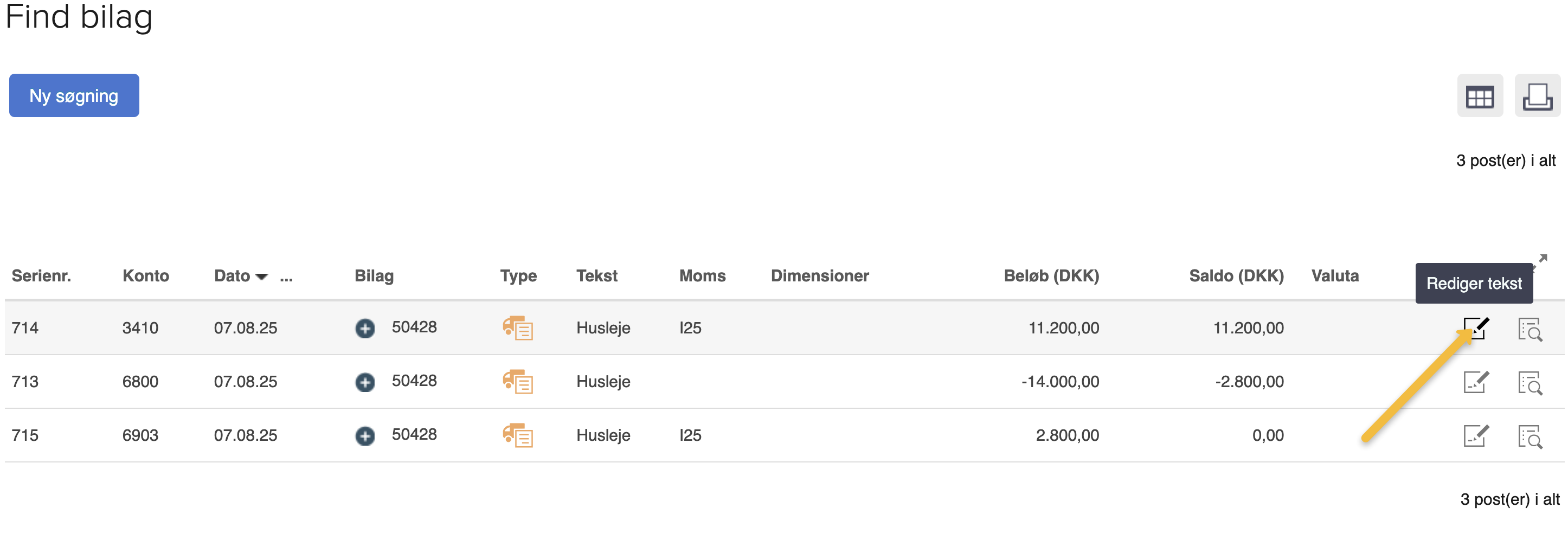
- Tryk på knappen "Rediger tekst" ude til højre for posteringen du vil redigere.
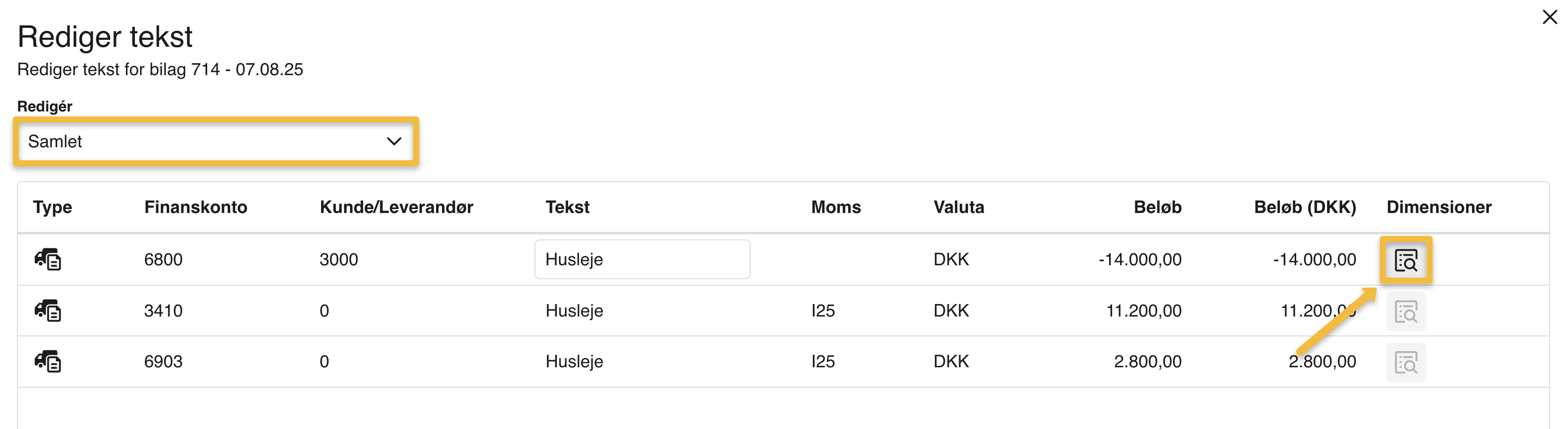
- Såfremt du ønsker at rette linjerne enkeltvis, så du kan tilføje forskellige dimensioner på hver linje, skal du ændre fra "Samlet" til "Separat" øverst til venstre i vinduet.
- Tryk på ikonet under overskriften "Dimensioner" ude til højre i det nye vindue.
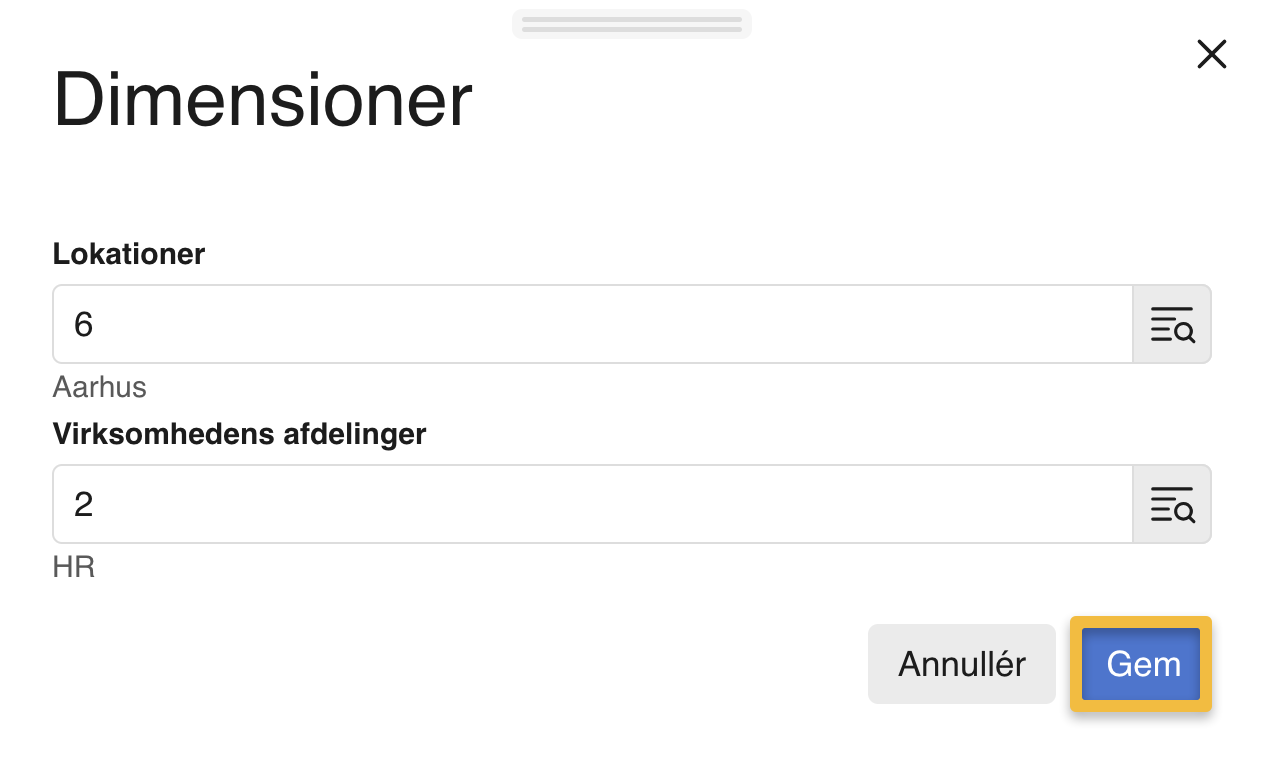
- Vælg den dimension du vil tilføje til bilaget og tilføj en ny eller eksisterende dimensionsværdi i feltet for dimensionen.
- Afslut ved at trykke på "Gem".
Var denne artikel nyttig?
Bliv e-conomic Insider
