





e-copedia hjælpecenter
Redigér layout for en aftale med forskellige firmanavne
Denne guide vejleder til, hvordan du opretter layout, så du kan fakturere for to forskellig firmaer i én aftale.

Senior Customer Training Specialist
Som Senior Customer Training Specialist i e-conomic arbejder jeg med at gøre læring let at forstå og bruge i praksis. Jeg udvikler og optimerer indhold på tværs af vores læringskanaler – fra e-copedia og kurser til digitale formater og AI løsninger – altid med fokus på, at vores brugere hurtigt kan omsætte viden til handling.
Jeg brænder for at oversætte komplekse funktioner til klare, meningsfulde løsninger og skabe den dér “aha”-følelse, når noget pludselig giver mening. Det handler for mig om mere end træning – det handler om at give mennesker selvtillid i deres arbejde.
Introduktion
Som udgangspunkt findes der allerede 2 standardskabelonsamlinger i din aftale. Til hver af disse skabelonsamlinger, hører der en brevskabelon.
Brevskabelonen henter automatisk dine firmaoplysninger fra stamoplysningerne ved hjælp af nogle flettefelter (dynamiske felter), d.v.s dit firmanavn, din firmaadresse, din bankforbindelse o.a. vil stå her.
Benytter du et ekstra firmanavn, udover det, der står i dine stamoplysninger, kan du kopiere en ny skabelonsamling med en tilhørende brevskabelon og ændre dine firmaoplysninger her.
Sådan kopierer du en ny skabelonsamling
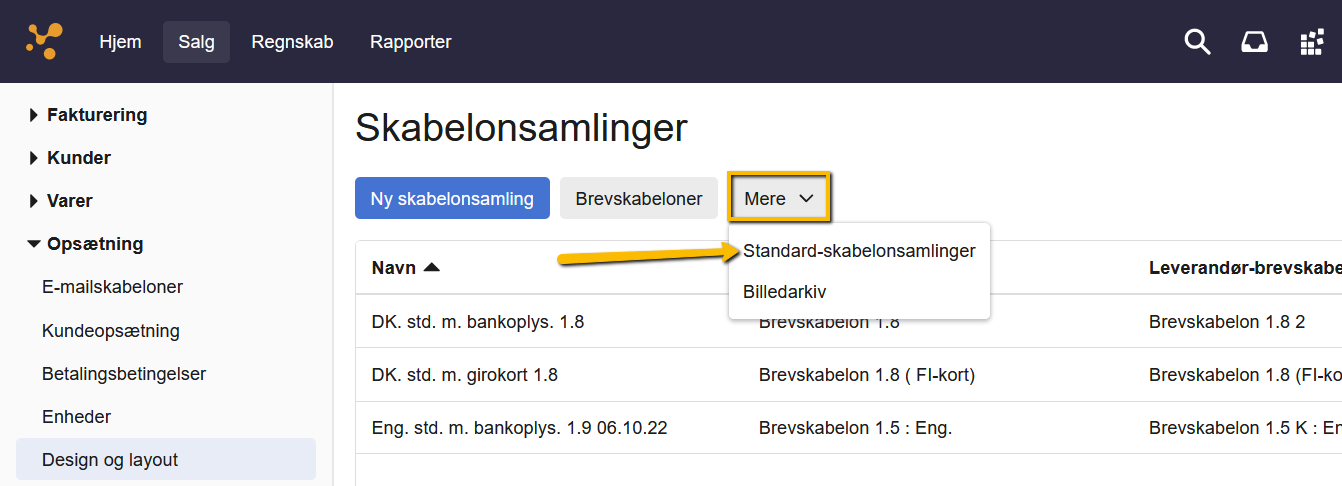
- Tryk på fanen "Salg".
- Tryk på "Opsætning" og vælg "Design og layout" i menuen til venstre.
- Tryk på "Mere" og vælg "Standard-skabelonsamlinger".
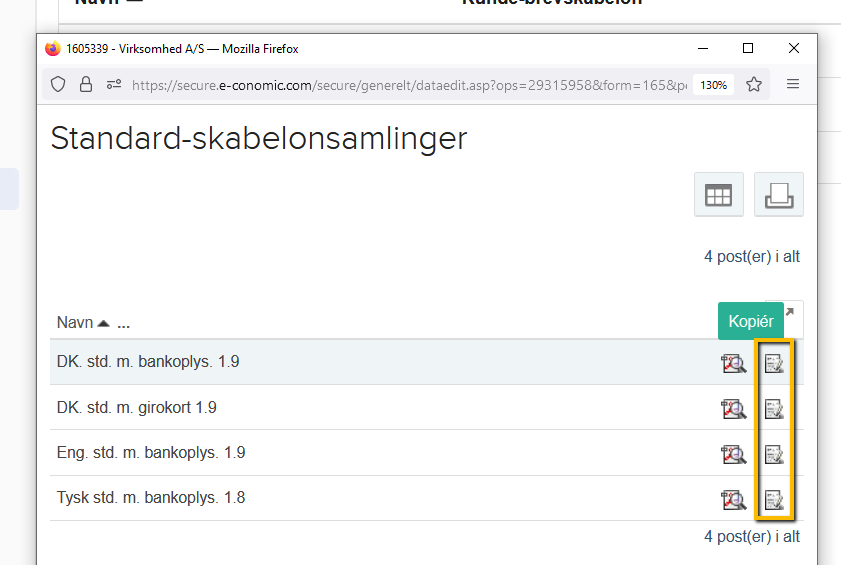
- I pop op-vinduet vælger du den skabelonsamling du vil benytte, ved at trykke på ikonet "Kopier", yderst til højre.
Sådan retter du i den tilhørende brevskabelon
- Du skal nu ind i brevskabelonen og rette flettefelterne(de dynamiske felter), så der IKKE her kommer til at stå de firmaoplysninger, du har angivet i dine stamoplysninger, men der i stedet står dit andet firmanavn og de tilhørende bankoplysninger o.l.
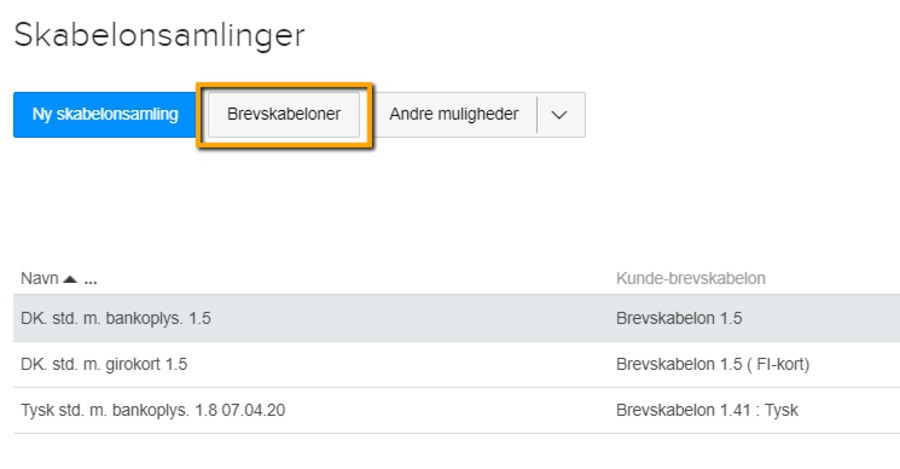
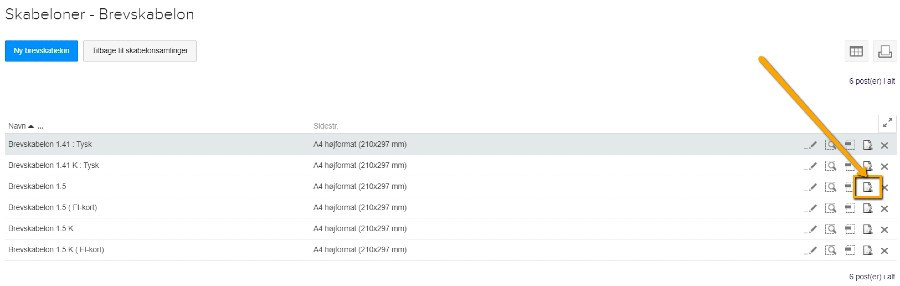
- Tryk på "Brevskabeloner".
- Tryk på "Layout" ud for brevskabelonen.
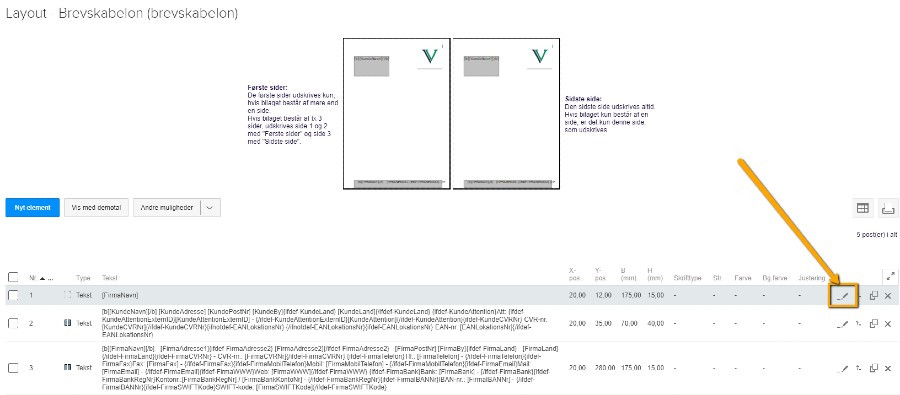
- Nu kan du i brevskabelonen rette firmanavnet m.v. til det nye navn. Tryk på blyanten ud for det/de elementer, der skal rettes - f.eks. element 1 og element 3, der indeholder firmaoplysningerne.
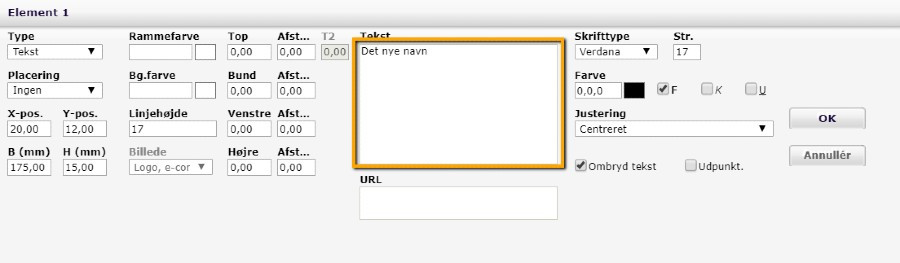
- Overskriv [FirmaNavn] i element 1 og skriv dit nye firmanavn her.
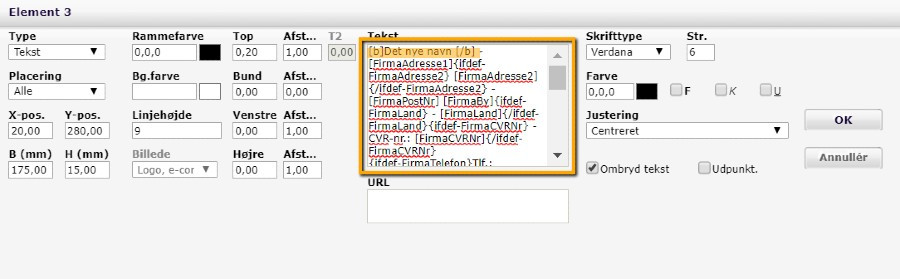
- Tryk på blyanten ud for element 3 og ret de oplysninger, du har behov for, her, f.eks. firmanavn og bankoplysninger.
- Din faktura vil nu komme til at indeholde dit nye firmanavn i sidehovedet og de nye firmaoplysninger i sidefoden.
Sådan vælger du layout på kunden
- Det sidste du nu skal huske at gøre, er at vælge layoutet med det nye firmanavn på den/de kunder, der skal modtage din faktura m.v. i det nye firmanavn.
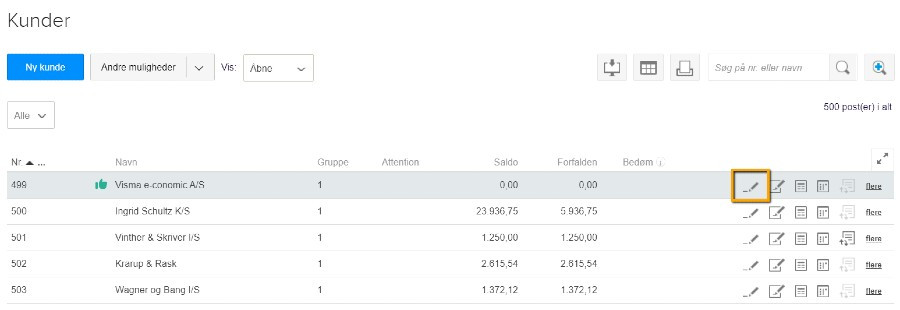
- Tryk på fanebladet "Salg" og vælg "Kunder" i venstre side, for at få vist dine kunder.
- Tryk på blyantikonet på linjen ud for den/de kunder, der skal have fakturaen med det nye navn.
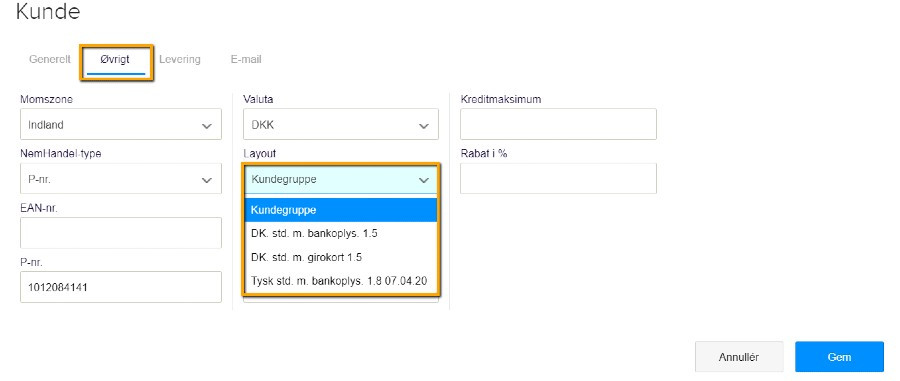
- Tryk på "Øvrigt".
- Vælg den nye skabelonsamling i feltet "Layout", på den pågældende kunde.
- Tryk på "Gem", og det nye layout vil fremover blive valgt når du opretter faktura m.v. til kunden.
Var denne artikel nyttig?
Bliv e-conomic Insider
