





e-copedia hjælpecenter
Rediger streger og linjer på dit layout i Design og layout
I de forskellige skabeloner for dine fakturaer, rykkere og kontoudtog, findes der flere lodrette og vandrette streger/linjer. Artiklen her viser, hvordan du opretter nye og redigerer i nuværende.

Senior Customer Training Specialist
Som Senior Customer Training Specialist i e-conomic arbejder jeg med at gøre læring let at forstå og bruge i praksis. Jeg udvikler og optimerer indhold på tværs af vores læringskanaler – fra e-copedia og kurser til digitale formater og AI løsninger – altid med fokus på, at vores brugere hurtigt kan omsætte viden til handling.
Jeg brænder for at oversætte komplekse funktioner til klare, meningsfulde løsninger og skabe den dér “aha”-følelse, når noget pludselig giver mening. Det handler for mig om mere end træning – det handler om at give mennesker selvtillid i deres arbejde.
Introduktion
Som udgangspunkt er der allerede sat en standard mængde streger/linjer i dokumenterne, men skal du rette i disse, kan du finde dem i elementerne, som den pågældende skabelon består af.
Sådan arbejder du med streger/linjer i design og layout
- Tryk på fanebladet "Salg"
- Tryk på "Opsætning" og derefter "Design og layout"
- Tryk på "Skabeloner" på linjen ud for din skabelonsamling
- På linjen med eksempelvis navnet "Faktura" o.l.(afhængig af hvilken skabelon, du vil arbejde med), skal du trykke på ikonet "Layout"
- For at kunne redigere et element, skal du trykke på blyantikonet, ud for elementet, som du ønsker at redigere.
- Du kan også trykke direkte på det pågældende element, ved at bevæge musen hen over billedet.
Sådan finder du stregen/linjen i elementet
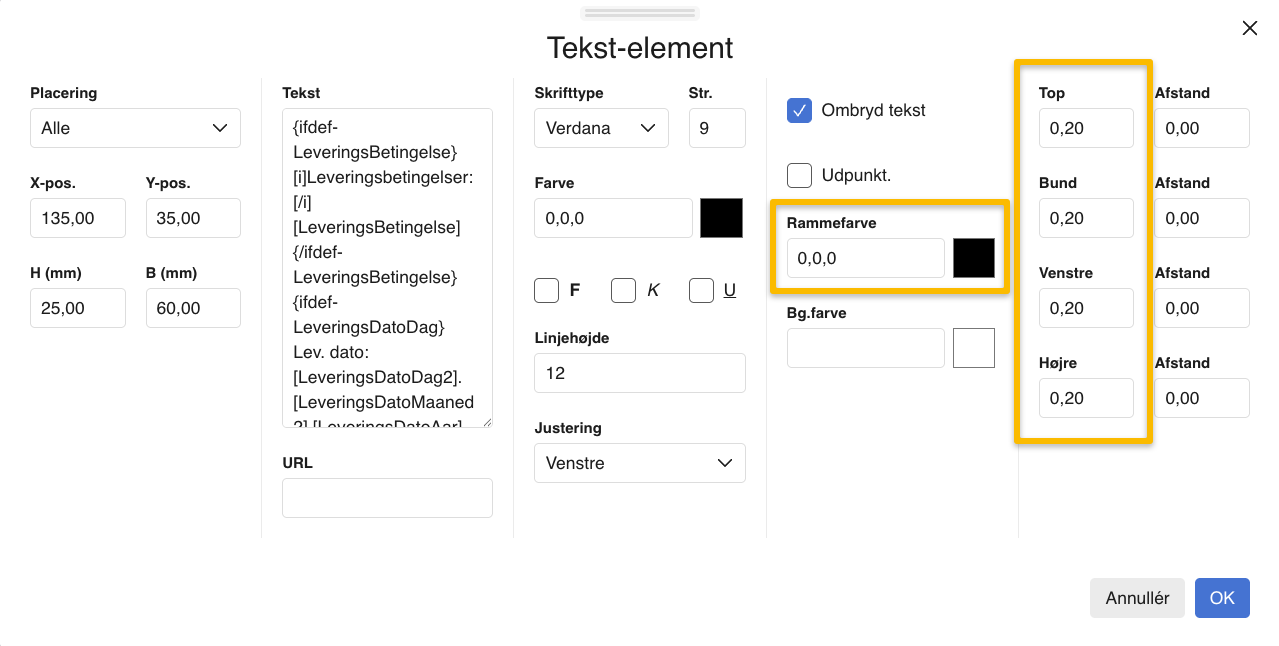
- Når du har fundet det element, hvor du ønsker at rette stregerne/linjerne, finder du disse felter: "Top", "Bund", "Venstre" og "Højre"
- Du bestemmer selv, hvor markant stregen/linjen skal være, ved at ændre i værdien.
- Du kan f.eks rette til 0,50 for at få en tykkere streg/linje eller ændre til 0,10 for at få en tyndere streg/linje. Ønsker du ingen linje, skal værdien blot være 0,00.
- Når du tilføjer en streg skal du også angive en farve i feltet "Rammefarve".
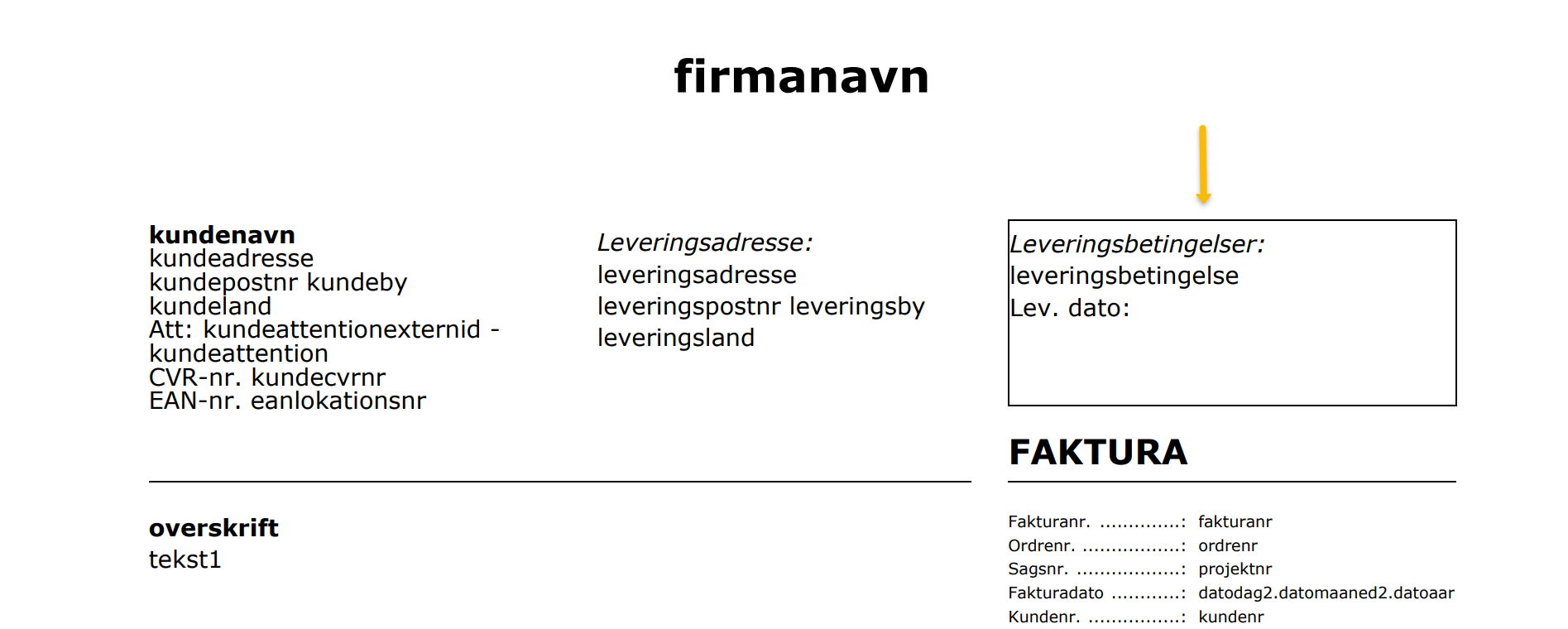
- På billedet herunder, er der angivet en tykkelse på 0,20 i feltet "Top", "Bund", "Højre" og "Venstre", og rammefarven er sat til 0,0,0 hvilket betyder, at der laves en sort ramme omkring elementet.
Var denne artikel nyttig?
Bliv e-conomic Insider
