





e-copedia hjælpecenter
Ret et forkert posteret anlægsaktiv
I denne guide tager vi dig med igennem trin for trin, hvad du skal gøre, hvis du har registreret et anlægsaktiv forkert.

Senior Customer Training Specialist
Som Senior Customer Training Specialist i e-conomic arbejder jeg med at gøre læring let at forstå og bruge i praksis. Jeg udvikler og optimerer indhold på tværs af vores læringskanaler – fra e-copedia og kurser til digitale formater og AI løsninger – altid med fokus på, at vores brugere hurtigt kan omsætte viden til handling.
Jeg brænder for at oversætte komplekse funktioner til klare, meningsfulde løsninger og skabe den dér “aha”-følelse, når noget pludselig giver mening. Det handler for mig om mere end træning – det handler om at give mennesker selvtillid i deres arbejde.
Introduktion
For at rette op på fejlen skal du først registrere anlægsaktivet som solgt. Herefter skal du afskrive den periode hvor aktivet er registreret som solgt. Så skal du rette og tilbageføre registreringen og salget af aktivet og herefter fjerne aktivet fra anlægsaktivrapporten. Når dette er gjort, kan du registrerer aktivet korrekt igen.
- Periodsering og Anlæg kan aktiveres i Market, ved at trykke på "Tillægsmoduler" under "e-conomic" i menuen til venstre.
Sådan registrerer du anlægsaktivet som solgt
- Tryk på fanen "Regnskab".
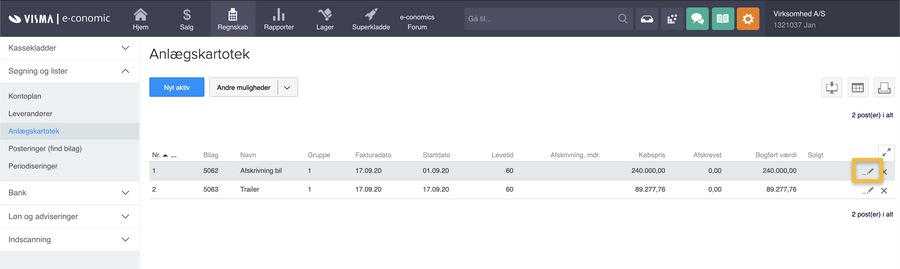
- Tryk på "Søgning og lister" i menuen til venstre og vælg "Anlægskartotek".
- Tryk på "Rediger" til højre for anlægsaktivet med en fejl.
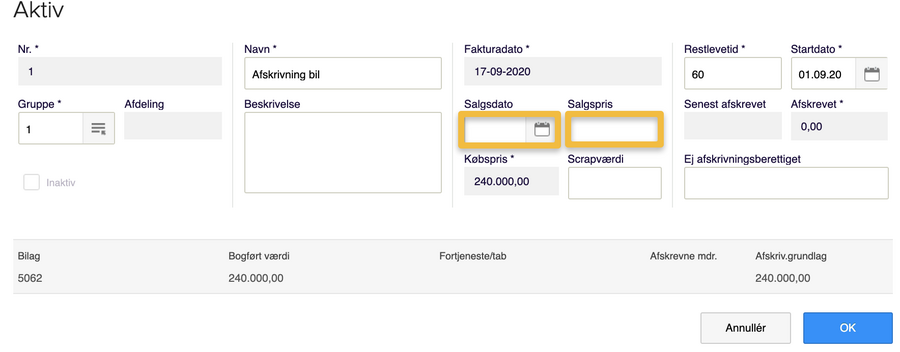
- Udfyld felterne "Salgsdato" og "Salgspris". Salgsdatoen skal være inden for den periode, hvori du efterfølgende laver en afskrivningskørsel og efter datoen for senest afskrevet. Salgsprisen skal svare til den bogførte værdi, der står nederst i vinduet.
- Tryk på "OK".
Sådan afskriver du i den nye periode hvor aktivet er solgt
- Tryk på det orange tandhjul og vælg "Alle indstillinger".
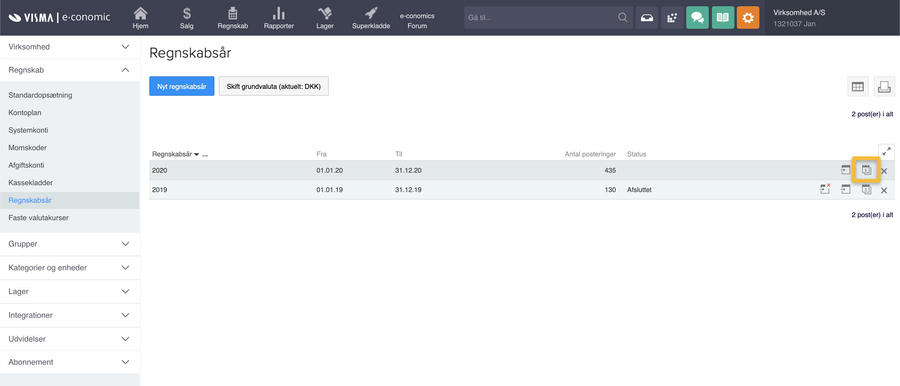
- Tryk på "Regnskab" i menuen til venstre og vælg "Regnskabsår".
- Tryk på ikonet "Perioder" til højre for regnskabsåret.
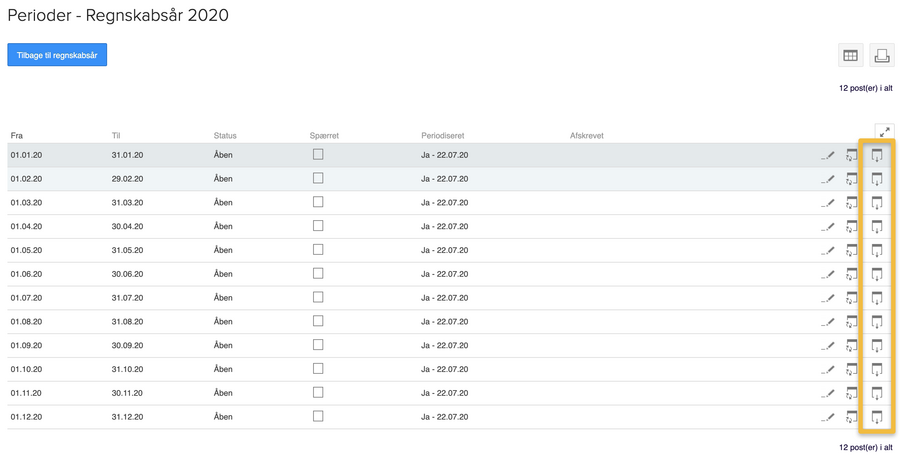
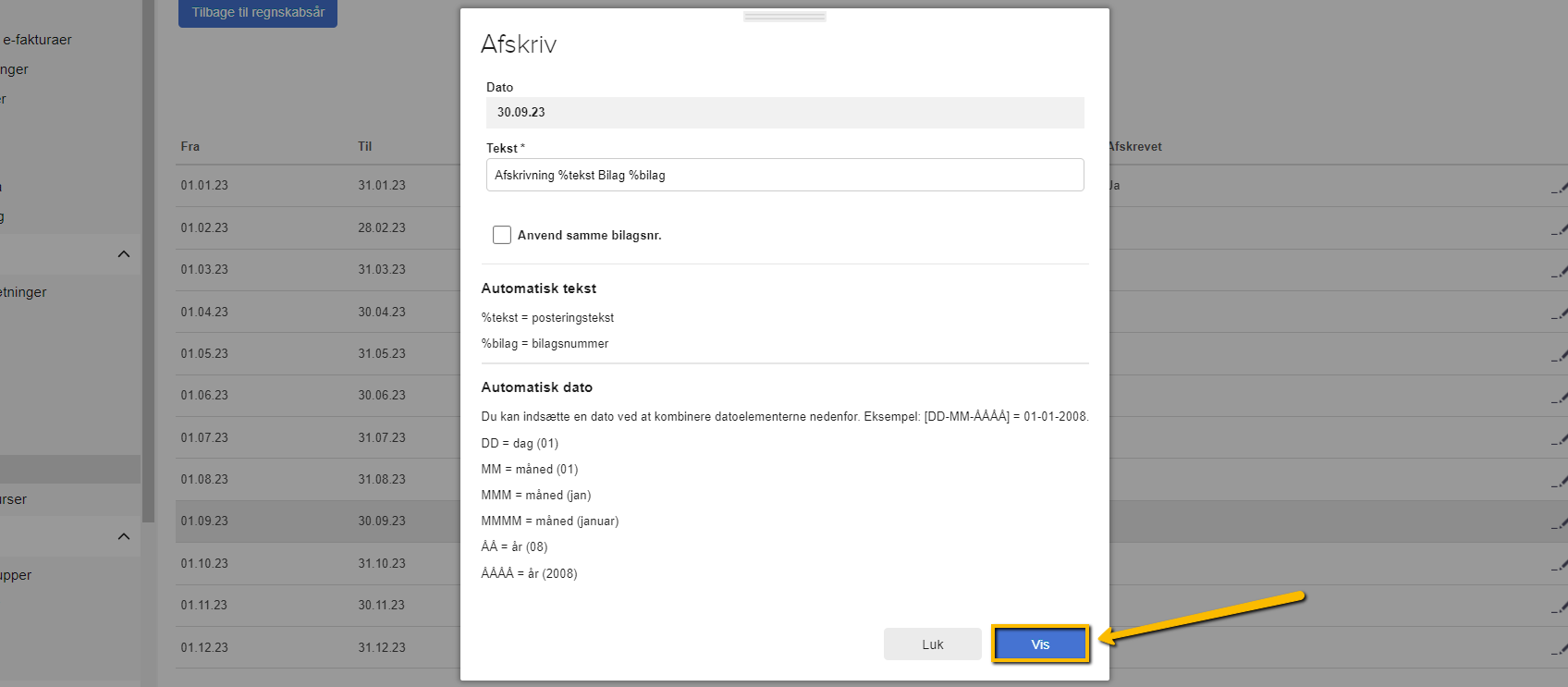
- Tryk på ikonet "Afskriv" i den måneden, som aktivet er registreret som solgt.
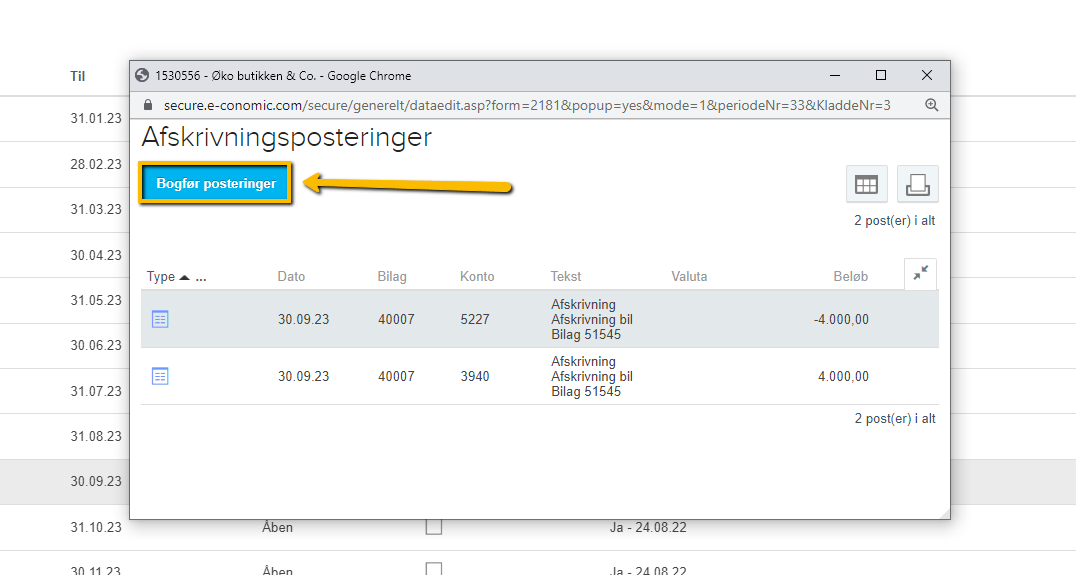
- Tryk på "Vis" for at se posteringerne og tryk efterfølgende på "Bogfør posteringer".
Sådan tilbagefører du registreringen af aktivet
- Tryk på fanen "Regnskab".
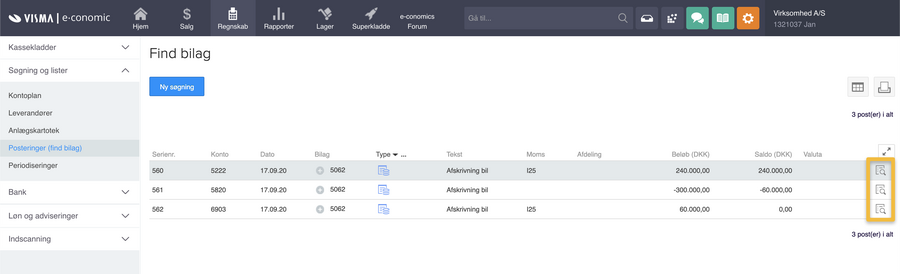
- Tryk på "Søgning og lister" i menuen til venstre og vælg "Posteringer (Find bilag)".
- Søg bilaget på det aktiv du vil rette frem.
- Tryk på ikonet "Vis transaktioner" til højre for bilaget.
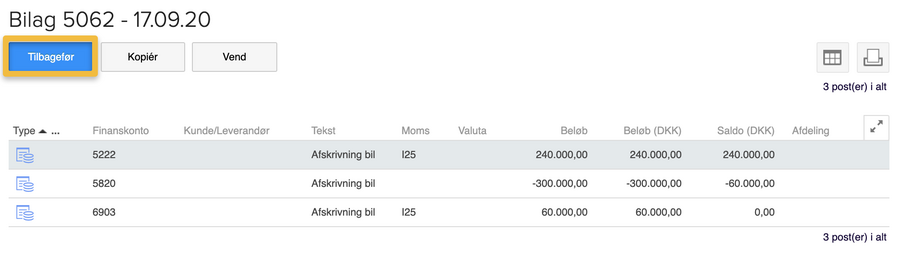
- Tryk på "Tilbagefør".
- Gå ind i din kassekladde og find posteringen. Inden du bogfører er det vigtigt at du redigerer på posteringen og flytter tilgangskontoen fra feltet "Kontonr." til feltet "Modkonto" og derefter ændrer "Debet/kredit" til det modsatte af hvad der stod før.
- Tryk herefter på "Gem" og bogfør posteringen.
Obs
Såfremt du har bogført det som en leverandørfaktura, skal du huske i trin 6 af "Sådan tilbagefører du registreringen af aktivet" ovenfor, at skifte linjetypen med tilgangskontoen fra at være en leverandørfaktura til finansbilag
Sådan tjekker du posteringerne, der knytter sig til aktivet
- Tryk på fanen "Regnskab".
- Tryk på "Søgning og lister" i menuen til venstre og vælg "Anlægskartotek".
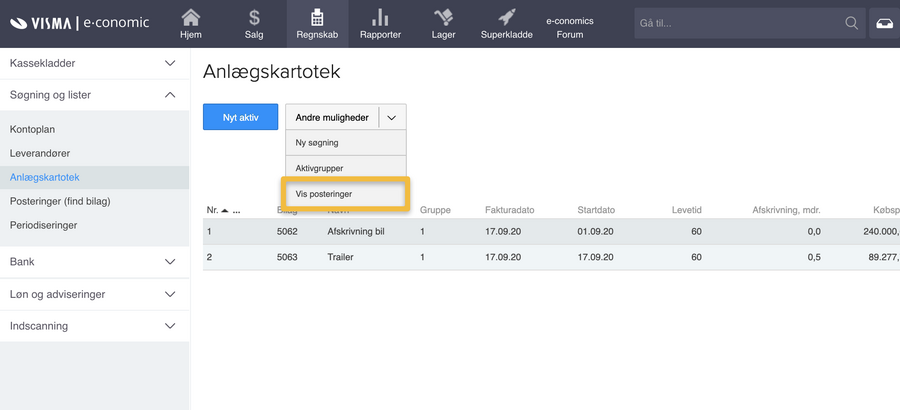
- Tryk på "Andre muligheder" og vælg "Vis posteringer". Her ser du en oversigt over alle posteringer, der knytter sig til aktivet igennem anlægskartoteket.
- Er der nogle bilag, der skal tilbageføres? Så skal dette gøres manuelt via et finansbilag i en kassekladde.
Sådan fjerner du aktivet fra anlægsaktivrapporten
- Tryk på fanen "Regnskab".
- Tryk på "Søgning og lister" i menuen til venstre og vælg "Anlægskartotek".
- Tryk på blyantikonet "Rediger" til højre for aktivet.
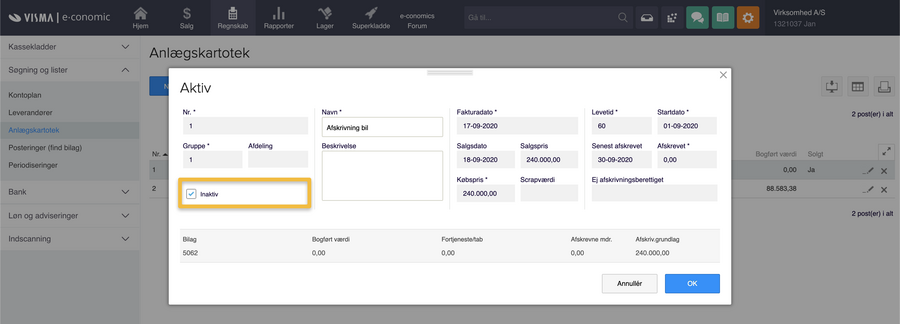
- Marker aktivet som "Inaktiv" og afslut på "OK".
Efter afskrivningskørslen kan du registrere aktivet på ny. Du registrerer det ved at bogføre fakturaen for aktivet, som beskrevet i artiklen "Tilføj nyt anlægsaktiv”.
Se beskrivelse af felterne her: Knapper og felter i Periodisering og Anlæg
Var denne artikel nyttig?
Bliv e-conomic Insider
