





e-copedia hjælpecenter
Ret sammenrykket CSV-fil
Det hænder, at du får en CSV-fil, der ser helt forkert ud, når du prøver at indlæse den i e-conomic. Den bliver vist sammentrukket og ikke med flere kolonner, Denne guide vejleder til, hvordan du fikser dette.

Senior Customer Training Specialist
Som Senior Customer Training Specialist i e-conomic arbejder jeg med at gøre læring let at forstå og bruge i praksis. Jeg udvikler og optimerer indhold på tværs af vores læringskanaler – fra e-copedia og kurser til digitale formater og AI løsninger – altid med fokus på, at vores brugere hurtigt kan omsætte viden til handling.
Jeg brænder for at oversætte komplekse funktioner til klare, meningsfulde løsninger og skabe den dér “aha”-følelse, når noget pludselig giver mening. Det handler for mig om mere end træning – det handler om at give mennesker selvtillid i deres arbejde.
Sådan retter du en sammenrykket CSV-fil
- Åbn din csv-fil på din computer.
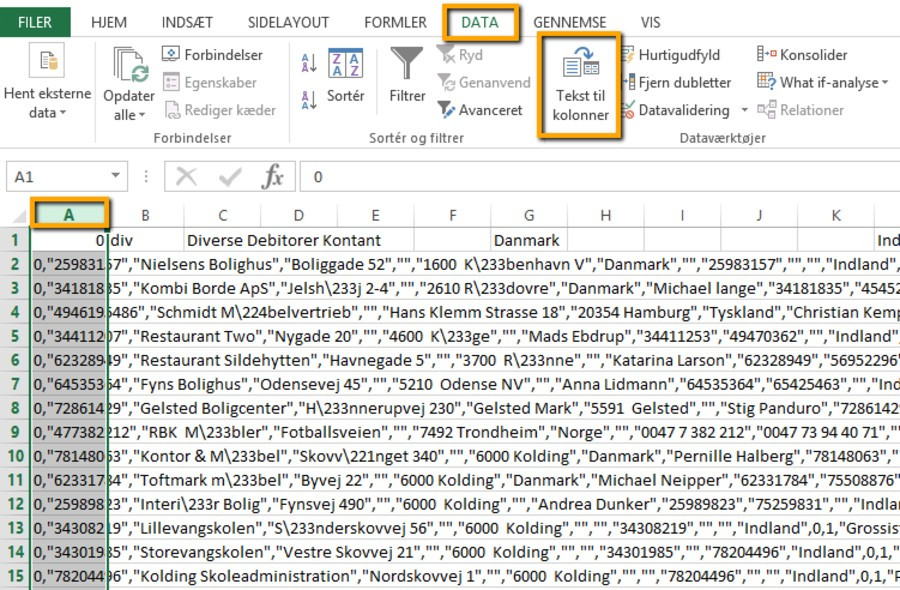
- Herfra retter du filen ved først at trykke på kolonne "A", så den bliver markeret.
- Tryk på fanen "Data" og vælg "Tekst til kolonne".
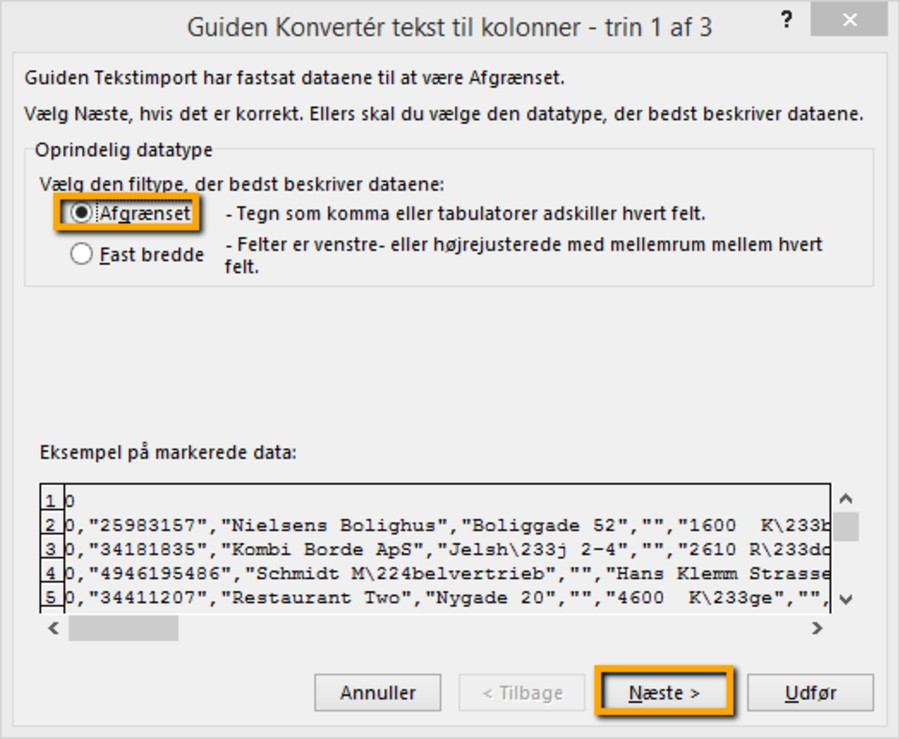
- I det første vindue vælger du "Afgrænset" og "Næste".
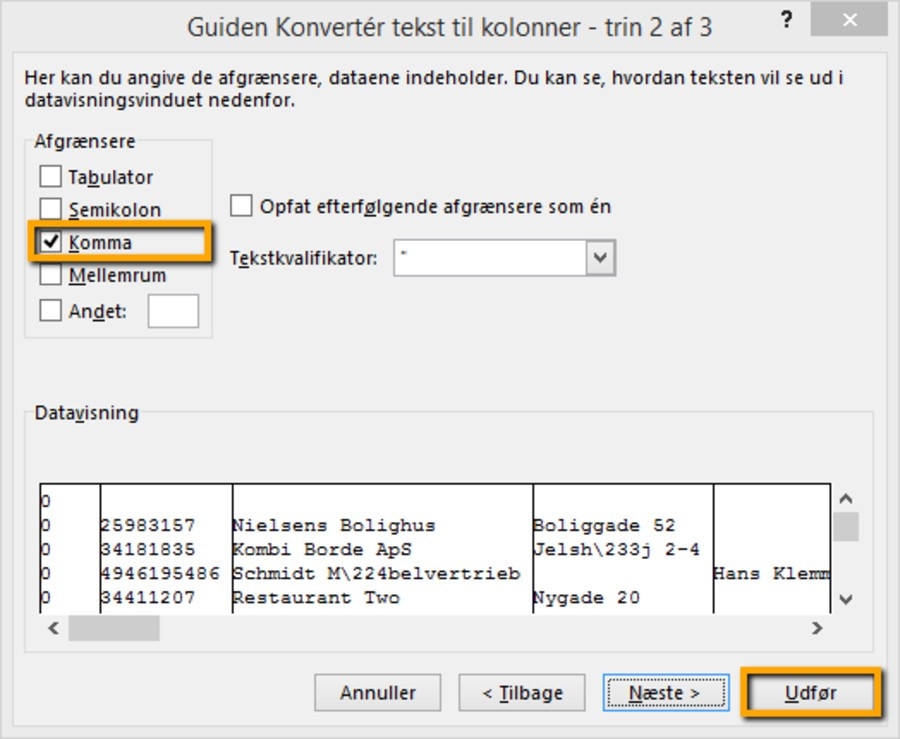
- I det nye billede, skal du klikke af i "Komma", som det eneste, og så ned og klikke "Udfør".
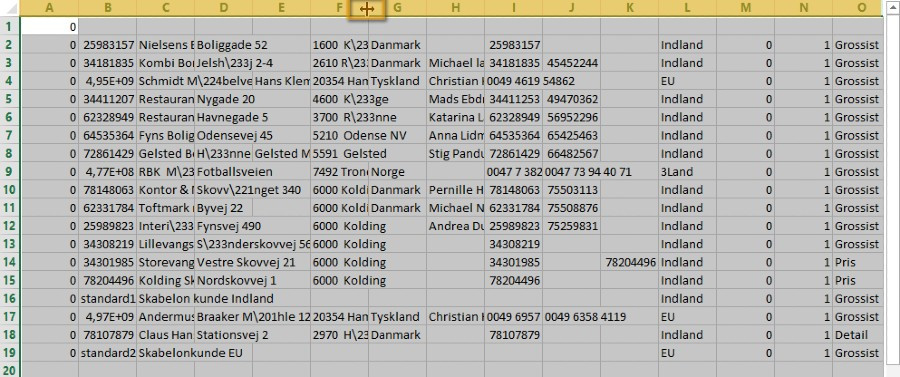
- Din fil er nu rettet til, og den kan indlæses i e-conomic.
Tip
Som en lille bonusinfo, kan du markere alle de kolonner, som du har tekst i (A, B, C, …) og dobbeltklikke på en af stregerne. Så vil kolonnerne tilpasse sig den mængde tekst, der nu er i dem.
Var denne artikel nyttig?
Bliv e-conomic Insider
