





e-copedia hjælpecenter
Sådan tilføjer du Rackbeat som en fane i e-conomic
Ønsker du en direkte forbindelse til Rackbeat fra din e-conomic aftale? Denne guide vejleder til, hvordan du kan oprette et ekstra faneblad og skabe en direkte adgang til Rackbeat.

Customer Training Specialist
Som Customer Training Specialist hos e-conomic arbejder jeg med at skabe tydelig, nærværende og brugervenlig hjælp og er dedikeret til at gøre det nemt og trygt for vores kunder at få succes med e-conomic. Med en baggrund inden for undervisning og betydelig erfaring med økonomisk software, arbejder jeg med at omsætte komplekse regnskabsemner og IT-løsninger til forståelig og anvendelig hjælp, der understøtter selvhjælp og giver kunderne den nødvendige viden i hverdagen. Det sikrer, at de får mest muligt ud af vores løsninger.
Min rolle indebærer en bred vifte af opgaver, herunder udvikling af hjælpeartikler, træningsmateriale og løbende justering af strategier, så materialet fremmer kundetilfredshed og succes. Hjælpen findes i flere formater, blandt andet skriftlige vejledninger, videoer og visuelle forklaringer, så den er let tilgængelig og tilpasset forskellige behov.
For nylig har jeg haft særligt fokus på at designe og integrere ny teknologi og interaktiv læring, som gør det lettere for kunderne at forstå og anvende både nye og eksisterende funktioner. Her tager jeg udgangspunkt i kundernes udfordringer og gør komplekse emner mere overskuelige.
Når jeg ikke udvikler nyt materiale til vores platforme, samarbejder jeg tæt med vores support- og produktteams for at sikre, at vores kunder modtager kontinuerlig support og vejledning i deres rejse med e-conomic.
Introduktion
Når man opretter et ekstra faneblad i e-conomic, oprettes forbindelse til et eksternt system, som kan tilgås direkte fra din e-conomic-aftale.
Det kan være en fordel at tilføje Rackbeat som ekstra fane, så du kan gøre din daglige arbejdsgang enklere. Når du har tilføjet Rackbeat som fane, vil Rackbeat fremgå som en separat fane øverst i e-conomics hovedmenu.
Obs
Vi anbefaler ikke denne løsning, hvis du har flere e-conomic-aftaler, da det kan skabe forvirring om, hvilken aftale der er knyttet til hvilken Rackbeat-konto.
Sådan opretter du Rackbeat som ekstra faneblad
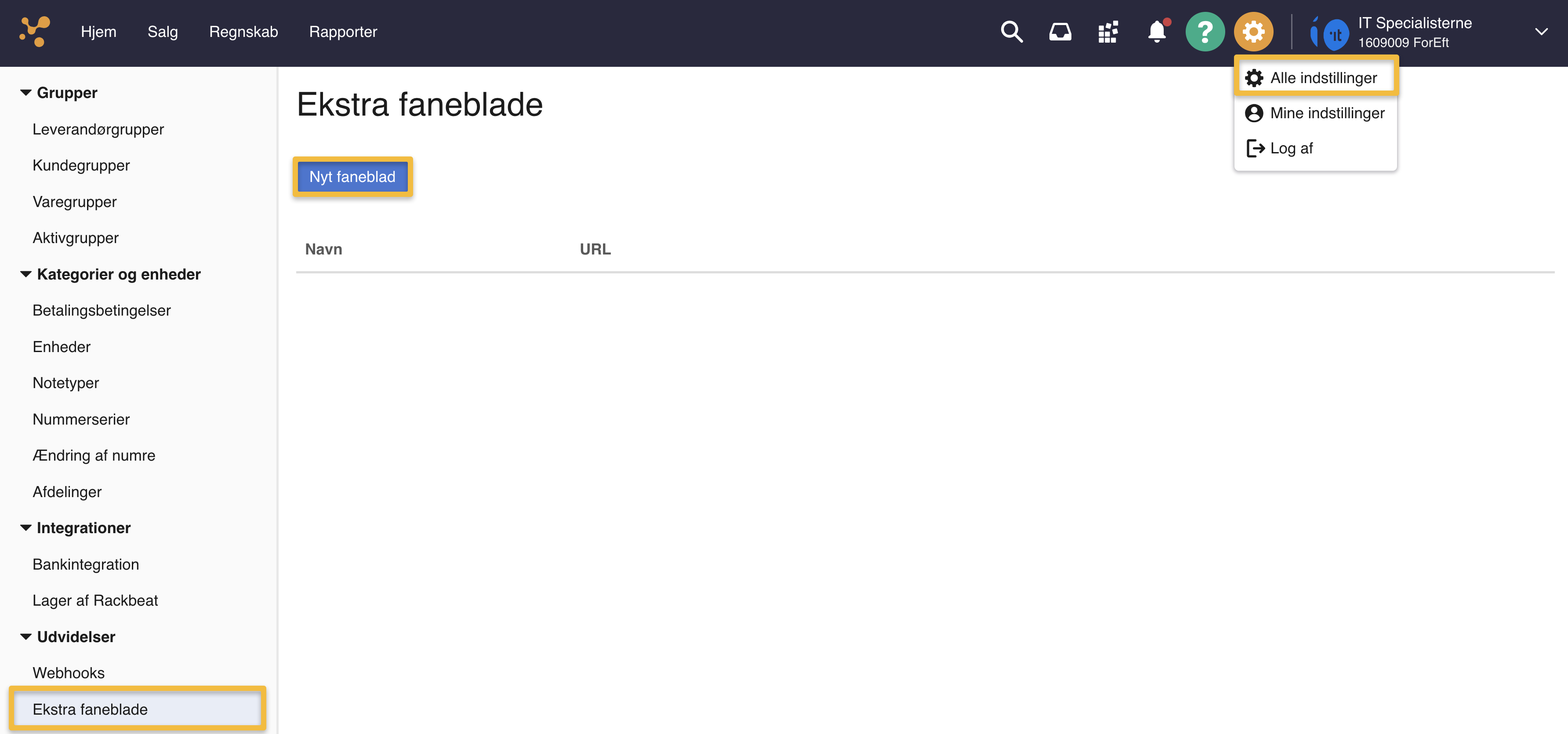
- Tryk på det orange tandhjul og vælg "Alle indstillinger".
- Vælg "Udvidelser" i menuen til venstre og tryk på "Ekstra faneblade".
- Tryk på "Nyt faneblad".
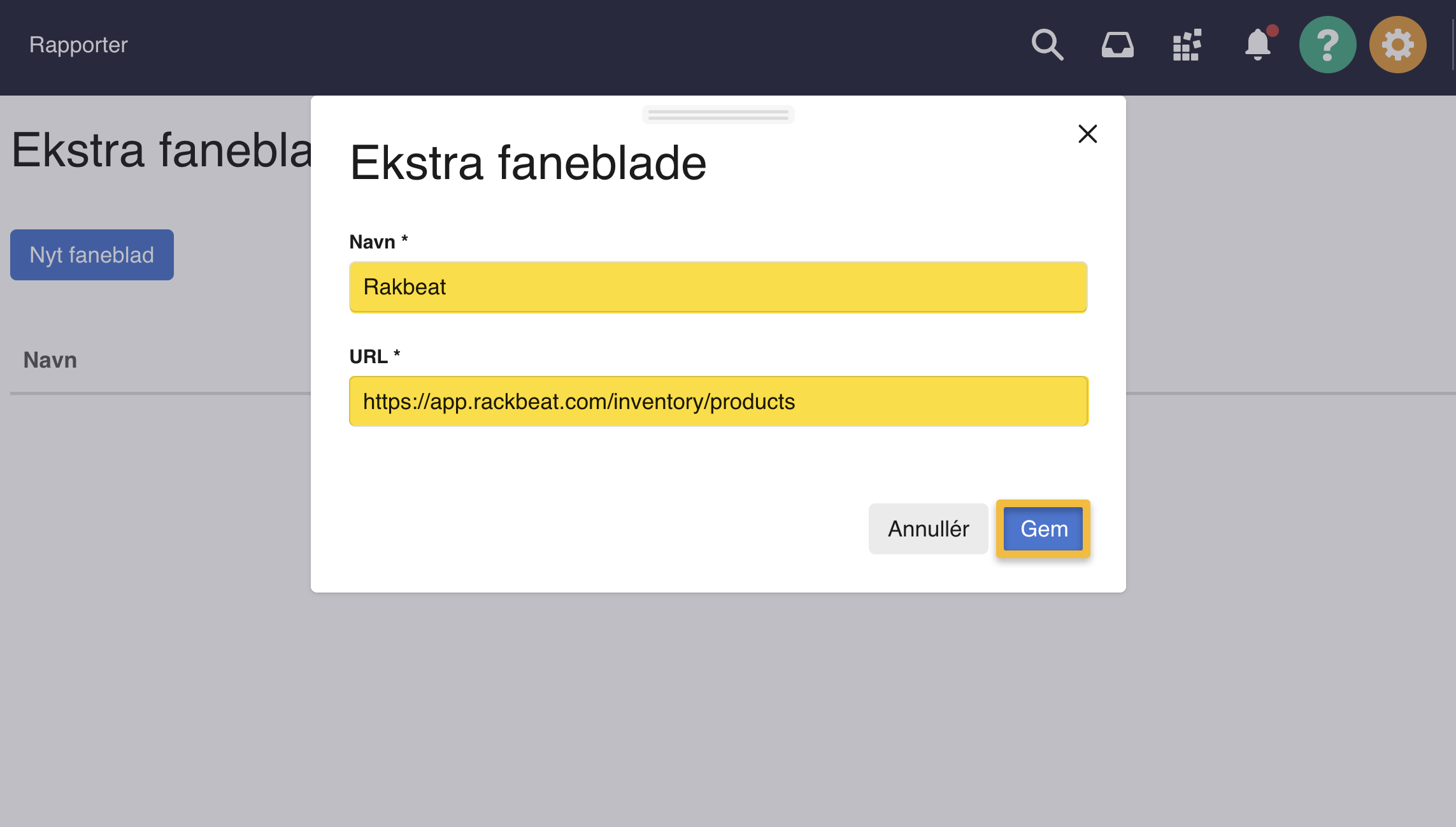
- Vælg "Rackbeat" som navn til fanebladet.
- Når du opretter den nye fane, skal du bruge Rackbeats URL-adresse. For eksempel kan du bruge https://app.rackbeat.com/inventory/products hvis du ønsker produktoversigten som din standardvisning.
- Tryk på "Gem".
Efter du har fulgt disse trin, vil Rackbeat være tilgængelig som en fane i toppen af din e-conomic-aftale. Dette giver dig mulighed for hurtigt at skifte mellem de to systemer uden at skulle logge ind og ud eller navigere mellem forskellige browser-vinduer. Husk, at du altid kan tilpasse eller fjerne fanen igen, hvis dine behov ændrer sig.
Var denne artikel nyttig?
Bliv e-conomic Insider
