





e-copedia hjælpecenter
Sådan whitelister du e-conomic e-mailadressen i dit mailsystem
Hvis du oplever ikke at modtage fakturaer fra dine leverandører, kan det skyldes, at dit mailsystem har blacklisted e-mailadressen post@e-conomic.com.

E-copedia Master
Som Customer Training Specialist hos e-conomic arbejder jeg med udvikling, vedligeholdelse og kvalitetssikring af læringsindhold, der understøtter kundernes forståelse og anvendelse af vores program. Jeg bidrager til at skabe sammenhængende og brugervenlige læringsoplevelser på tværs af kanaler som e-copedia, chatbotten og onlinekurser, med fokus på relevans, tilgængelighed og høj faglig kvalitet.
Jeg udvikler og opdaterer vejledninger og læringsindhold i tæt samarbejde med relevante teams og omsætter læringsbehov til konkrete løsninger. Med afsæt i brugerfeedback og anvendelsesindsigter sikrer jeg, at indholdet er opdateret, let tilgængeligt og understøtter en effektiv læringsoplevelse for vores kunder.
Introduktion
I denne artikel, kan du lære hvordan du "whitelister" e-mailadressen post@e-conomic.com, sådan at e-mails sendt fra dine leverandører ikke risikerer at ende i spam.
Hvis du har et mailsystem, som mangler i guiden her kan vi anbefale, at du søger på Google efter en beskrivelse af, hvordan du helt præcist skal bære dig ad.
Gmail
- Tryk på det grå tandhjul i højre hjørne af din Gmail.
- Tryk på "Se alle indstillinger" under Kvikmenuen til højre.
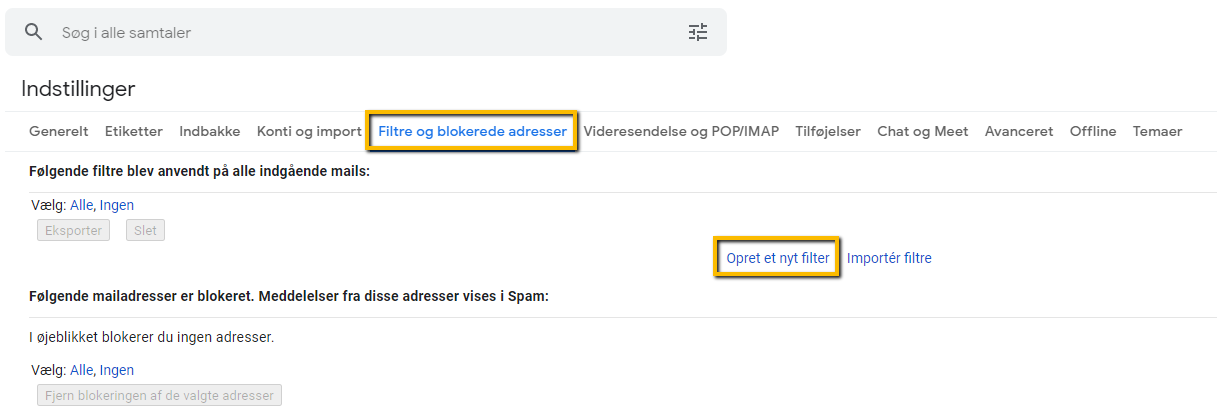
- Tryk på kategorien "Filtre og blokerede adresser" i menulinjen.
- Tryk på "Opret nyt filter".
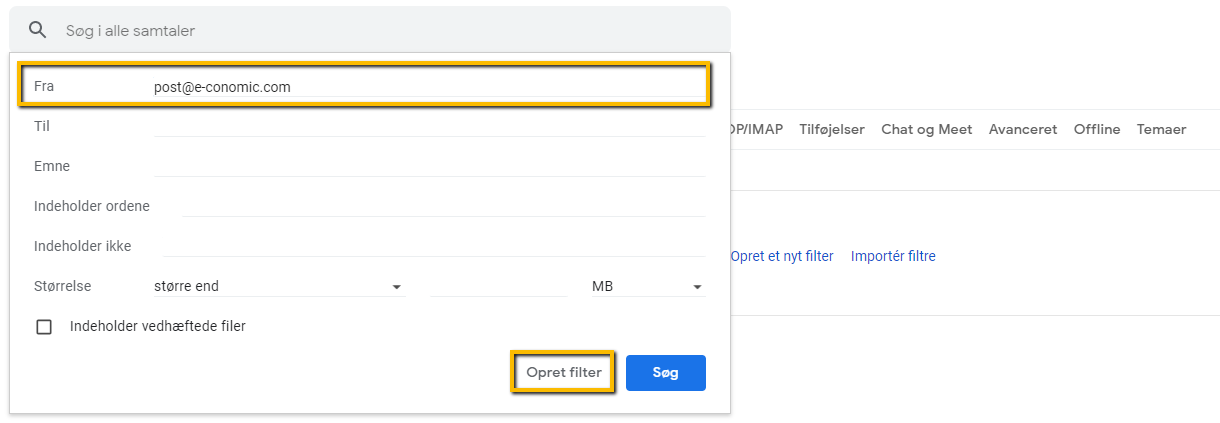
- Skriv e-mailadressen post@e-conomic i feltet "Fra", og tryk på "Opret et nyt filter".
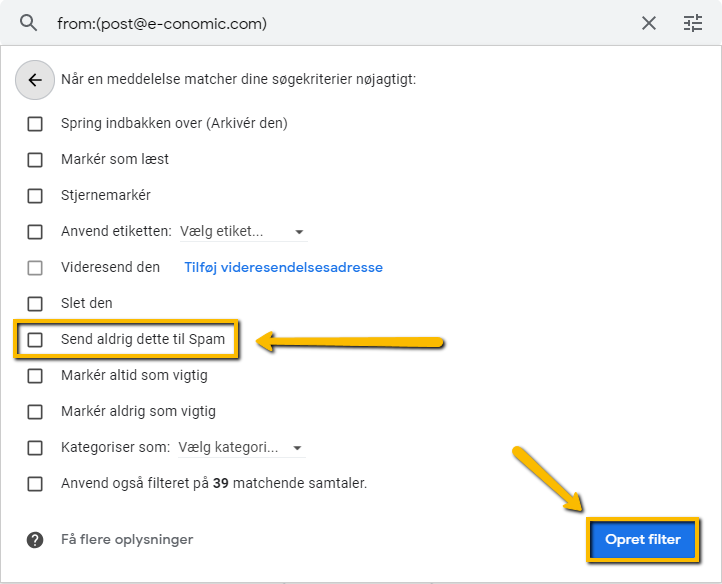
- Marker feltet ud for "Send aldrig dette til Spam".
- Afslut ved at trykke på "Opret filter".
Office 365
- Tryk på tandhjulet øverst i højre hjørne og vælg "Indstillinger".
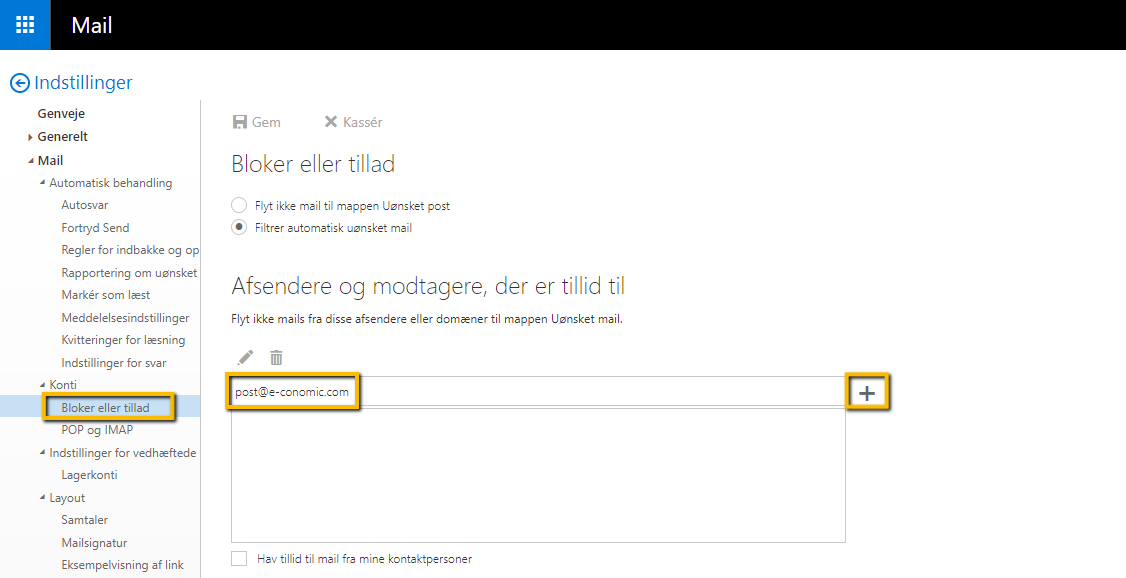
- Tryk på "Bloker eller tillad" i menuen til venstre under "Konti".
- Skriv post@e-conomic.com i feltet "Angiv en afsender eller et domæne her".
- Afslut ved at trykke på plus ikonet ude til højre.
Outlook
- Tryk på tandhjulet i højre hjørne af skærmen.
- Tryk på "Se alle Outlook-indstillinger" i bunden af menuen til højre.
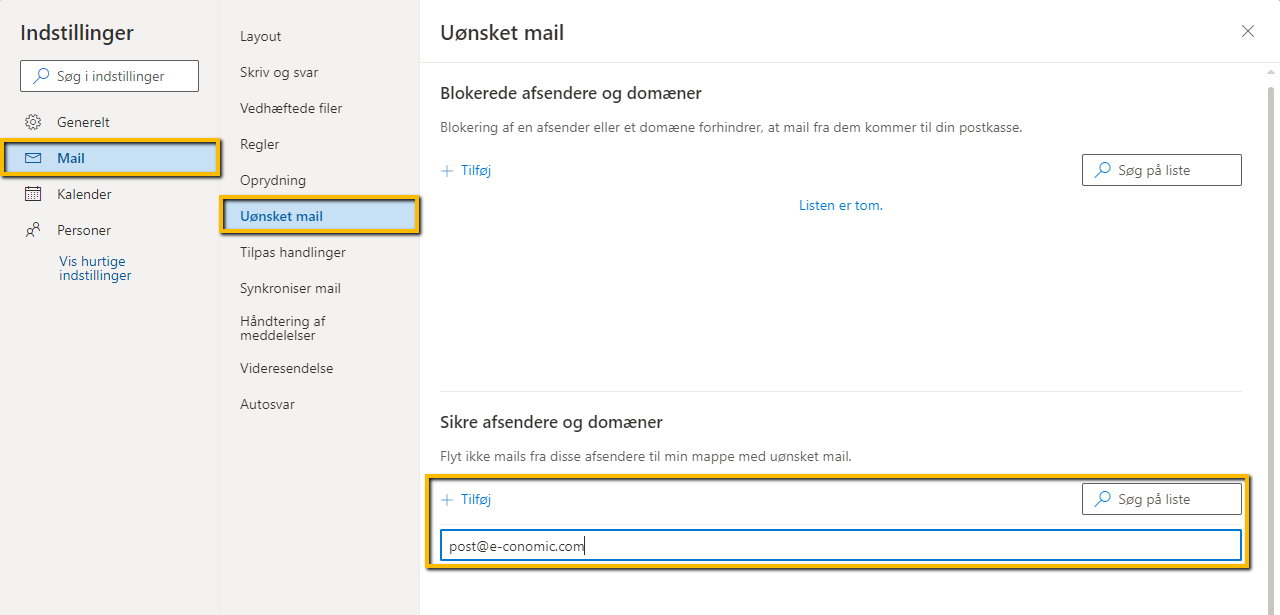
- Tryk på "Mail" i menuen til venstre, og derefter "Uønsket mail".
- Tryk på "+ Tilføj" under "Sikre afsendere og domæner".
- Skriv post@e-conomic.com i feltet og tryk "Enter" på dit tastatur.
- Afslut ved at trykke på "Gem".
iCloud
- Gå til hjemmesiden icloud.com på din computer, og log ind med dit Apple ID.
- Tryk på ikonet "Kontakter".
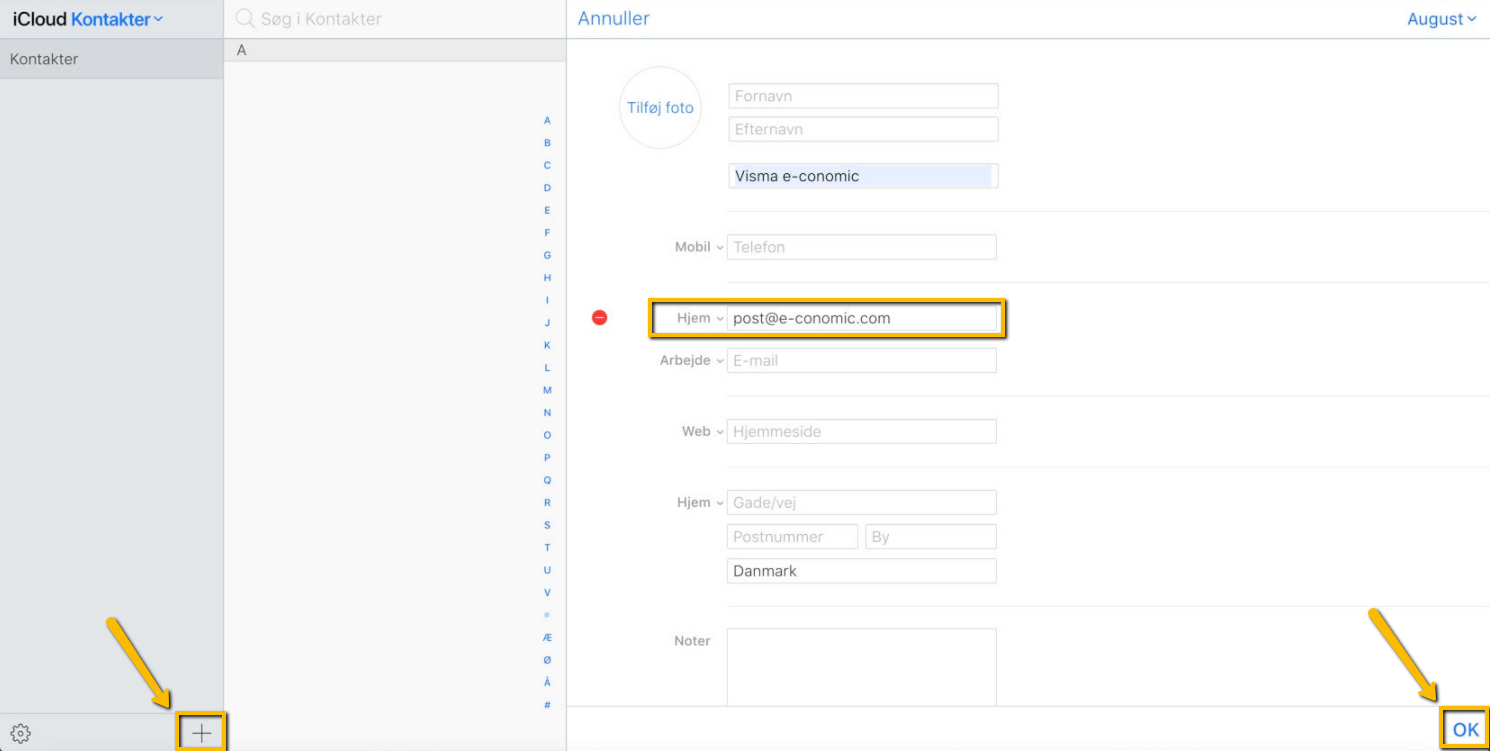
- Tryk på plus ikonet nede i venstre hjørne af skærmen.
- Udfyld diverse felter, og især e-mailadresse feltet med mailen post@e-conomic.com.
- Afslut ved at trykke på "OK" nede i højre hjørne af skærmen.
Var denne artikel nyttig?
Bliv e-conomic Insider
