





- Introduktion
- Sådan angiver du en bilagsnummerserie for periodiseringer
- Sådan opretter du en konto til forudbetalte udgifter
- Sådan opretter du en valgfri realiseringskonto til periodiseringsposteringer
- Sådan angiver du en valgfri realiseringskonto til periodiseringsposteringer
- Sådan sætter du periodiseringskontoen på en købspostering
- Sådan sætter du periodisering op på din varegruppe.
- Sådan sætter du periodiseringskontoen på en fakturalinje
e-copedia hjælpecenter
Sæt periodisering op
Når du anvender Periodisering og Anlæg uden e-conomics standardopsætning, skal du selv lave opsætningen, før du går i gang med at bruge modulet. Denne artikel vejleder i alle de ting, der skal opsættes, inden du går i gang med at periodisere.

Senior Customer Training Specialist
Som Senior Customer Training Specialist i e-conomic arbejder jeg med at gøre læring let at forstå og bruge i praksis. Jeg udvikler og optimerer indhold på tværs af vores læringskanaler – fra e-copedia og kurser til digitale formater og AI løsninger – altid med fokus på, at vores brugere hurtigt kan omsætte viden til handling.
Jeg brænder for at oversætte komplekse funktioner til klare, meningsfulde løsninger og skabe den dér “aha”-følelse, når noget pludselig giver mening. Det handler for mig om mere end træning – det handler om at give mennesker selvtillid i deres arbejde.
Introduktion
Med periodisering kan du fordele udgifter og indtægter jævnt over en længere periode, så du undgår økonomiske udsving i regnskabet ved større omkostninger eller indtægter. Periodisering resulterer i et mere stabilt og retvisende billede af virksomhedens økonomiske situation.
Når du ikke bruger e-conomics standardopsætning, skal du sikre, at du har nogle ting på plads. Det er nødvendigt at definere en nummerserie, en konto til forudbetalte udgifter og, hvis ønsket, en realiseringskonto til periodiseringsposteringer, før der oprettes periodiseringer.
Det er vigtigt at tage sig tid til at sikre, at alt er korrekt opsat. Særligt at vælge passende konti, så periodiseringerne bliver registreret korrekt. Det er også en god idé at gennemgå opsætningen med en revisor eller bogholder for at sikre, at alt er i orden.
Når opsætningen er færdig, vil du kunne periodisere dine udgifter og indtægter effektivt, hvilket giver et mere stabilt økonomisk overblik.
Hvis du anvender e-conomics standardopsætning, bør du allerede have din opsætning på plads og kan begynde at periodisere så snart du har tilføjet modulet til din aftale. Hvis du vil benytte en bestemt nummerserie eller en realiseringskonto, skal du dog opsætte disse først. Vejledning til dette finder du nedenfor.
- Periodsering og Anlæg skal aktiveres i Market, ved at trykke på "Market" og "Tillægsmoduler" under "e-conomic" i menuen til venstre.
Tip
Når du har gennemført opsætningen kan du se mere om hvordan du:
Opretter en salgsfaktura med periodisering
Opretter en udgift med periodisering
Udfør en periodiseringskørsel
Sådan angiver du en bilagsnummerserie for periodiseringer
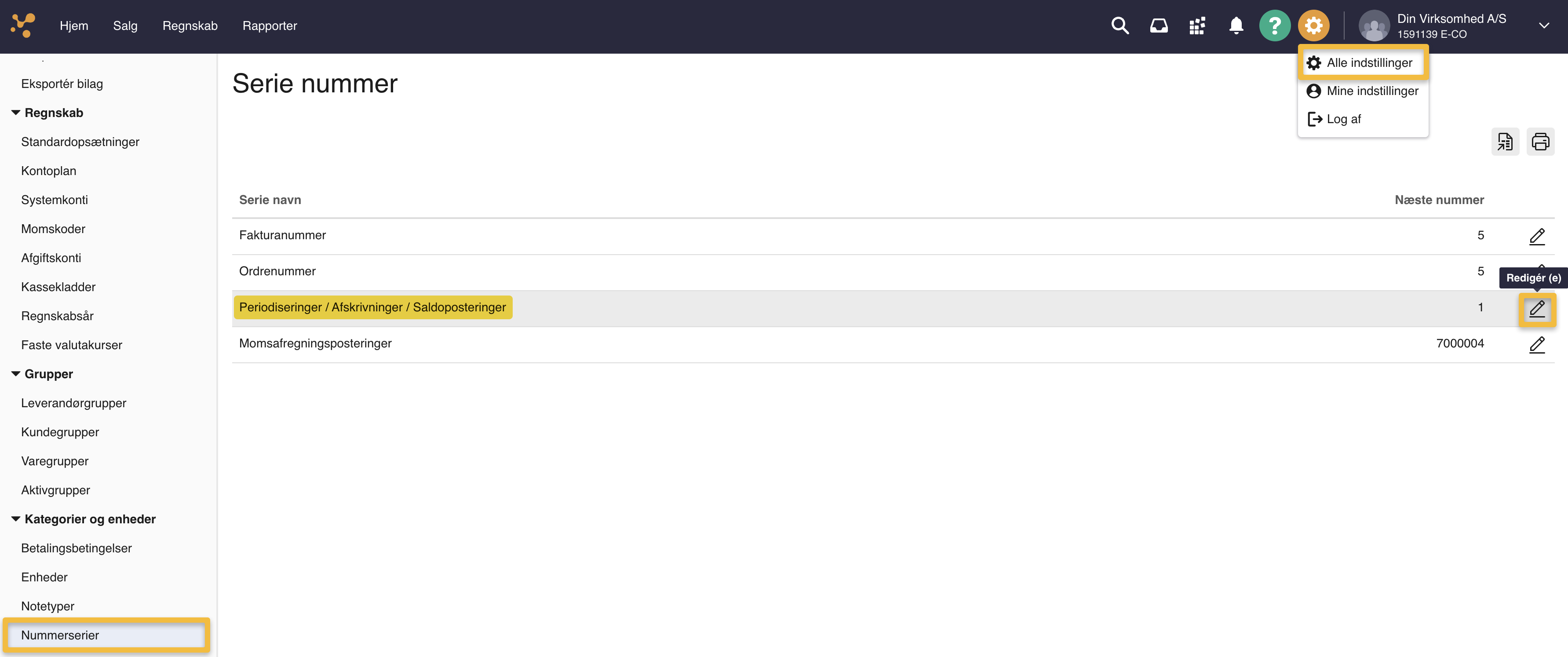
- Tryk på det orange tandhjul og vælg ”Alle indstillinger".
- Tryk på "Kategorier og enheder" i menuen til venstre og vælg "Nummerserier".
- Find ”Periodiseringer/Afskrivninger/Saldoposteringer” og tryk på ikonet ”Redigér” til højre for linjen.
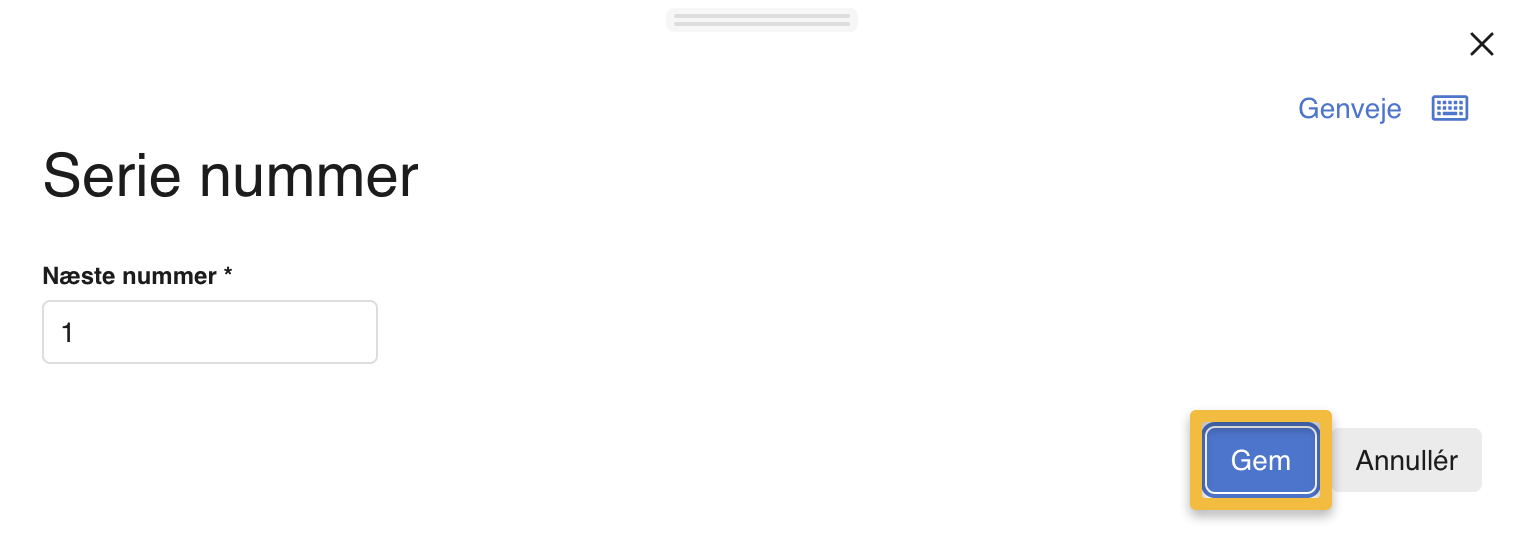
- Indtast det nummer, som serien skal begynde med i feltet ”Næste nummer" og afslut på "Gem".
Når du har gennemført opsætningen kan du se mere om hvordan du:
Opretter en salgsfaktura med periodisering
Opretter en udgift me periodisering
Udfør en periodiseringskørsel
Sådan opretter du en konto til forudbetalte udgifter
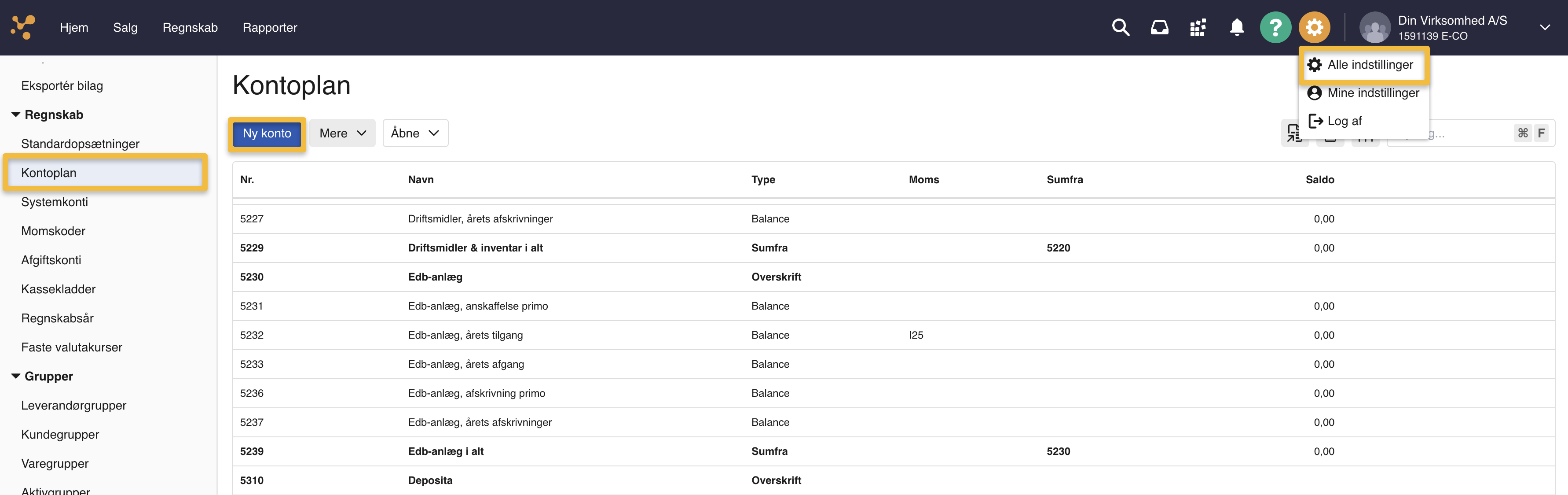
- Tryk på det orange tandhjul og vælg ”Alle indstillinger".
- Tryk på "Regnskab" i menuen til venstre og vælg "Kontoplan".
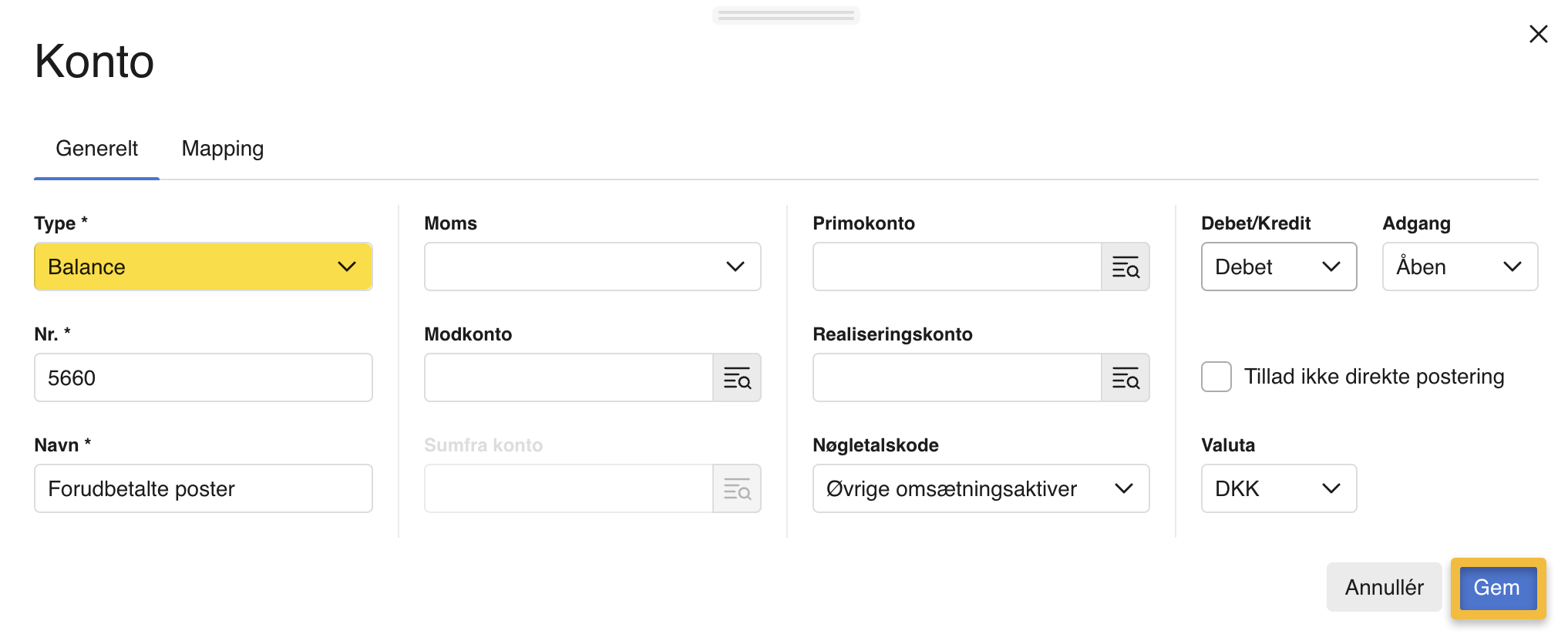
- Tryk på "Ny konto" og udfyld felterne.
- Vælg "Balance" i feltet "Type". Det er vigtigt at kontoen er en balancekonto.
- Afslut på "Gem".
Obs
Hvis du benytter en standardopsætning er denne konto allerede oprettet som konto 5660.
Du har nu oprettet en balancekonto som du kan angive på de bilag der skal periodiseres.
Det er muligt (ikke obligatorisk) at oprette flere balancekonti. Man kan f.eks. gøre det for at skelne mellem beløb med og uden moms, som bliver periodiseret, eller oprette en balancekonto til hver omkostningsgruppe.
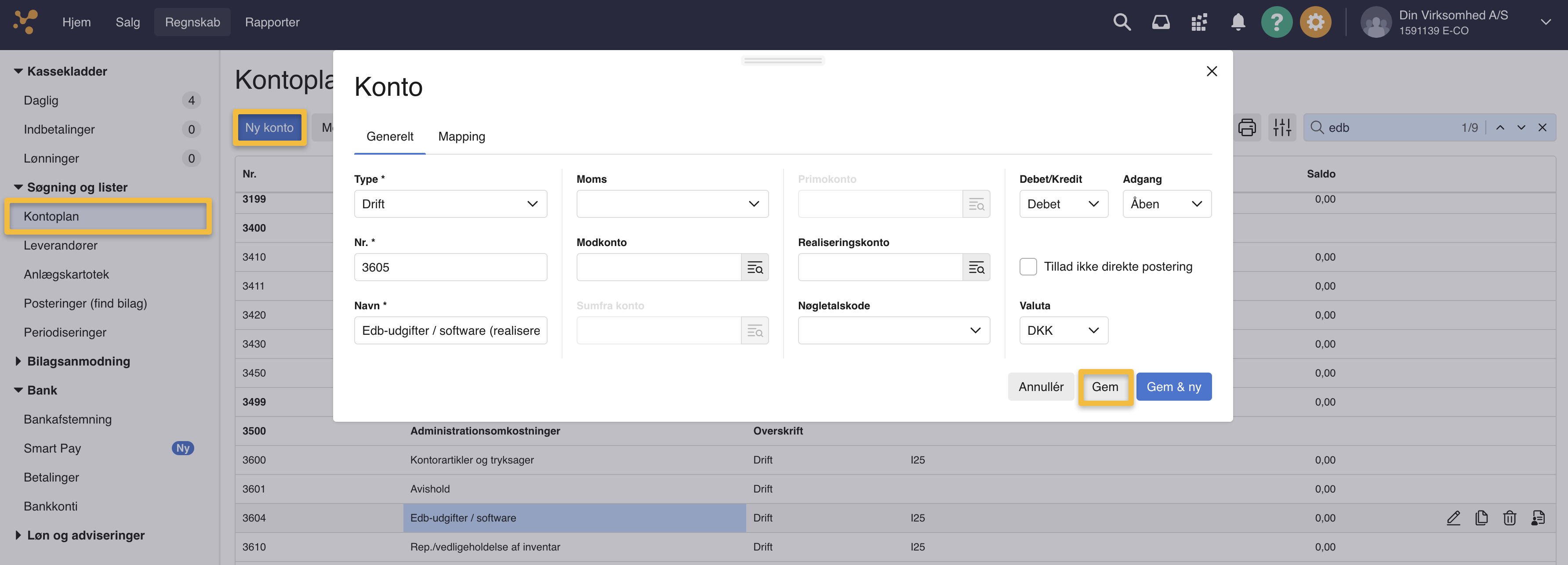
Sådan opretter du en valgfri realiseringskonto til periodiseringsposteringer
- Tryk på det orange tandhjul og vælg ”Alle indstillinger".
- Tryk på "Regnskab" i menuen til venstre og vælg "Kontoplan".
- Tryk på "Ny konto" og udfyld felterne.
- Vælg "Drift" i feltet "Type". Det er vigtigt at kontoen er en driftskonto.
- Sørg for at der ikke er moms på kontoen da moms ikke er relevant for dine periodiseringer.
- Afslut ved at trykke på "Gem".
Du kan vælge at oprette og benytte en realiseringskonto. Dette er valgfrit men giver et godt overblik over dine periodiseringer da de vil blive adskilt fra andet du bogfører på din driftkonto. Din realiseringskonto bliver brugt som driftskonto under periodiseringen, i stedet for den udgiftskonto som du angiver på det bilag du vil periodisere. Når du bruger en realiseringskonto vil periodiseringen altså anvende balancekontoen og realiseringskontoen (i stedet for udgiftskontoen) så du har din udgift/indtægt adskildt fra periodiseringerne. Du kan se mere om hvordan du opretter og benytter en realiseringskonto her.
Sådan angiver du en valgfri realiseringskonto til periodiseringsposteringer
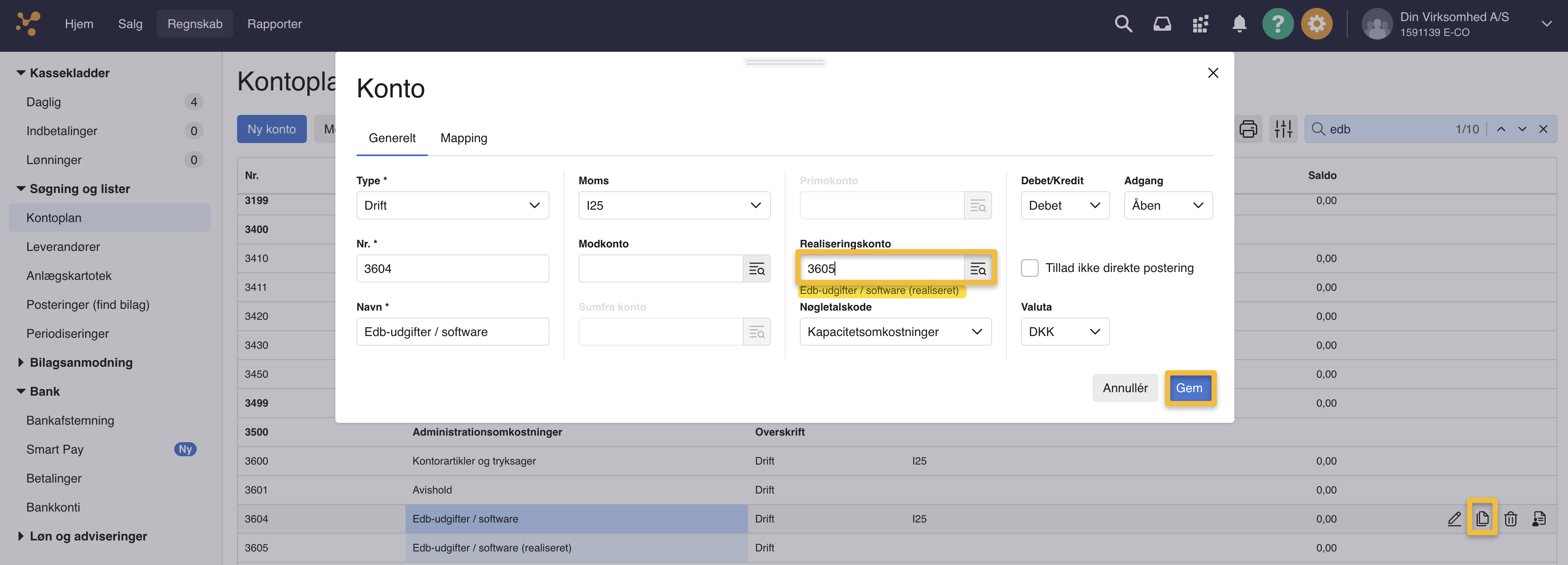
- Tryk endnu en gang på det orange tandhjul og vælg ”Alle indstillinger".
- Tryk på "Regnskab" i menuen til venstre og vælg "Kontoplan".
- FInd den udgiftskonto du vil benytte realiseringskontoen til og tryk på "Redigér" ude til højre.
- Find feltet "Realiseringskonto" og vælg den konto du netop har oprettet.
- Tryk på "Gem". Når du opretter et bilag med periodisering og vælger denne udgiftskonto, vil periodiseringerne automatisk blive bogført på realiseringskontoen.
Obs
At have en realiseringskonto er ikke et krav ved brug af periodisering.
Det kan dog være et ønske fra brugeren eller revisoren at kunne se, hvilke posteringer der kommer fra periodisering og hvilke der ikke gør, når de kigger i rapporter.Sådan sætter du periodiseringskontoen på en købspostering
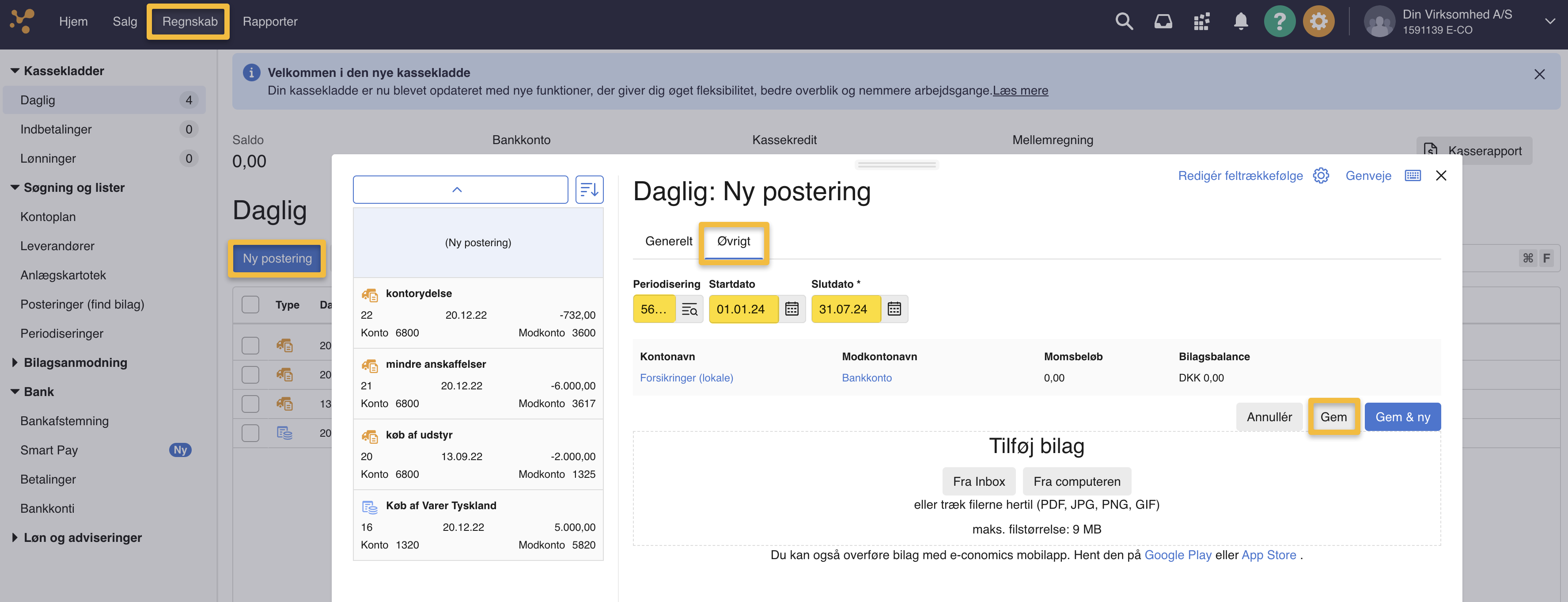
- Tryk på fanen "Regnskab".
- Vælg den kassekladde som du vil arbejde i og tryk på "Ny postering".
- Udfyld felterne under fanen "Generelt" og tryk herefter ind på fanen "Øvrigt".
- Indtast din konto til forudbetalte poster i feltet "Periodisering", og indtast den periode du vil periodisere beløbet i, i felterne start- og slutdato.
- Afslut på "Gem" eller "Gem og ny", hvis du ønsker at oprette flere posteringer.
Sådan sætter du periodisering op på din varegruppe.
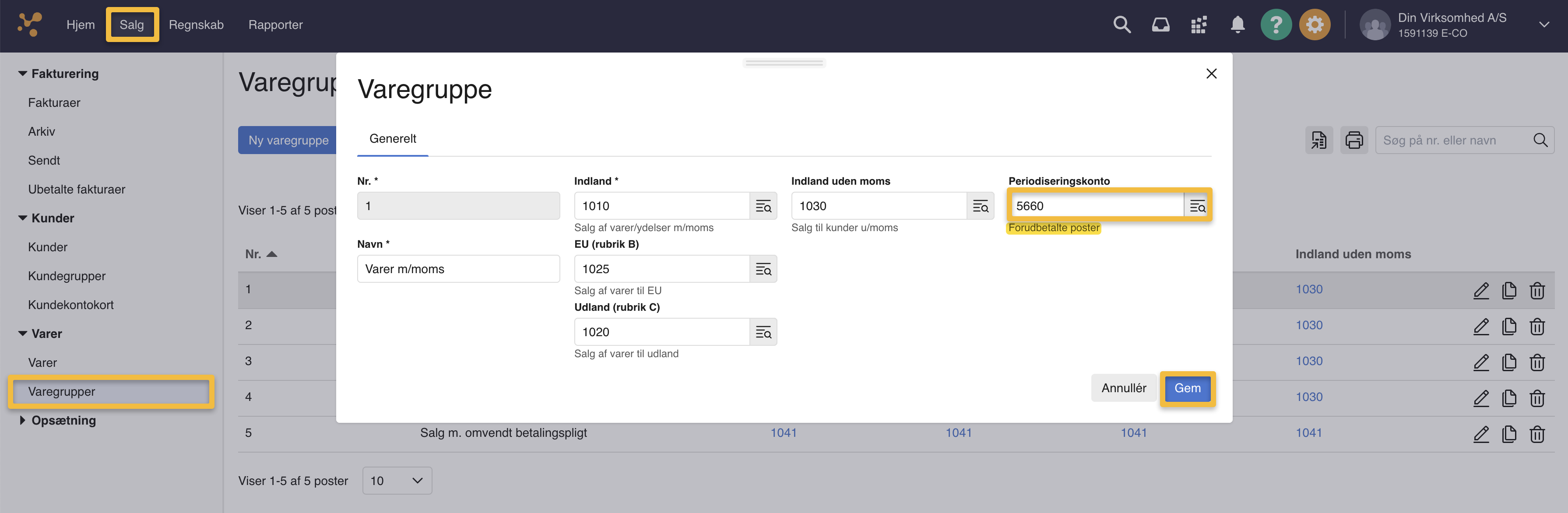
- Tryk på fanen "Salg".
- Vælg "Varer" i menuen til venstre. Her skal du trykke på "Varegrupper".
- Find den varegruppe som den vare du skal fakturere ligger i, og tryk på "Redigér" til højre for varegruppen.
- Vælg din konto for forudbetalte poster i feltet "Periodiseringskonto" og tryk på "Gem".
Sådan sætter du periodiseringskontoen på en fakturalinje
- Tryk på fanen "Salg".
- Tryk på "Fakturering" i menuen til venstre og vælg "Fakturaer".
- Tryk på "Ny faktura" og vælg kunden.
- Opret en ny fakturalinje på "Ny fakturalinje" og udfyld felterne under fanen "Generelt".
- Tryk herefter på fanen "Periodisering" og sæt flueben i den lille boks ud for "Periodiser". Du kan nu indtaste startdato og slutdato for periodiseringen.
- Gør dette for hver fakturalinje, der skal periodiseres og afslut med at bogføre fakturaen.
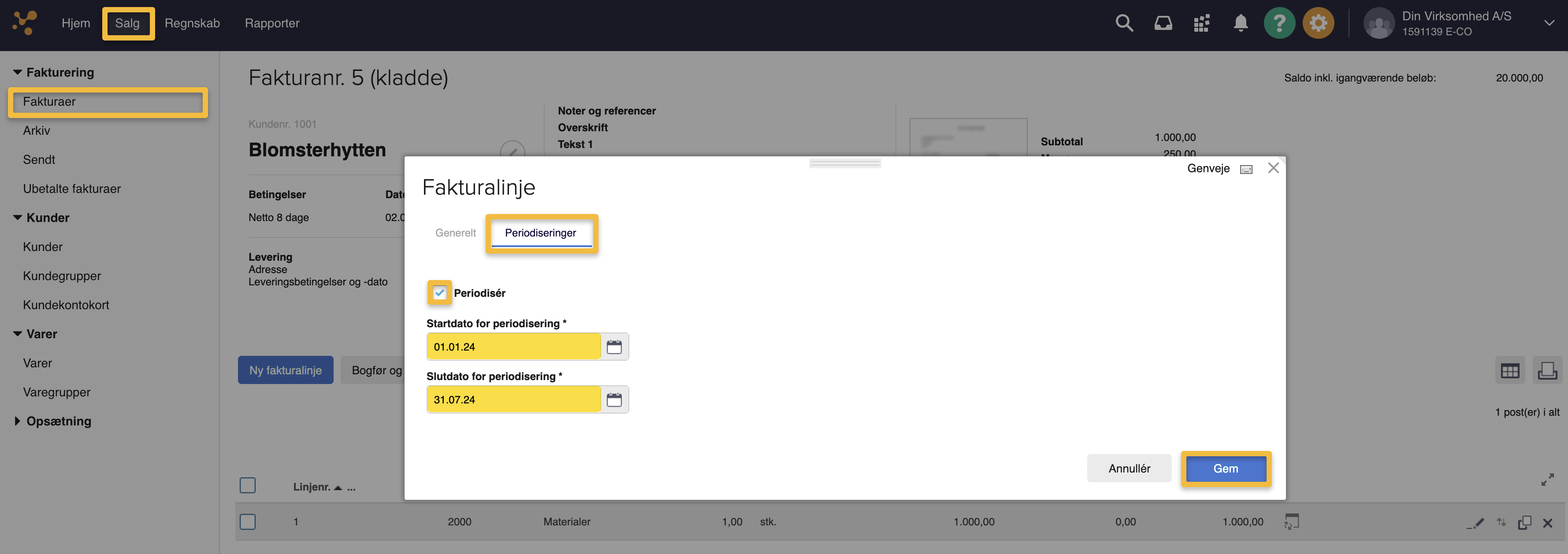
Se beskrivelse af felterne her: Knapper og felter i Periodisering og Anlæg
Var denne artikel nyttig?
Bliv e-conomic Insider
