





e-copedia hjælpecenter
Slet cookie- og cachedata i Firefox (Mac)
Benytter du en Mac og har du behov for at slette cookies i din Firefox browser, så kan du i denne artikel se, hvordan du gør det.
Sidst opdateret:

Senior Customer Training Specialist
Som Senior Customer Training Specialist i e-conomic arbejder jeg med at gøre læring let at forstå og bruge i praksis. Jeg udvikler og optimerer indhold på tværs af vores læringskanaler – fra e-copedia og kurser til digitale formater og AI løsninger – altid med fokus på, at vores brugere hurtigt kan omsætte viden til handling.
Jeg brænder for at oversætte komplekse funktioner til klare, meningsfulde løsninger og skabe den dér “aha”-følelse, når noget pludselig giver mening. Det handler for mig om mere end træning – det handler om at give mennesker selvtillid i deres arbejde.
Du er her i artikel-serien
Slet Cookie- og cachedata i Firefox på Mac
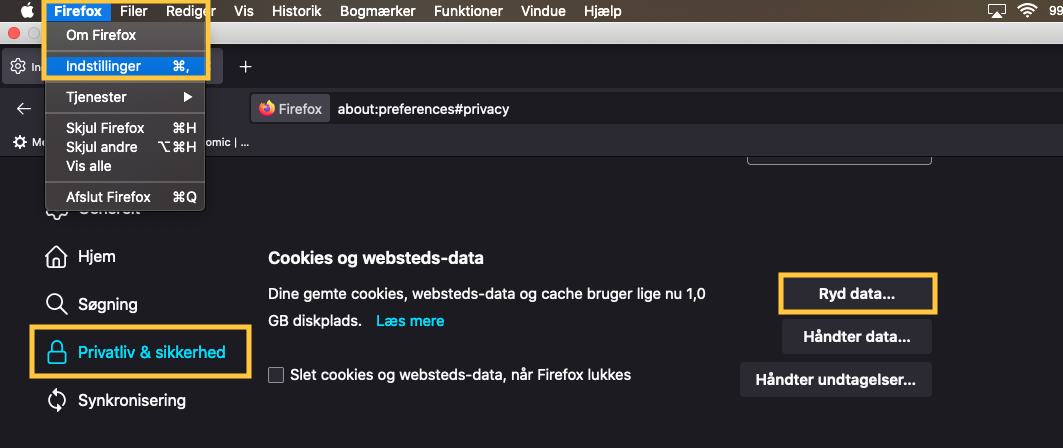
- Tryk på menupunktet "Firefox" i menulinjen øverst i vinduet, og tryk så på "Indstillinger".
- Tryk på "Privatliv og sikkerhed" i menuen til venstre.
- Find overskriften "Cookies og websteds-data" ved at scrolle længere ned på siden og tryk på ”Ryd data”.
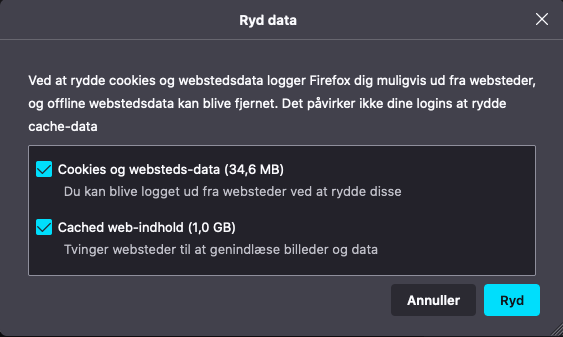
- Bekræft ved at trykke på "Ryd". Du kan nu genindlæse din side og arbejde videre i e-conomic.
Var denne artikel nyttig?
Bliv e-conomic Insider
