





e-copedia hjælpecenter
Slet cookies
Denne guide vejleder til, hvordan du sletter cookies i henholdsvis Google Chrome og Mozilla Firefox - både individuelle cookies og alle cookies samlet.

Senior Customer Training Specialist
Som Senior Customer Training Specialist i e-conomic arbejder jeg med at gøre læring let at forstå og bruge i praksis. Jeg udvikler og optimerer indhold på tværs af vores læringskanaler – fra e-copedia og kurser til digitale formater og AI løsninger – altid med fokus på, at vores brugere hurtigt kan omsætte viden til handling.
Jeg brænder for at oversætte komplekse funktioner til klare, meningsfulde løsninger og skabe den dér “aha”-følelse, når noget pludselig giver mening. Det handler for mig om mere end træning – det handler om at give mennesker selvtillid i deres arbejde.
Introduktion
Hober dine cookies sig op, kan du opleve blanke sider eller knapper, der ikke reagerer, når du trykker på dem. Derfor er det vigtigt, at du jævnligt sletter dine cookies.
Sådan sletter du alle cookies i Google Chrome
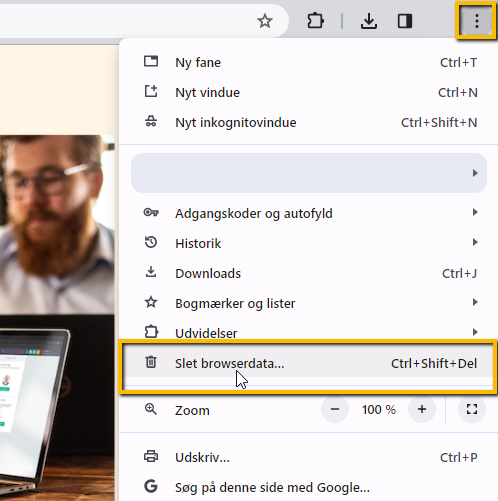
- Tryk på de tre lodrette prikker øverst til højre i Google Chrome.
- Vælg menupunktet "Slet browserdata".
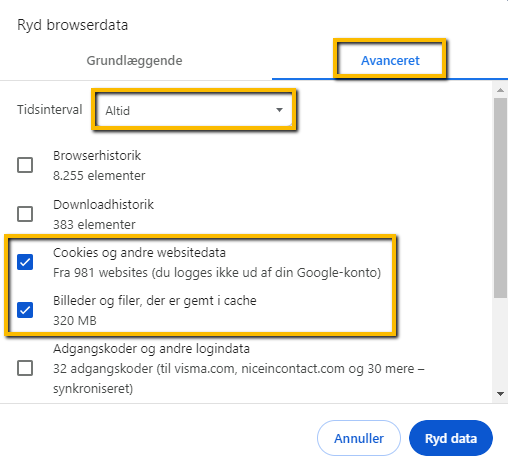
- Sæt flueben i felterne "Browserhistorik", "Billeder og filer, der er gemt i cache" samt "Cookies og andre websitedata", derudover skal du sætte "Tidsinterval" til "Altid".
- Ønsker du, at browseren fortsat gemmer din koder, skal du under "Avanceret" sørge for, at der ikke er flueben i "Adgangskoder og andre logindata".
- Tryk på "Ryd data" for at slette dine cookies.
Oplever du problemer med at bruge e-conomic? Det kan skyldes, at du bruger et forældet bogmærke til at åbne programmet.
Sådan løser du problemet
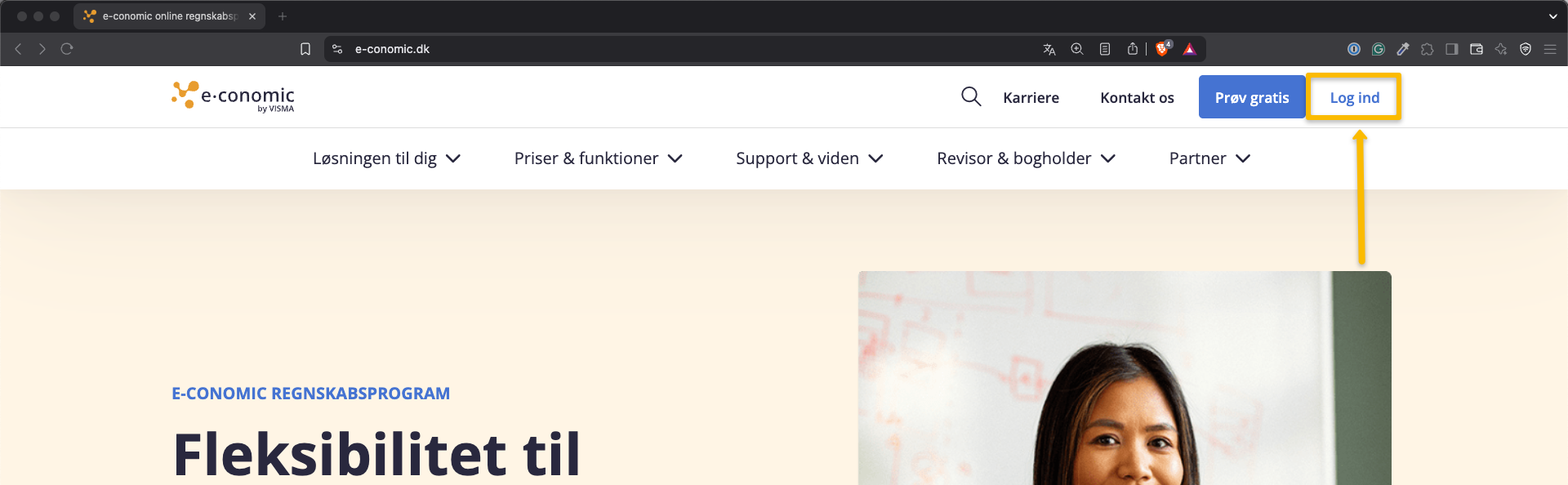
1. Log ind på e-conomic uden at bruge dit bogmærke, ved at åbne vores hjemmeside og oppe i højre hjørne trykke på "Log ind".
2. Hvis programmet nu virker som det skal, er det fordi dit bogmærke åbner en ældre version.
3. Slet det gamle bogmærke fra din browser.
4. Opret et nyt bogmærke fra den opdaterede version af e-conomic.
Ved at bruge et opdateret bogmærke sikrer du, at du altid får adgang til den nyeste version af e-conomic med alle funktioner tilgængelige.
Tip
Du kan også få menuen "Ryd browserdata" frem ved at bruge genvejstasterne SHIFT+CTRL+DELETE.
Sådan sletter du individuelle cookies i Google Chrome
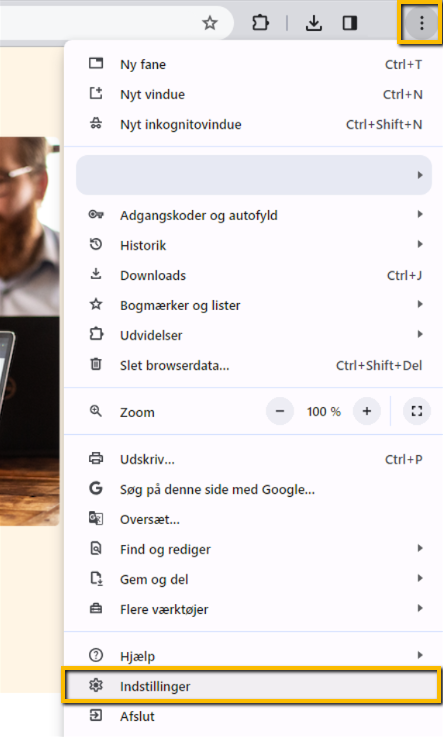
- Tryk på de tre lodrette prikker øverst til højre i Google Chrome.
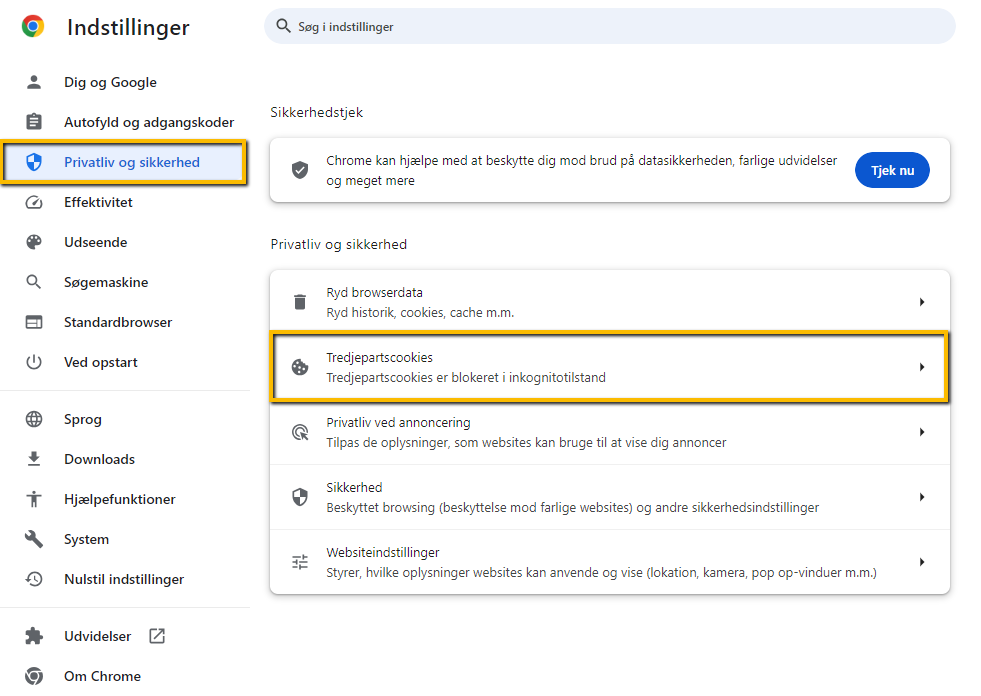
- Vælg menupunktet "Indstillinger".
- Vælg "Tredjepartscookies" under "Privatliv og sikkerhed".
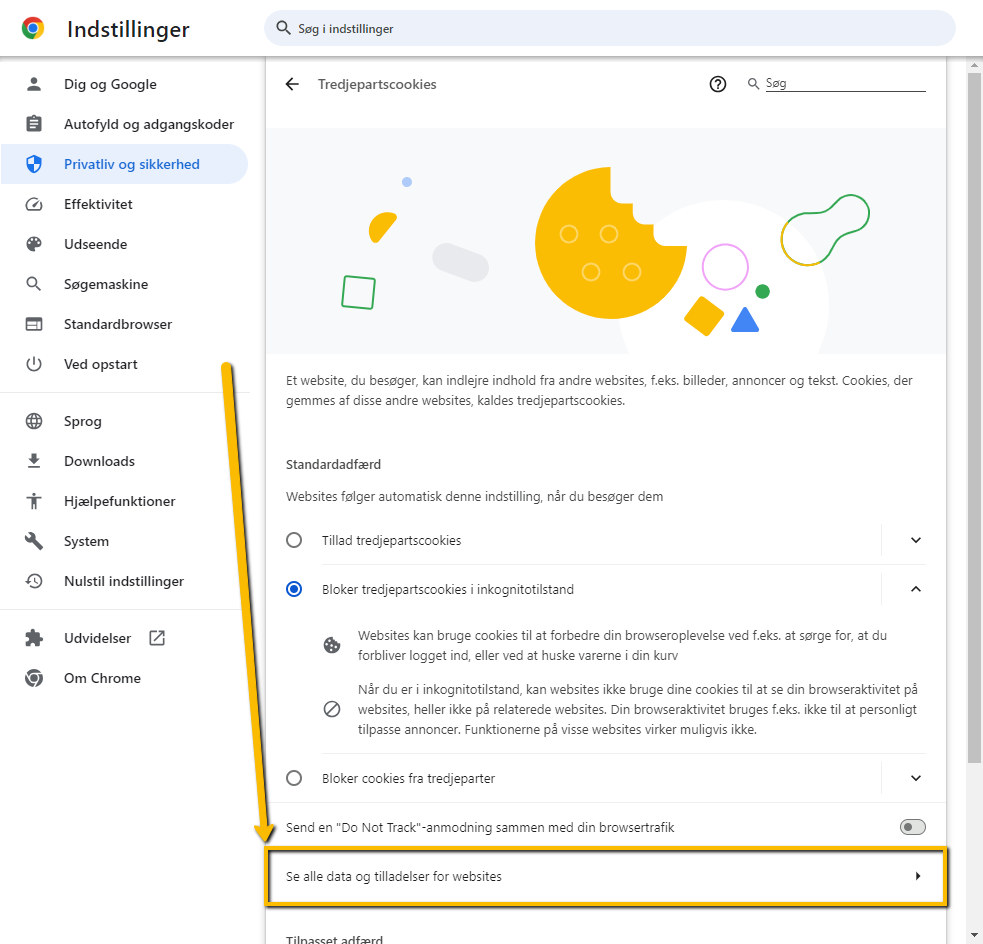
- Tryk på "Se alle data og tilladelser for websites".
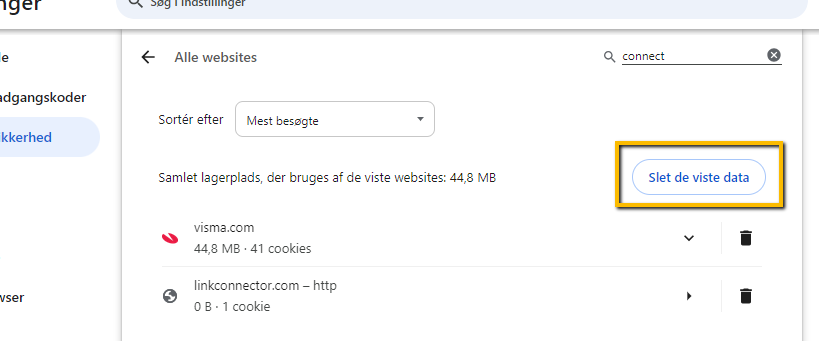
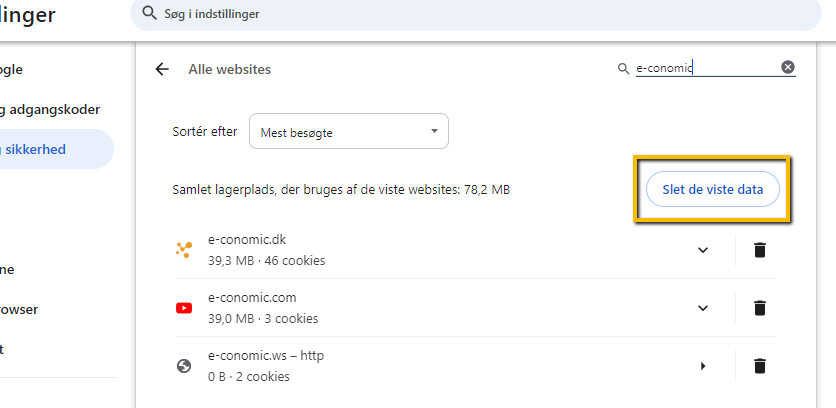
- Søg først på "connect", tryk på "Slet de viste data", søg derefter på "e-conomic og tryk igen på "Slet de viste data".
Sådan sletter du alle cookies i Mozilla Firefox
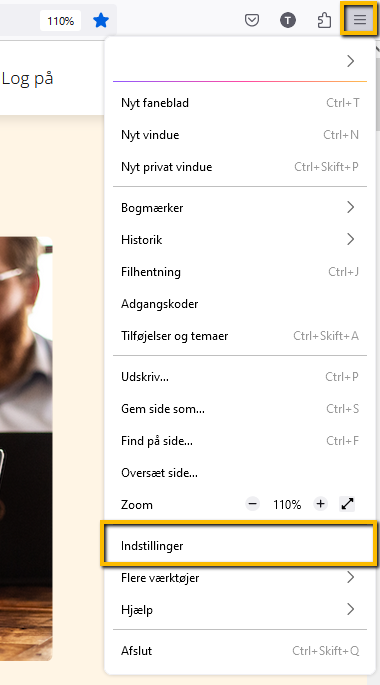
- Tryk på de tre lodrette streger øverst til højre i Mozilla Firefox.
- Vælg menupunktet "Indstillinger".
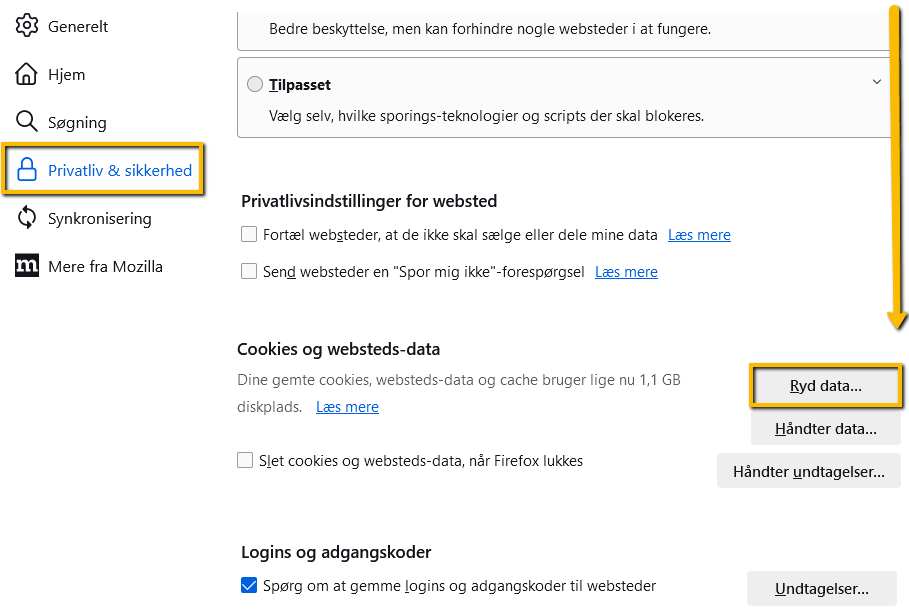
- Tryk på "Privatliv & sikkerhed" til venstre i skærmbilledet.
- Vælg "Ryd data" under "Cookies og websteds-data" længere nede på siden.
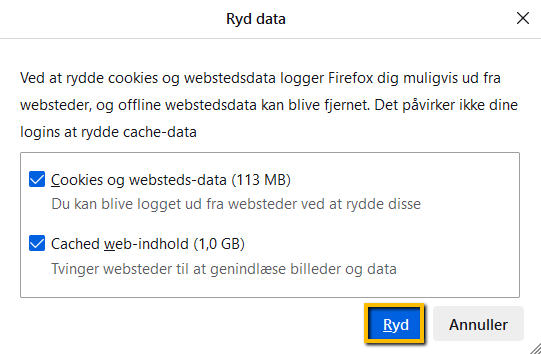
- Sørg for, at der er flueben i både "Cookies og websteds-data" samt "Cached web-indhold", og tryk på "Ryd" for at rydde dine cookies.
Oplever du problemer med at bruge e-conomic? Det kan skyldes, at du bruger et forældet bogmærke til at åbne programmet.
Sådan løser du problemet
1. Log ind på e-conomic uden at bruge dit bogmærke, ved at åbne vores hjemmeside og oppe i højre hjørne trykke på "Log ind".
2. Hvis programmet nu virker som det skal, er det fordi dit bogmærke åbner en ældre version.
3. Slet det gamle bogmærke fra din browser.
4. Opret et nyt bogmærke fra den opdaterede version af e-conomic.
Ved at bruge et opdateret bogmærke sikrer du, at du altid får adgang til den nyeste version af e-conomic med alle funktioner tilgængelige.
Sådan sletter du individuelle cookies i Mozilla Firefox
- Tryk på de tre lodrette streger øverst til højre i Mozilla Firefox.
- Vælg menupunktet "Indstillinger".
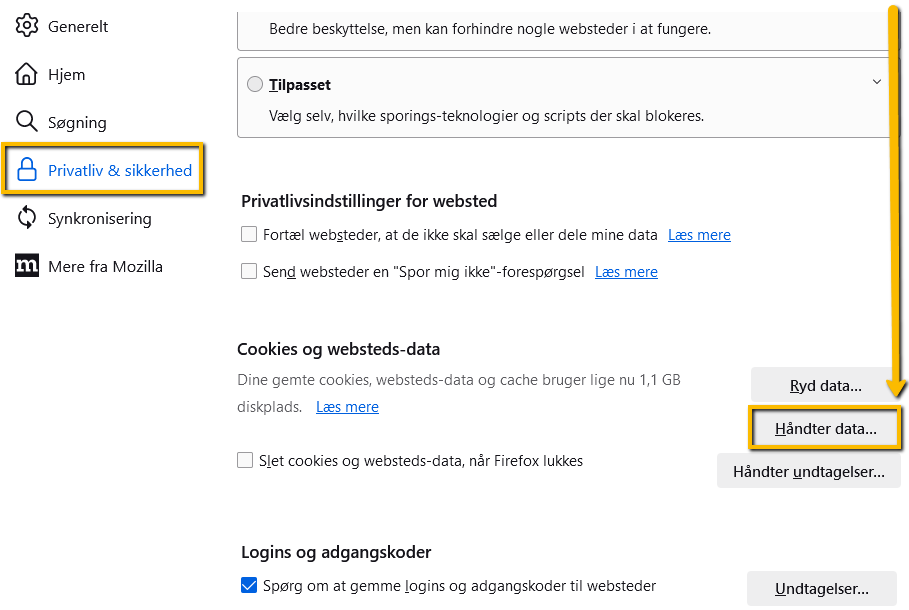
- Tryk på "Privatliv & sikkerhed" til venstre i skærmbilledet.
- Vælg "Håndter data" under "Cookies og websteds-data" længere nede på siden.
- Søg først på "connect", tryk på "Fjern alle viste", søg derefter på "e-conomic og tryk igen på "Fjern alle viste".
Var denne artikel nyttig?
Bliv e-conomic Insider
