





e-copedia hjælpecenter
Slet cookies og cachedata i Microsoft Edge
Har du problemer med e-conomic i browseren Mircosoft Edge, kan du være nødt til at rydde op i dine midlertidige internet filer og cookies for at løse problemet.

E-copedia Master
Som Customer Training Specialist hos e-conomic arbejder jeg med udvikling, vedligeholdelse og kvalitetssikring af læringsindhold, der understøtter kundernes forståelse og anvendelse af vores program. Jeg bidrager til at skabe sammenhængende og brugervenlige læringsoplevelser på tværs af kanaler som e-copedia, chatbotten og onlinekurser, med fokus på relevans, tilgængelighed og høj faglig kvalitet.
Jeg udvikler og opdaterer vejledninger og læringsindhold i tæt samarbejde med relevante teams og omsætter læringsbehov til konkrete løsninger. Med afsæt i brugerfeedback og anvendelsesindsigter sikrer jeg, at indholdet er opdateret, let tilgængeligt og understøtter en effektiv læringsoplevelse for vores kunder.
Introduktion
Når du benytter Microsoft Edge browseren til dit e-conomic regnskab, kan du komme ud for, at opleve fejl når du bruger programmet. Det er ikke fejl som skaber problemer ift. dit regnskab, men er mere kosmetiske visningsfejl osv.
Her kan en oprydning i dine midlertidige internetfiler og cookies være en løsning.
Sådan sletter du midlertidige internetfiler og cookies i Microsoft Edge
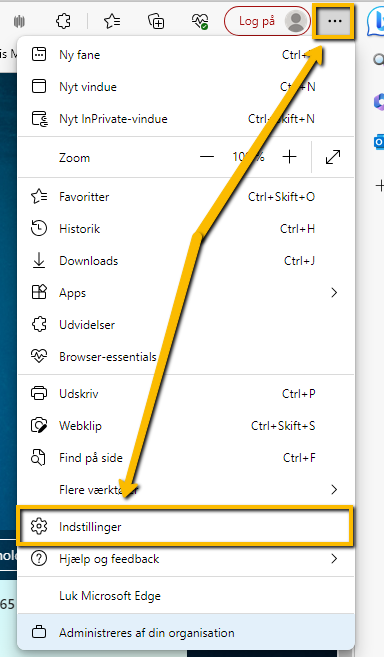
- Oppe i højre hjørne af dit browser-vindue skal du trykke på ikonet af de 3 prikker.
- I menuen som åbner skal du herefter trykke på "Settings" afhængig af hvilket sprog din browser er sat til.
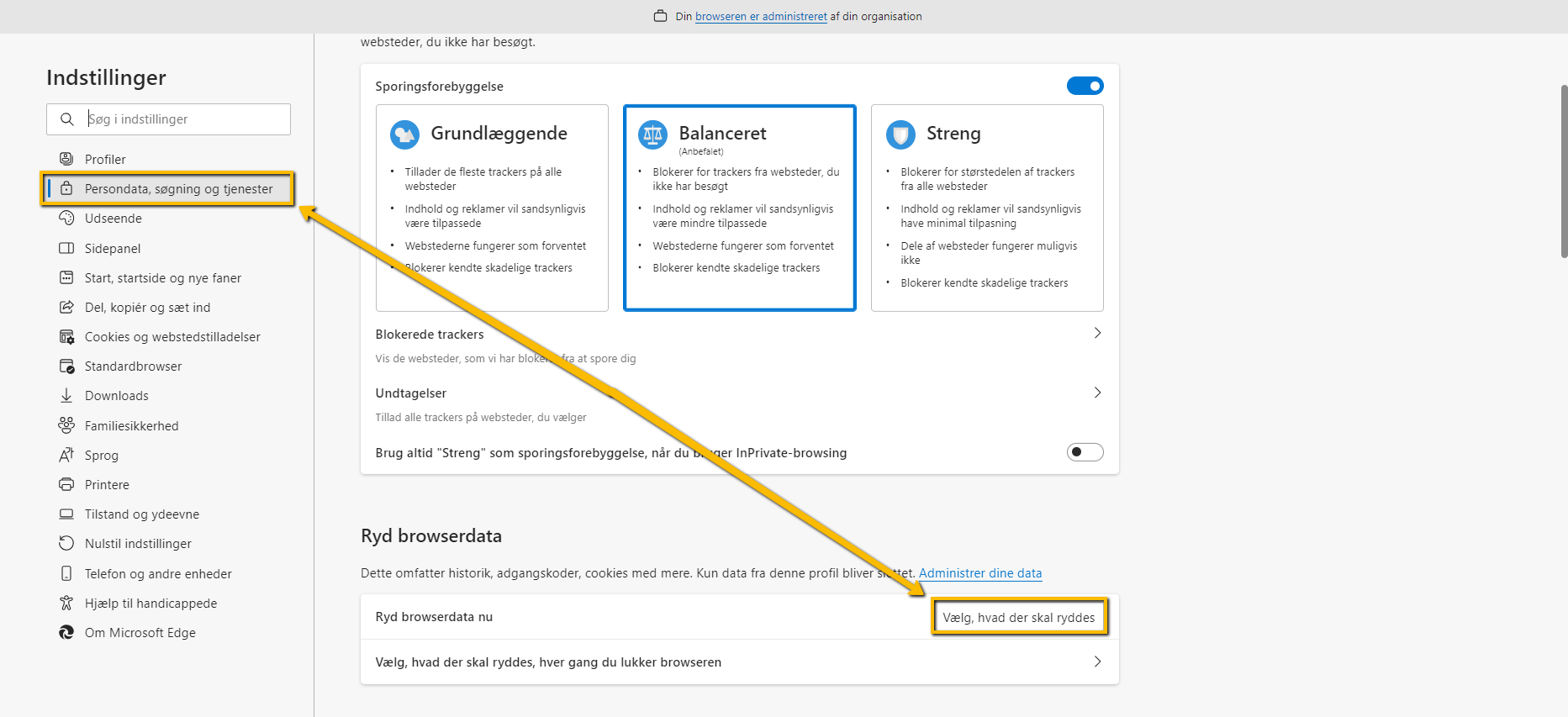
- Nu åbner dine indstillinger, hvor du i menuen til venstre skal trykke på "Privacy, search, and services".
- Herinde skal du under "Clear browsing data" trykke på knappen "Choose what to clear".
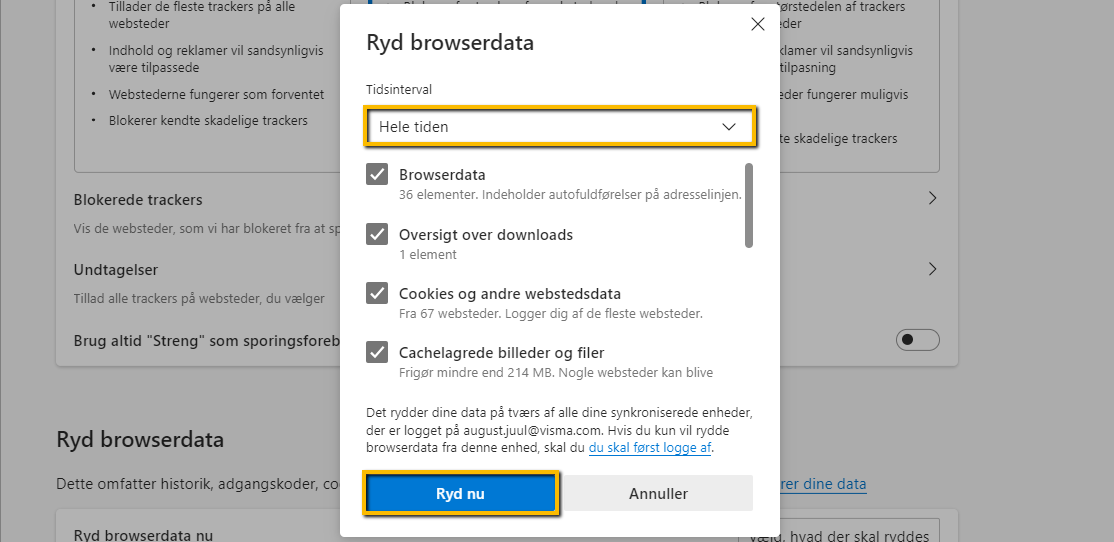
- Under "Time range" skal du vælge "All time", og herefter sætte et flueben ud for "Browsing history", "Download history", " Cookies and other site data" og "Cached images and files". Vær OBS. på du ikke har markeret "Passwords".
- Tryk afslutningsvis på knappen "Clear now".
Var denne artikel nyttig?
Bliv e-conomic Insider
