





e-copedia hjælpecenter
Søg i dine bilag efter personoplysninger
Kapitel 3 i europas GDPR omhandler hvordan dine kunder har retten til at vide hvad af deres data du har brugt, og hvordan dataen er blevet brugt.

E-copedia Master
Som Customer Training Specialist hos e-conomic arbejder jeg med udvikling, vedligeholdelse og kvalitetssikring af læringsindhold, der understøtter kundernes forståelse og anvendelse af vores program. Jeg bidrager til at skabe sammenhængende og brugervenlige læringsoplevelser på tværs af kanaler som e-copedia, chatbotten og onlinekurser, med fokus på relevans, tilgængelighed og høj faglig kvalitet.
Jeg udvikler og opdaterer vejledninger og læringsindhold i tæt samarbejde med relevante teams og omsætter læringsbehov til konkrete løsninger. Med afsæt i brugerfeedback og anvendelsesindsigter sikrer jeg, at indholdet er opdateret, let tilgængeligt og understøtter en effektiv læringsoplevelse for vores kunder.
Introduktion
I e-conomic er det derfor muligt nemt at søge dokumenter frem, ved at bruge information fra din kunde eller leverandør.
Hvis du har specifik information på bilag om personer som f.eks. navn, e-mail eller andre personoplysninger, kan dette også gøres søgbart. Når du modtager et bilag med personoplysninger, som ikke vedrører selve leverandøren anbefaler vi, at du skriver informationerne ind i feltet “Tekst”, når du opretter posteringen om det så er i din Inbox eller kassekladden.
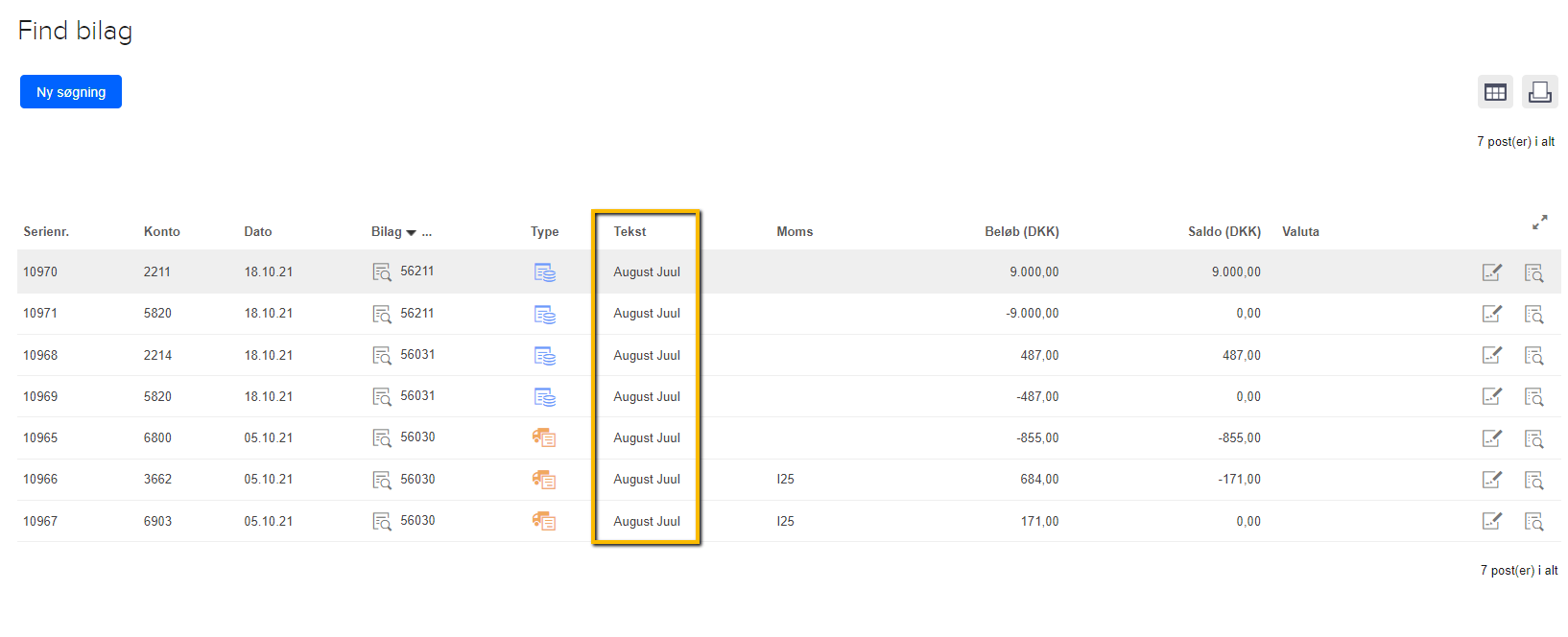
Så hvis du på et tidspunkt skal fremvise dokumenter i dit regnskab, som indeholder data omkring en 3. part, der nødvendigvis ikke er din kunde eller leverandør. Kan du nemt og hurtigt søge alle dokumenterne frem i “Posteringer (find bilag)”.
Sådan søger du bilag frem med personoplysninger
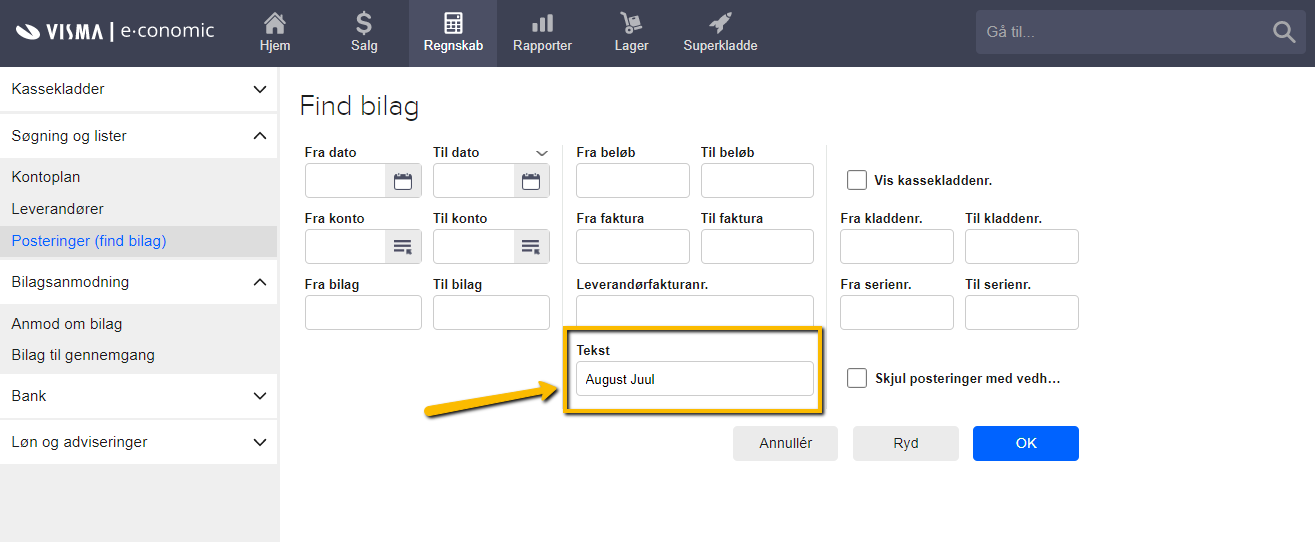
- Gå til fanen "Regnskab".
- Tryk på "Posteringer (find bilag)" i menuen til venstre under kategorien "Søgning og lister".
- Skriv informationen du vil søge efter i feltet "Tekst".
- Tryk på "OK".
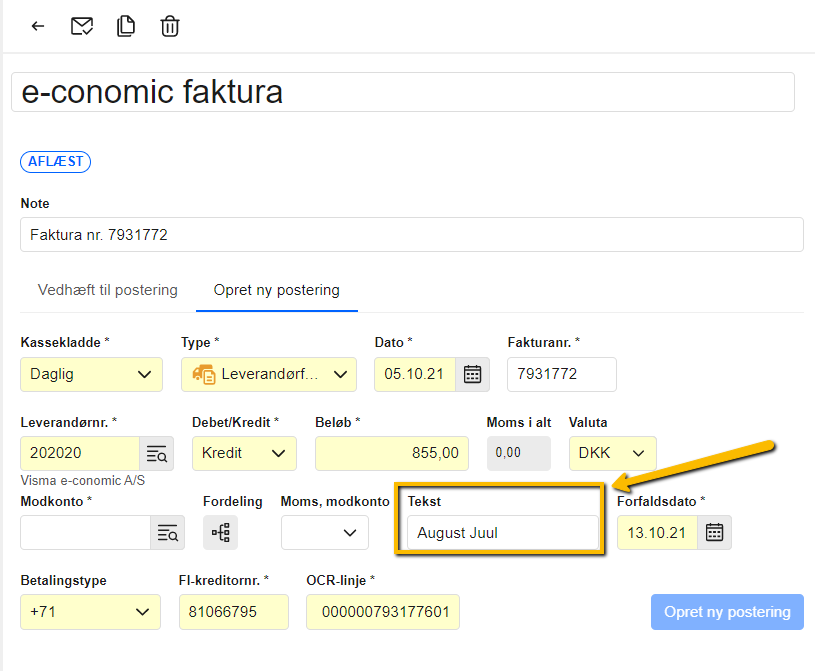
Hvis du skriver informationerne der vedrører en 3. part i feltet "tekst" når bilaget ligger i din inbox, kan du bagefter overfører posteringen til cin kassekladde, hvor teksten stadig står i feltet.
- Tryk på Inbox ikonet i højre hjørne af skærmen.
- Tryk på et bilag.
- Skriv informationerne i feltet "Tekst".
4. Udfyld resten af posteringen med diverse informationer.- Tryk på "Opret ny postering".
- Gå til fanen "Regnskab".
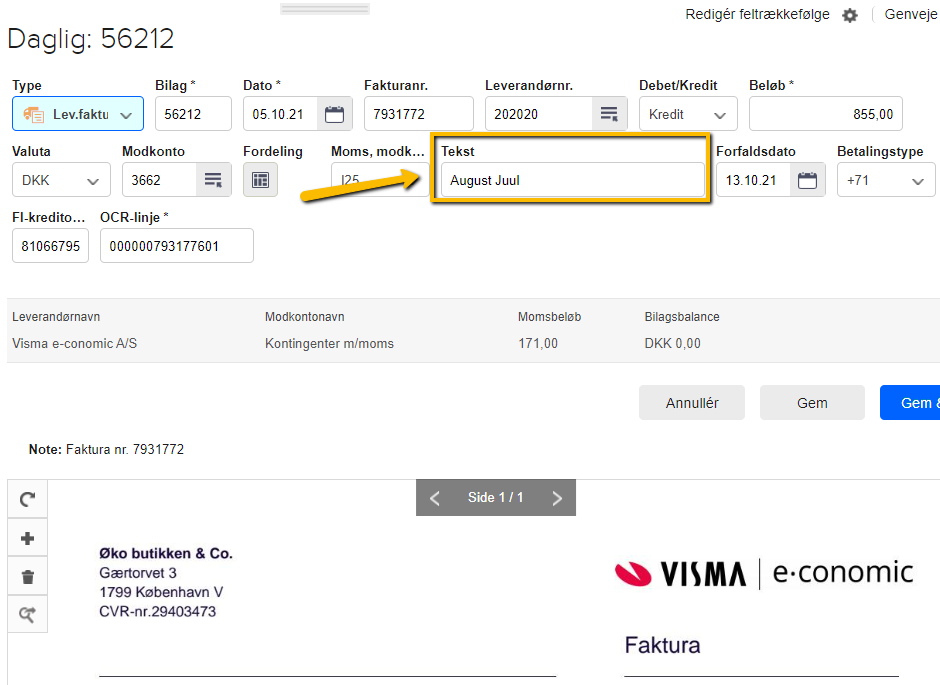
- Tryk på knappen "Ny postering" eller tryk på blyants ikonet "Rediger" til højre for en eksisterende postering.
- Tilføj et bilag fra enten din Inbox eller computer.
- Skriv informationerne i feltet "Tekst".
- Udfyld resten af posteringen med diverse informationer.
- Tryk på knappen "Gem".
Sådan søger du bilag frem med personoplysninger i din Inbox
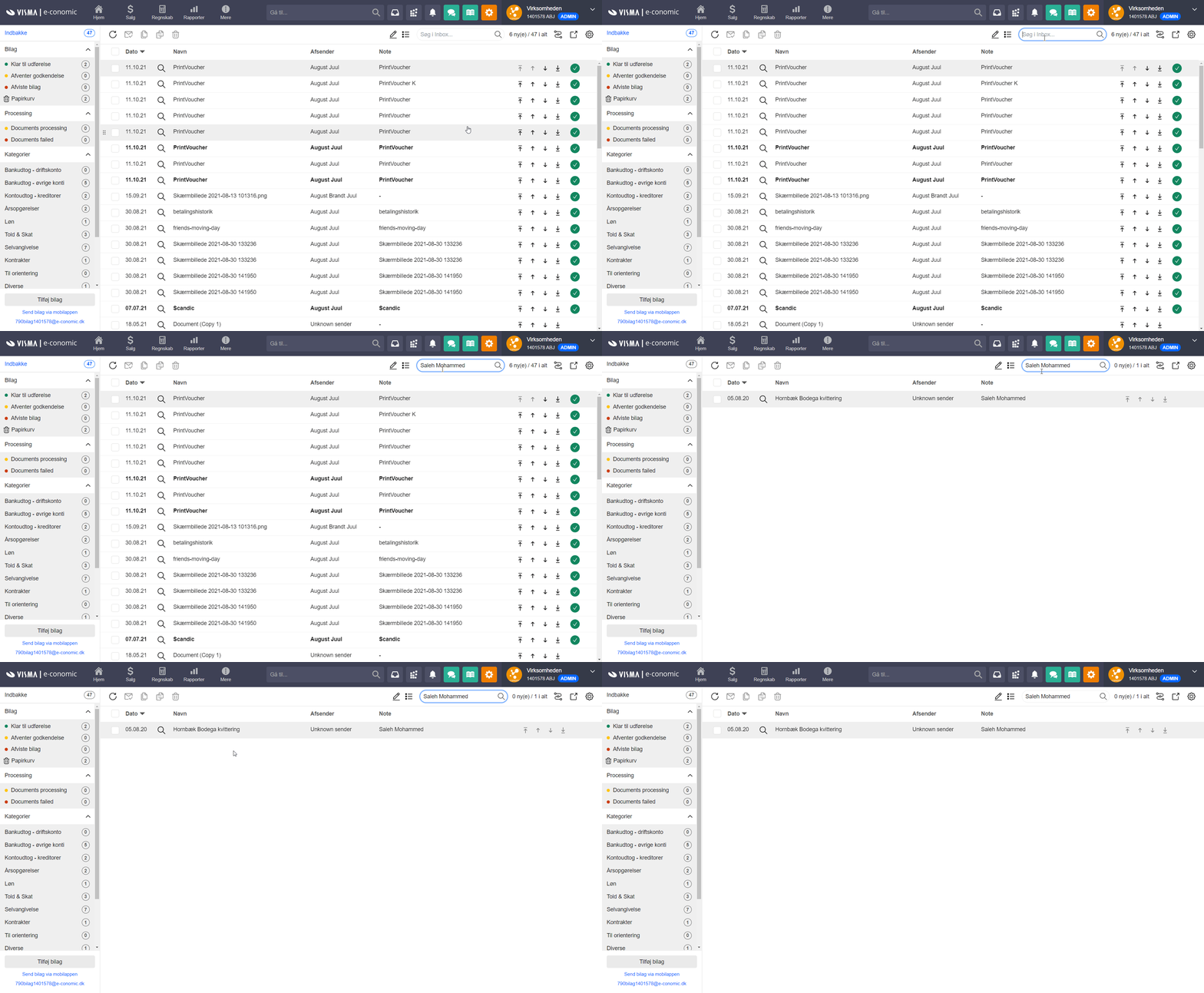
- Tryk på Inbox ikonet i højre hjørne af skærmen.
- Skriv informationen i søgefeltet oppe i højre hjørne af Inboxen.
- Tryk "Enter" på dit tastatur, hvorefter bilag med informationen fremgår i Inboxen.
- Tryk på Inbox ikonet i højre hjørne af skærmen.
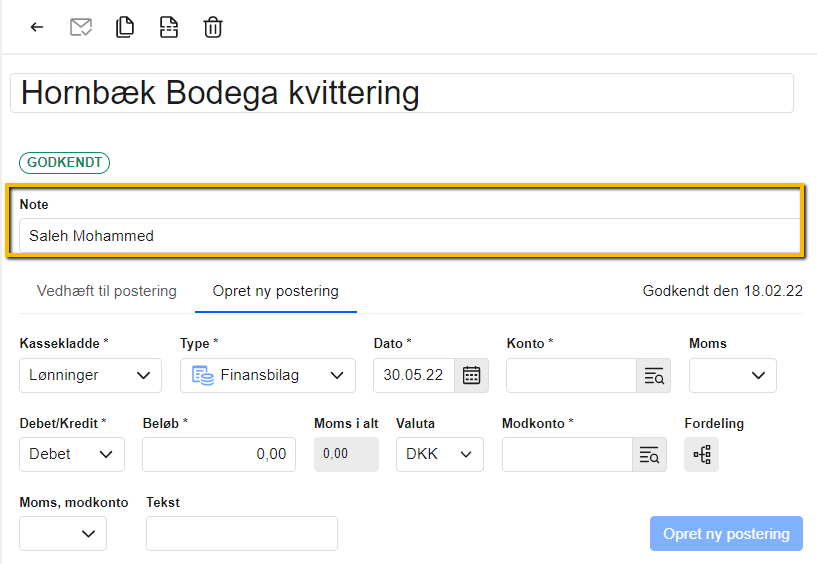
- Tryk på et bilag.
- Skriv informationerne i feltet "Note".
Var denne artikel nyttig?
Bliv e-conomic Insider
